 Billing Bazaar
Vyapar માં POS (પોઇન્ટ ઑફ સેલ) બિલિંગ કેવી રીતે વાપરવું
Vyapar POS એ સુપરમાર્કેટ અને કરિયાણાની દુકાન જેવા ભીડવાળા કાઉન્ટર માટે ફુલ-સ્ક્રીન બિલિંગ મોડ છે. તમે આઇટમ કોડ સ્કેન કરો કે લખો, Vyapar તેને ટૅક્સ સાથે ઉમેરે છે, અને મળેલી રોકડ લખો ત્યારે પાછા આપવાના છૂટા બતાવે છે.
| લાગતો સમય | 2 મિનિટ |
|---|---|
| સ્ટેપ | 6, દરેક સ્ક્રીનશોટ સાથે |
| આના પર ટેસ્ટ કર્યું | Vyapar Desktop for Mac, October 2026 |
| છેલ્લે અપડેટ | 11 ઑક્ટોબર 2026 |
શરૂ કરતાં પહેલાં
- આઇટમ કોડ કે બારકોડ સાથેની આઇટમ (બારકોડ ગાઇડ જુઓ).
- બારકોડ સ્કેનર જરૂરી નથી; કોડ લખીને પણ ચાલે છે.
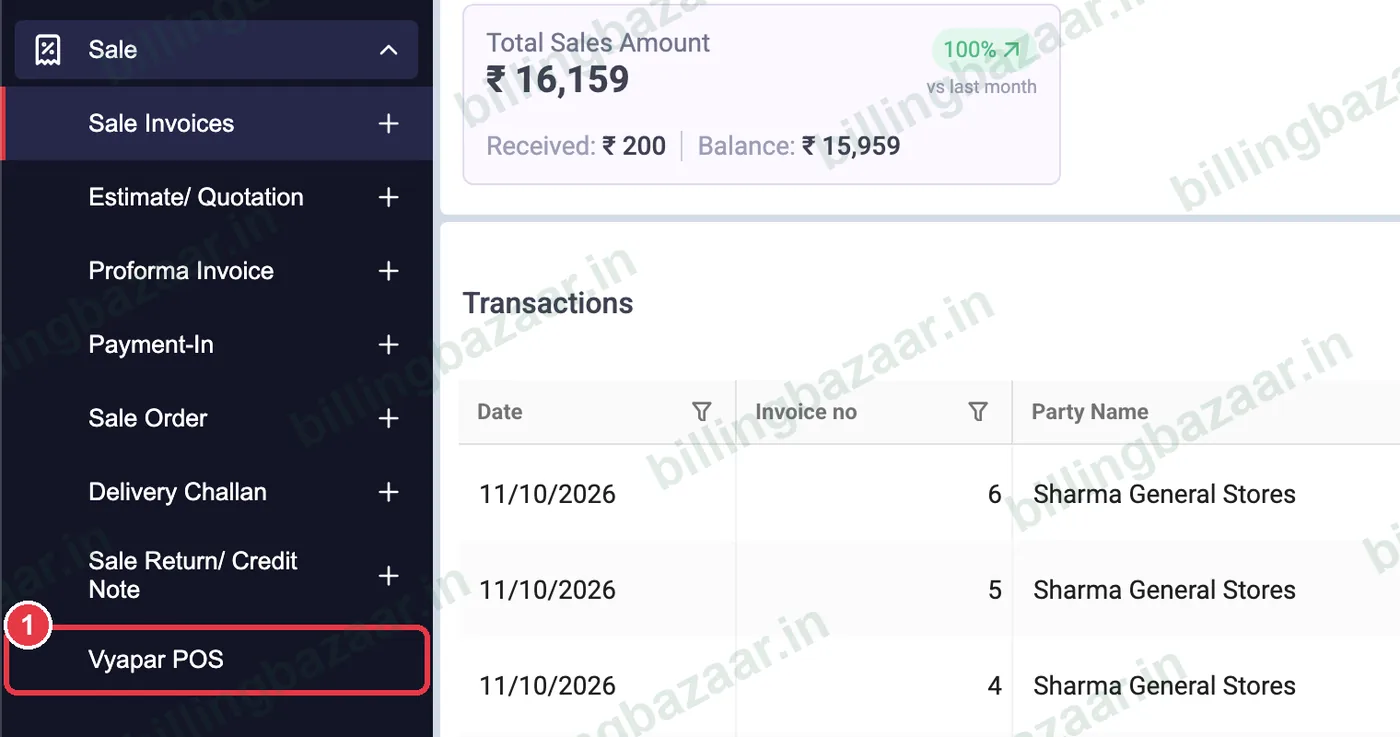
1Sale > Vyapar POS ખોલો
સાઇડબારમાં Sale > Vyapar POS પર ક્લિક કરો. POS સ્ક્રીન નવા બિલ ટેબ (જેમ કે #DKS-1) સાથે ફુલ-સ્ક્રીન ખૂલે છે.
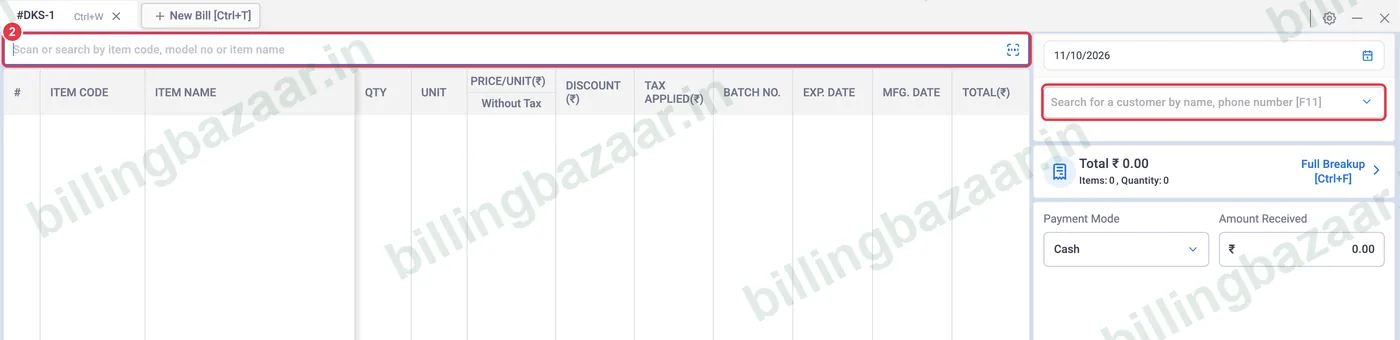
2આઇટમ સ્કેન કરો કે શોધો
ઉપરના સર્ચ બાર પર ક્લિક કરો અને બારકોડ સ્કેન કરો કે આઇટમ કોડ, નામ, HSN કે ભાવ લખો. જમણી બાજુ [F11] થી ગ્રાહક પસંદ કરો, અથવા છૂટક વેચાણ માટે ખાલી રાખો.
3આઇટમ પસંદ કરો
સર્ચના પરિણામમાં આઇટમ કોડ, નામ, સ્ટોક, સેલ પ્રાઇસ અને પરચેઝ પ્રાઇસ દેખાય છે. હાઇલાઇટ થયેલી આઇટમ ઉમેરવા Enter દબાવો.

4બિલ તૈયાર કરો
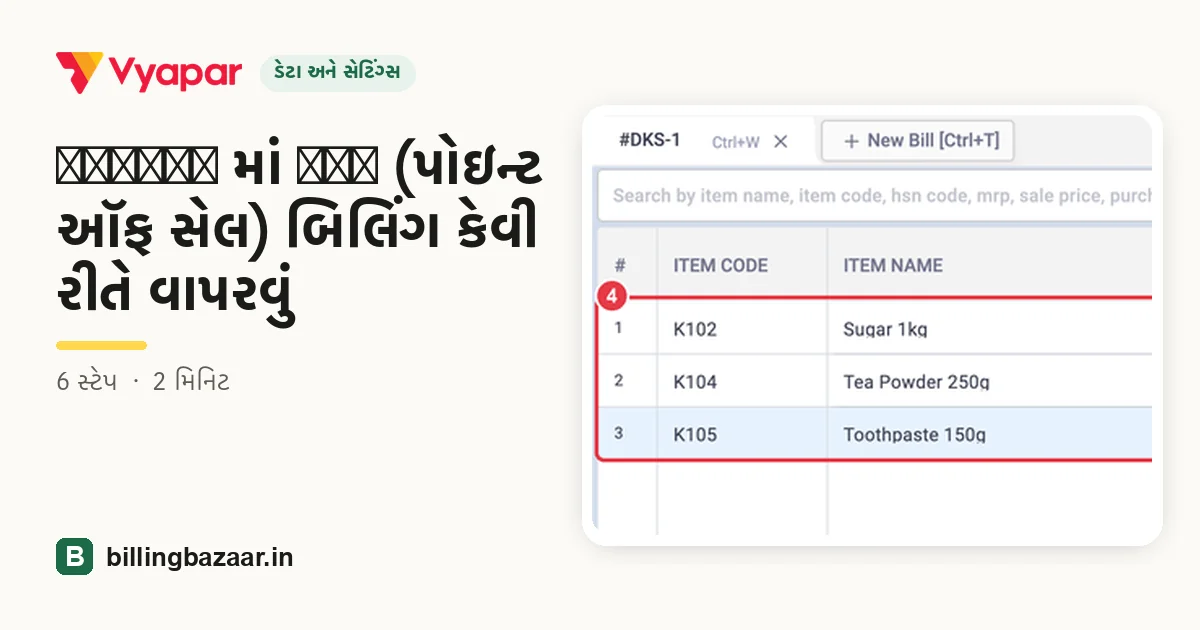
દરેક આઇટમ ક્વોન્ટિટી, ભાવ, ટૅક્સ અને ટોટલ સાથે એક લાઇન તરીકે ઉમેરાય છે. જમણી બાજુનું Total આઇટમની સંખ્યા અને ક્વોન્ટિટી સાથે અપડેટ થાય છે.

5પેમેન્ટ લો અને છૂટા જુઓ
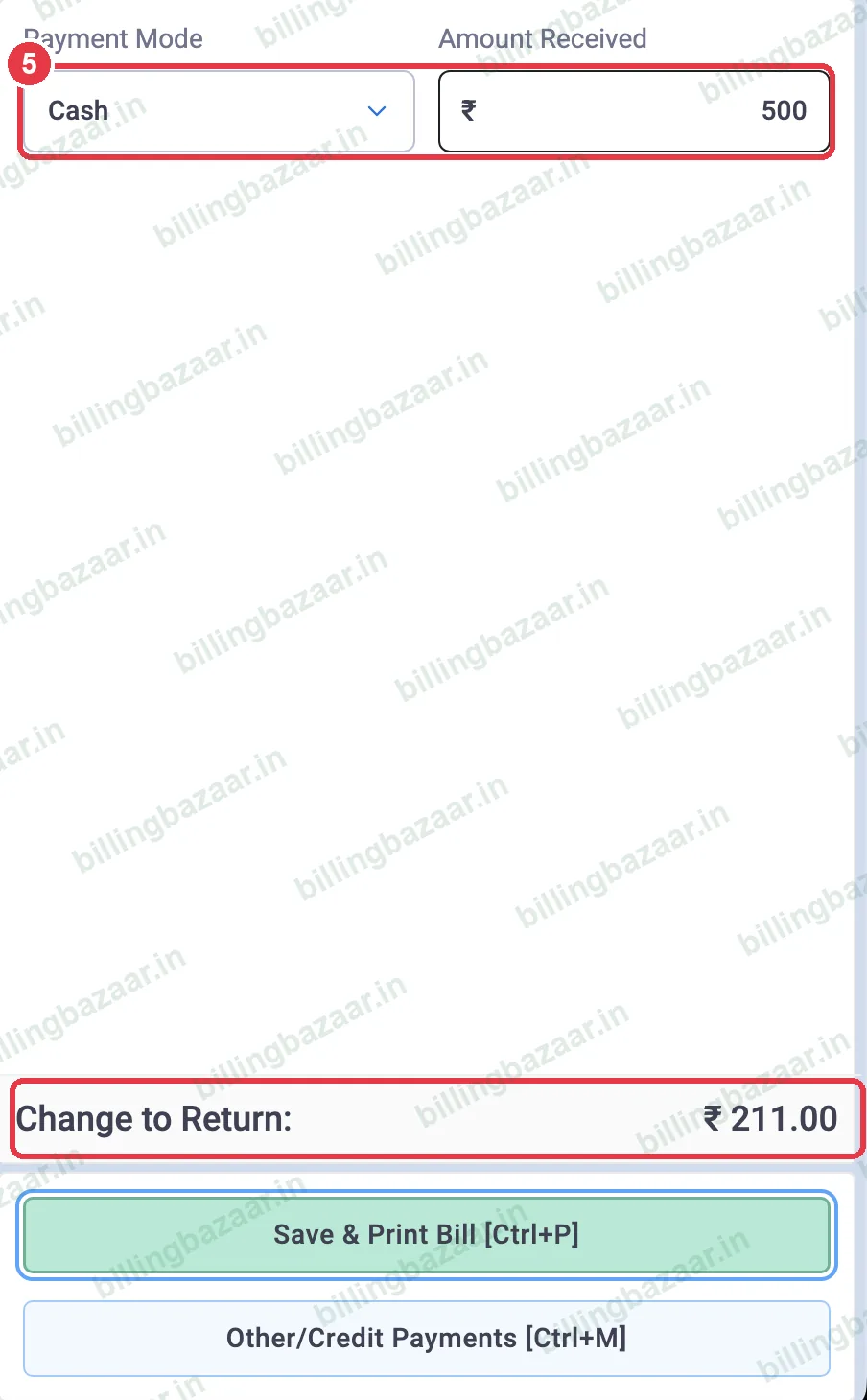
Payment Mode પસંદ કરો અને Amount Received લખો. Vyapar નીચે Change to Return બતાવે છે.
6શોર્ટકટ વાપરો અને સેવ કરો
બટન અને કી રોજનાં કામ કરે છે: Change Quantity [F2], Item Discount [F3], Remove Item [F4], Change Unit [F6], Additional Charges [F8], Bill Discount [F9]. પૂરું કરવા Save & Print Bill [Ctrl+P] દબાવો, અથવા આગલા ગ્રાહક માટે નવા ટેબમાં New Bill [Ctrl+T] દબાવો.

જાણવા જેવું
- ભીડના સમયે ઘણાં બિલ ટેબમાં ખુલ્લાં રાખો.
- થર્મલ ઇન્વૉઇસ થીમ સાથે થર્મલ રસીદ પ્રિન્ટર વાપરો.
- POS માંથી બહાર નીકળો તો સેવ ન કરેલાં ખુલ્લાં બિલ રદ થઈ જાય છે.
લોકો પૂછે છે એ સવાલો
શું Vyapar માં POS મોડ છે?
હા. Sale > Vyapar POS ફુલ-સ્ક્રીન કાઉન્ટર બિલિંગ સ્ક્રીન ખોલે છે.
શું Vyapar POS સાથે બારકોડ સ્કેનર વાપરી શકાય?
હા. આઇટમ ઉમેરવા સર્ચ બારમાં સ્કેન કરો.
Vyapar પાછા આપવાના છૂટા કેવી રીતે બતાવે છે?
મળેલી રકમ લખો; Vyapar નીચે જમણી બાજુ છૂટા બતાવે છે.
સંબંધિત ગાઇડ
- Vyapar માં બારકોડ કેવી રીતે બનાવવા અને પ્રિન્ટ કરવા
- Vyapar માં ઇન્વૉઇસ કેવી રીતે પ્રિન્ટ કરવું (A4 અને થર્મલ)
- Vyapar માં GST ઇન્વૉઇસ કેવી રીતે બનાવવું
આ બિઝનેસ માટે ઉપયોગી
- કિરાણા સ્ટોર માટે Vyapar
- સુપરમાર્કેટ માટે Vyapar
- કપડાંની દુકાનો માટે Vyapar
- ઇલેક્ટ્રોનિક્સની દુકાનો માટે Vyapar
- મોબાઇલની દુકાનો માટે Vyapar
- ફૂટવેરની દુકાનો માટે Vyapar
Vyapar વિશે વધુ
સ્ક્રીનશોટ Vyapar Desktop for Mac, October 2026 ની ડેમો કંપનીના છે. ઍપના વર્ઝન પ્રમાણે મેનુ થોડાં ખસી શકે છે. ગાઇડ: Billing Bazaar, Vyapar પાર્ટનર.