 Billing Bazaar
Vyapar-ൽ Excel-ൽ നിന്ന് ഐറ്റങ്ങൾ എങ്ങനെ ഇംപോർട്ട് ചെയ്യാം
നൂറുകണക്കിന് ഐറ്റങ്ങൾ ഓരോന്നായി ടൈപ്പ് ചെയ്യാൻ ദിവസങ്ങളെടുക്കും. പേര്, കോഡ്, HSN, വില, ഓപ്പണിംഗ് സ്റ്റോക്ക്, മിനിമം സ്റ്റോക്ക്, ലൊക്കേഷൻ, GST റേറ്റ് എന്നിവയോടെ നിങ്ങളുടെ മുഴുവൻ ഐറ്റം ലിസ്റ്റും ഒരു Excel ഫയലിൽ നിന്ന് Vyapar-ന് ഇംപോർട്ട് ചെയ്യാൻ കഴിയും.
| വേണ്ട സമയം | 5 മിനിറ്റ് |
|---|---|
| സ്റ്റെപ്പുകൾ | 7, ഓരോന്നിനും സ്ക്രീൻഷോട്ടോടെ |
| പരീക്ഷിച്ചത് | Vyapar Desktop for Mac, October 2026 |
| അവസാനം അപ്ഡേറ്റ് ചെയ്തത് | 11 ഒക്ടോബർ 2026 |
തുടങ്ങുന്നതിന് മുമ്പ്
- ഓരോ ഐറ്റത്തിനും ഓരോ വരിയായി Excel-ൽ (.xlsx അല്ലെങ്കിൽ .xls) നിങ്ങളുടെ ഐറ്റം ലിസ്റ്റ്.
- Vyapar-ന്റെ സാമ്പിളിലേതുപോലുള്ള കോളം തലക്കെട്ടുകൾ: Item Code, Item Name, HSN, Sale Price, Purchase Price, Opening Stock Quantity, Minimum Stock Quantity, Item Location, Tax Rate, Tax Inclusive.
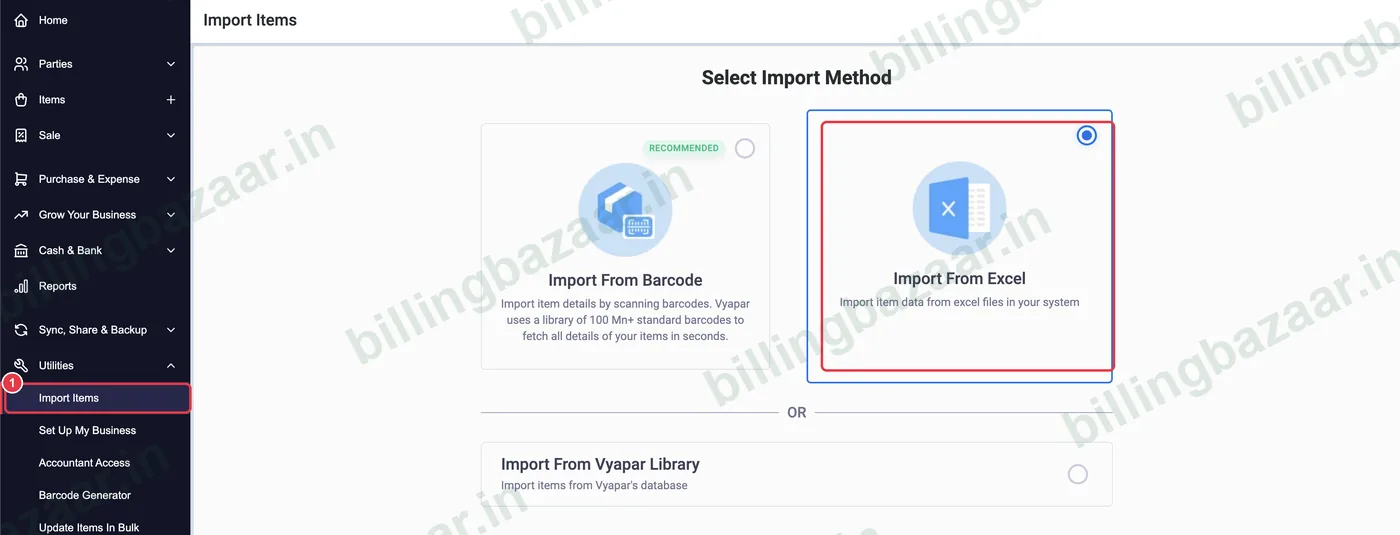
1Utilities > Import Items തുറക്കുക
സൈഡ്ബാറിൽ Utilities > Import Items ക്ലിക്ക് ചെയ്യുക. Import From Excel തിരഞ്ഞെടുത്ത് Continue ക്ലിക്ക് ചെയ്യുക. (Import From Barcode, Vyapar Library എന്നിവയാണ് മറ്റ് ഓപ്ഷനുകൾ.)
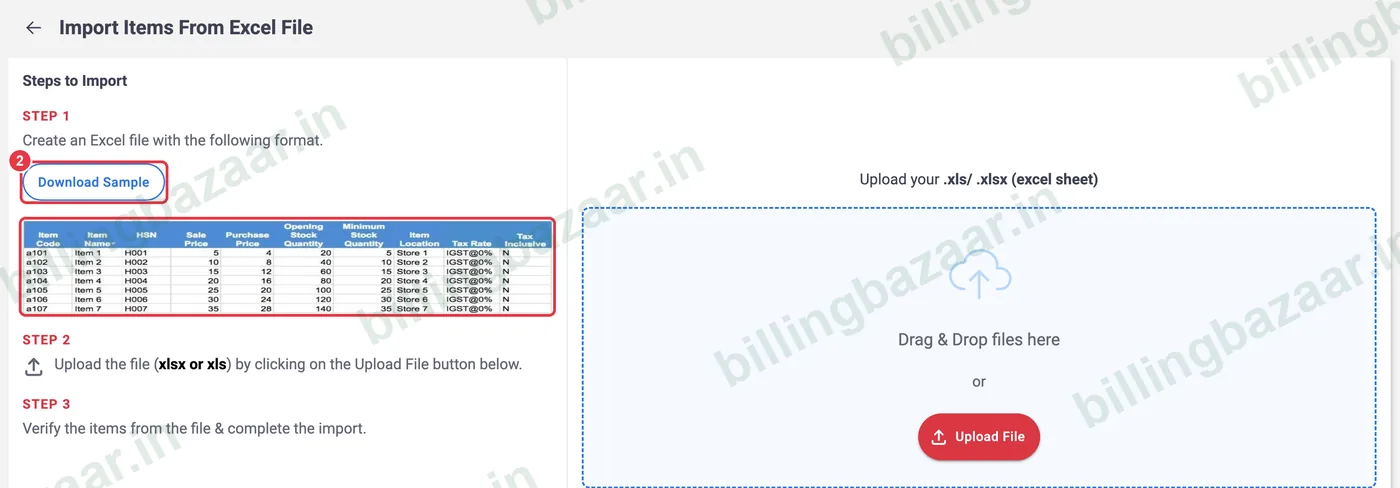
2Excel ഫോർമാറ്റ് പരിശോധിക്കുക
ടെംപ്ലേറ്റിനായി Download Sample ക്ലിക്ക് ചെയ്യുക, അല്ലെങ്കിൽ നിങ്ങളുടെ ഷീറ്റ് കാണിച്ചിരിക്കുന്ന ഫോർമാറ്റുമായി ഒത്തുനോക്കുക: Item Code, Item Name, HSN, Sale Price, Purchase Price, Opening Stock Quantity, Minimum Stock Quantity, Item Location, Tax Rate (ഉദാഹരണത്തിന് GST@5%), Tax Inclusive (Y/N).
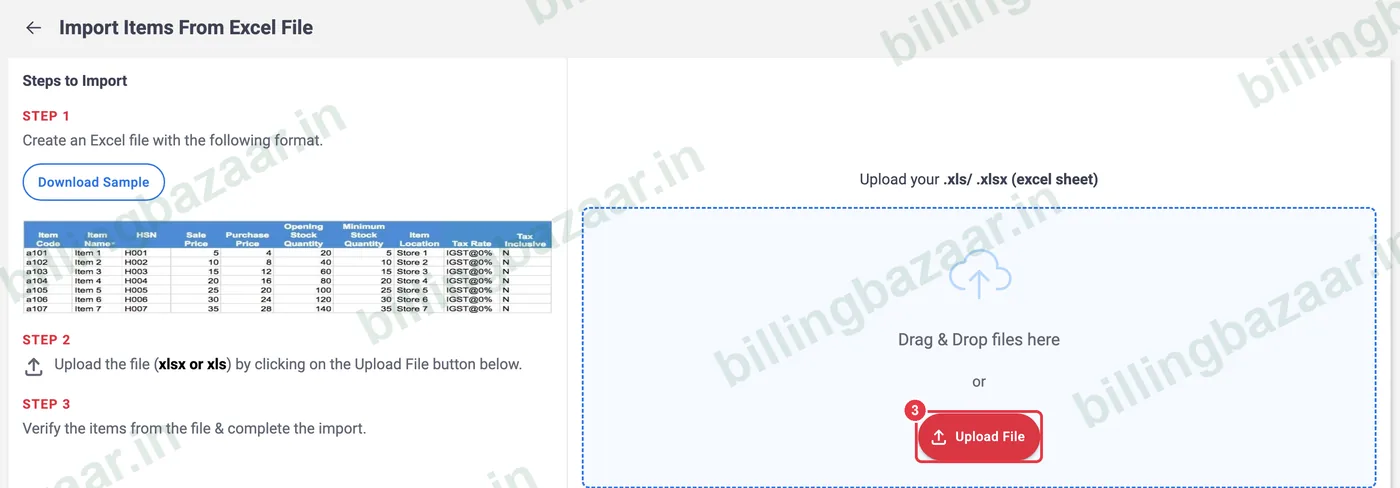
3ഫയൽ അപ്ലോഡ് ചെയ്യുക
Upload File ക്ലിക്ക് ചെയ്യുക (അല്ലെങ്കിൽ ഡ്രാഗ് ആൻഡ് ഡ്രോപ്പ് ചെയ്യുക), നിങ്ങളുടെ .xlsx ഫയൽ തിരഞ്ഞെടുക്കുക.
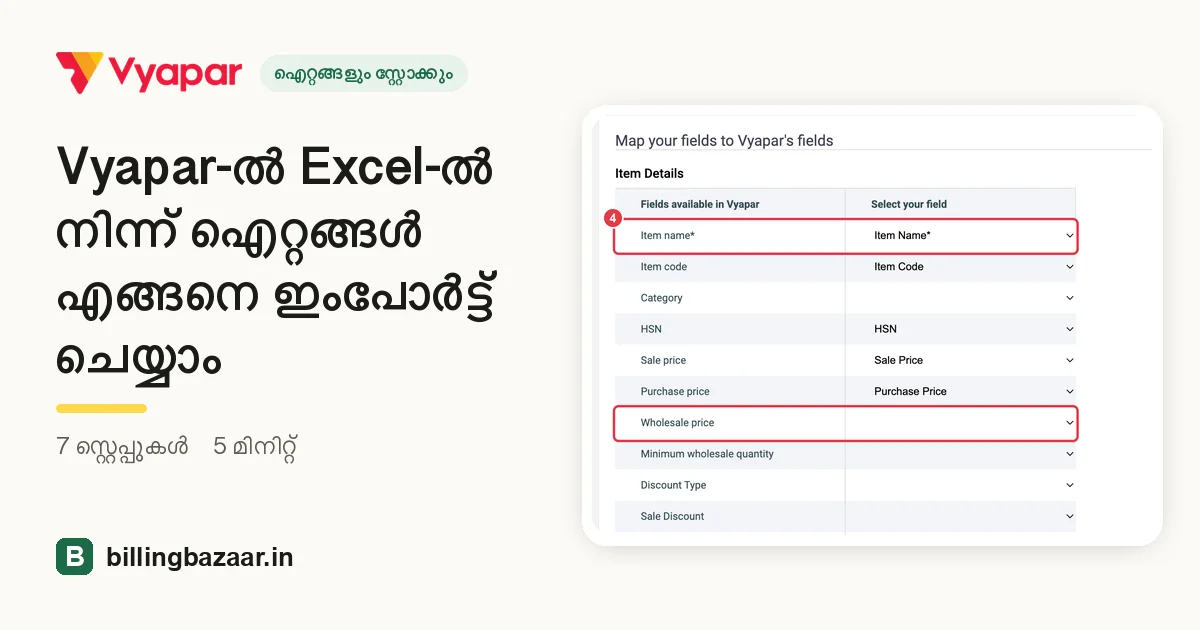
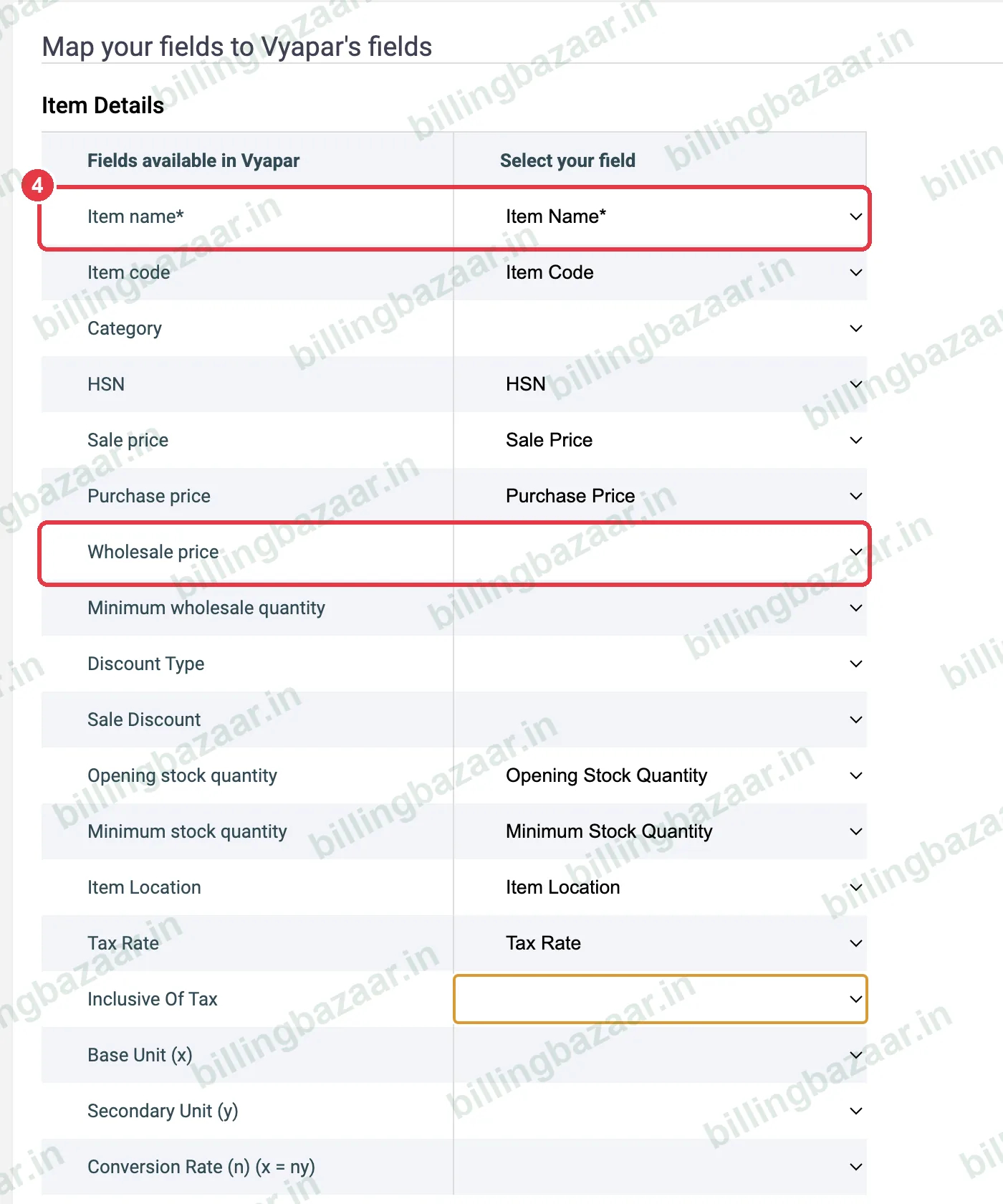
4കോളങ്ങൾ മാപ്പ് ചെയ്യുക
Vyapar നിങ്ങളുടെ കോളം തലക്കെട്ടുകൾ അതിന്റെ ഫീൽഡുകളുമായി ചേർത്തുവെക്കും. Select your field-ലെ ഓരോ വരിയും പരിശോധിക്കുക; നിങ്ങളുടെ ഷീറ്റിൽ ഇല്ലാത്ത ഫീൽഡ് ഒഴിച്ചിടുക. എന്നിട്ട് Proceed ക്ലിക്ക് ചെയ്യുക.
5എററുകൾ തിരുത്തുക
Vyapar എറർ ഉള്ള ഐറ്റങ്ങൾ കാണിച്ചാൽ See Items With Error ക്ലിക്ക് ചെയ്യുക. പ്രശ്നങ്ങൾ ചുവപ്പിൽ അടയാളപ്പെടുത്തിയിരിക്കും. ഞങ്ങളുടെ ടെസ്റ്റിൽ Wholesale price തനിയെ Sale Price കോളത്തിലേക്ക് മാപ്പ് ആയിരുന്നു, അതിനാൽ ഓരോ വരിക്കും മിനിമം ഹോൾസെയിൽ ക്വാണ്ടിറ്റി (N/A) വേണ്ടിവന്നു. തിരികെ പോയി Wholesale price-ന്റെ മാപ്പിംഗ് മാറ്റിയപ്പോൾ എല്ലാ വരികളും ശരിയായി.

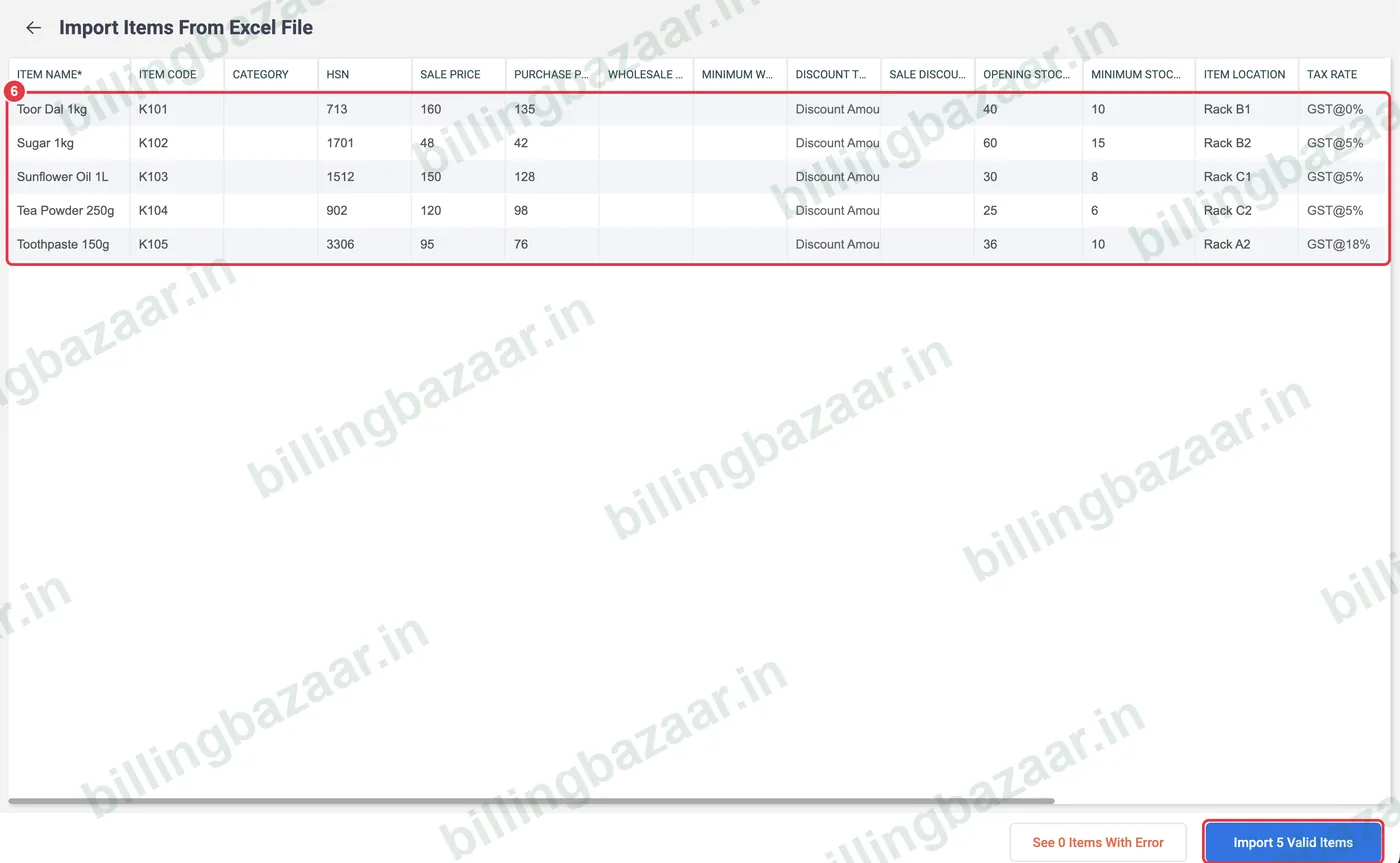
6പരിശോധിച്ച് ഇംപോർട്ട് ചെയ്യുക
പ്രിവ്യൂ ടേബിൾ പരിശോധിക്കുക. ബട്ടണിൽ ശരിയായ എണ്ണം കാണിക്കുമ്പോൾ Import Valid Items ക്ലിക്ക് ചെയ്യുക.
7പൂർത്തിയായി
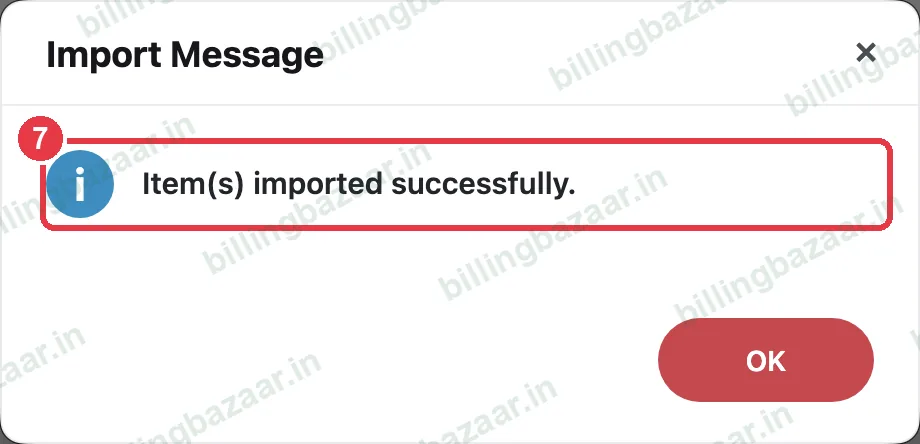
Vyapar Item(s) imported successfully എന്ന് കാണിക്കും. സ്റ്റോക്കും വിലയും ടാക്സും സഹിതം ഐറ്റങ്ങൾ Items-ൽ ബില്ലിംഗിന് തയ്യാറായി കാണാം.
അറിഞ്ഞിരിക്കേണ്ടത്
- Excel-ൽ HSN കോളം Text ആയി ഫോർമാറ്റ് ചെയ്യുക, ഇല്ലെങ്കിൽ 0713 പോലുള്ള കോഡുകളുടെ തുടക്കത്തിലെ പൂജ്യം പോകും.
- GST@18% പോലെ, Vyapar ഉപയോഗിക്കുന്ന അതേ ടാക്സ് റേറ്റ് എഴുത്ത് ഉപയോഗിക്കുക.
- ആദ്യം ടെസ്റ്റായി കുറച്ച് വരികൾ ഇംപോർട്ട് ചെയ്യുക, പിന്നെ മുഴുവൻ ലിസ്റ്റും.
- പിന്നീട് പല ഐറ്റങ്ങളുടെയും വില Utilities > Update Items In Bulk വഴി അപ്ഡേറ്റ് ചെയ്യാം.
ആളുകൾ ചോദിക്കുന്ന ചോദ്യങ്ങൾ
Excel-ൽ നിന്ന് Vyapar-ലേക്ക് ഐറ്റങ്ങൾ ഇംപോർട്ട് ചെയ്യാമോ?
ഉവ്വ്. Utilities > Import Items > Import From Excel, ഫയൽ അപ്ലോഡ് ചെയ്യുക, കോളങ്ങൾ മാപ്പ് ചെയ്ത് ഇംപോർട്ട് ചെയ്യുക.
ഇംപോർട്ട് ചെയ്യുമ്പോൾ എന്റെ ഐറ്റങ്ങളിൽ എറർ കാണിക്കുന്നത് എന്തുകൊണ്ട്?
സാധാരണയായി ഒരു കോളം തെറ്റായി മാപ്പ് ചെയ്തതോ ആവശ്യമായ ഒരു വാല്യു ഇല്ലാത്തതോ ആണ് കാരണം, ഉദാഹരണത്തിന് മിനിമം ഹോൾസെയിൽ ക്വാണ്ടിറ്റി ഇല്ലാതെ ഹോൾസെയിൽ പ്രൈസ്. See Items With Error പരിശോധിക്കുക.
ടാക്സ് റേറ്റ് ഏത് ഫോർമാറ്റിൽ വേണം?
GST@5%, GST@18%, IGST@12% പോലുള്ള Vyapar-ലെ പേരുകൾ ഉപയോഗിക്കുക.
ഓപ്പണിംഗ് സ്റ്റോക്ക് ഇംപോർട്ട് ചെയ്യാമോ?
ഉവ്വ്. Opening Stock Quantity കോളം മാപ്പ് ചെയ്യുക.
ബന്ധപ്പെട്ട ഗൈഡുകൾ
- Vyapar-ൽ HSN കോഡും GST റേറ്റും സഹിതം ഐറ്റങ്ങൾ എങ്ങനെ ചേർക്കാം
- Vyapar-ൽ Excel-ൽ നിന്ന് കസ്റ്റമർമാരെ എങ്ങനെ ഇംപോർട്ട് ചെയ്യാം
- Vyapar-ൽ ബാർകോഡ് എങ്ങനെ ഉണ്ടാക്കി പ്രിന്റ് ചെയ്യാം
Vyapar-നെ കുറിച്ച് കൂടുതൽ
സ്ക്രീൻഷോട്ടുകൾ Vyapar Desktop for Mac, October 2026-ലെ ഒരു ഡെമോ കമ്പനിയിൽ നിന്നുള്ളതാണ്. ആപ്പ് വേർഷനുകൾ മാറുമ്പോൾ മെനുകൾ അൽപ്പം മാറിയേക്കാം. ഗൈഡ് തയ്യാറാക്കിയത് Billing Bazaar, ഒരു Vyapar പാർട്ണർ.