 Billing Bazaar
Vyapar-এ ব্যবসার লোগো আর সই কীভাবে যোগ করবেন
লোগো আর অনুমোদিত সই থাকলে Vyapar ইনভয়েস দেখতে প্রফেশনাল লাগে আর সাথে সাথে পাঠানো যায়. দুটোই Vyapar ডেস্কটপ অ্যাপের একই Edit Profile স্ক্রিন থেকে যোগ করা হয়.
| কত সময় লাগে | 2 মিনিট |
|---|---|
| ধাপ | 7টি, প্রতিটায় স্ক্রিনশট সহ |
| যেখানে পরীক্ষা করা | Vyapar Desktop for Mac, October 2026 |
| শেষ আপডেট | 11 অক্টোবর 2026 |
শুরু করার আগে
- PNG বা JPG ফাইলে আপনার লোগো, ভালো হয় যদি চৌকো আর অন্তত 300 x 300 পিক্সেল হয়.
- সইয়ের ছবি: সাদা কাগজে সই করুন, ছবি তুলুন বা স্ক্যান করুন, আর চারপাশ ছেঁটে নিন. ট্রান্সপারেন্ট PNG সবচেয়ে ভালো দেখায়.
1Edit Profile খুলুন
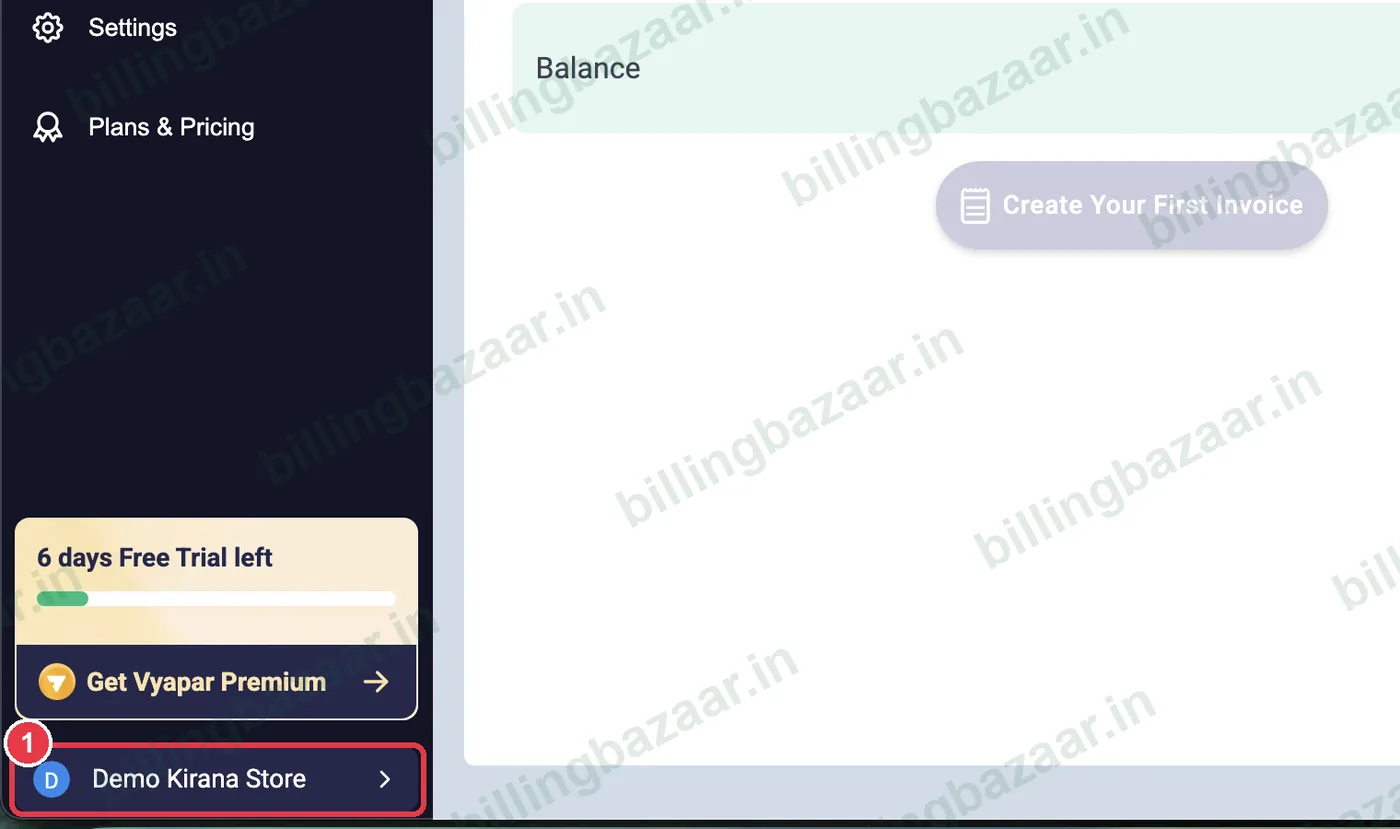
বাঁ দিকের সাইডবারের নিচে আপনার কোম্পানির নামে ক্লিক করুন. কোনো ইনভয়েস সেভ না করে খোলা থাকলে এগোনোর জন্য Ok দিয়ে নিশ্চিত করুন.
2Add Logo-তে ক্লিক করুন
Edit Profile-এর উপরে গোল Add Logo ঘরে ক্লিক করুন (বা তার উপরের ছোট পেন্সিল আইকনে).

3লোগোর ফাইল বেছে নিন
একটা ফাইল উইন্ডো খোলে. যে ফোল্ডারে লোগো আছে সেখানে যান, ছবিটি সিলেক্ট করে Select-এ ক্লিক করুন (বা ফাইলে ডাবল-ক্লিক করুন).
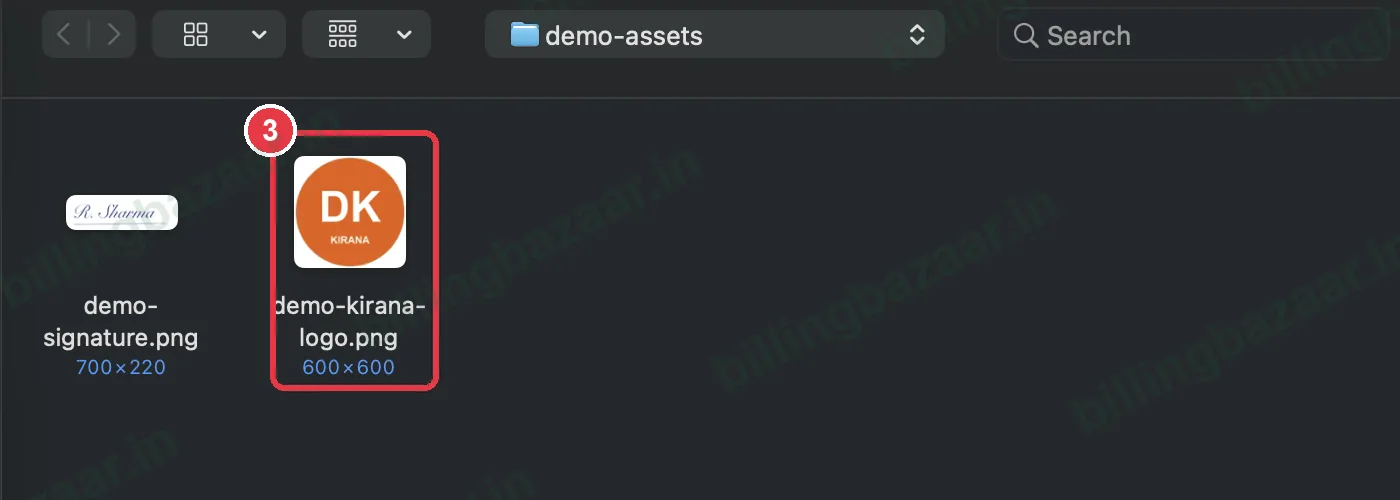
টিপ: চৌকো লোগো গোল ফ্রেমে সবচেয়ে ভালো বসে. খুব চওড়া লোগো ছোট হয়ে যায়.
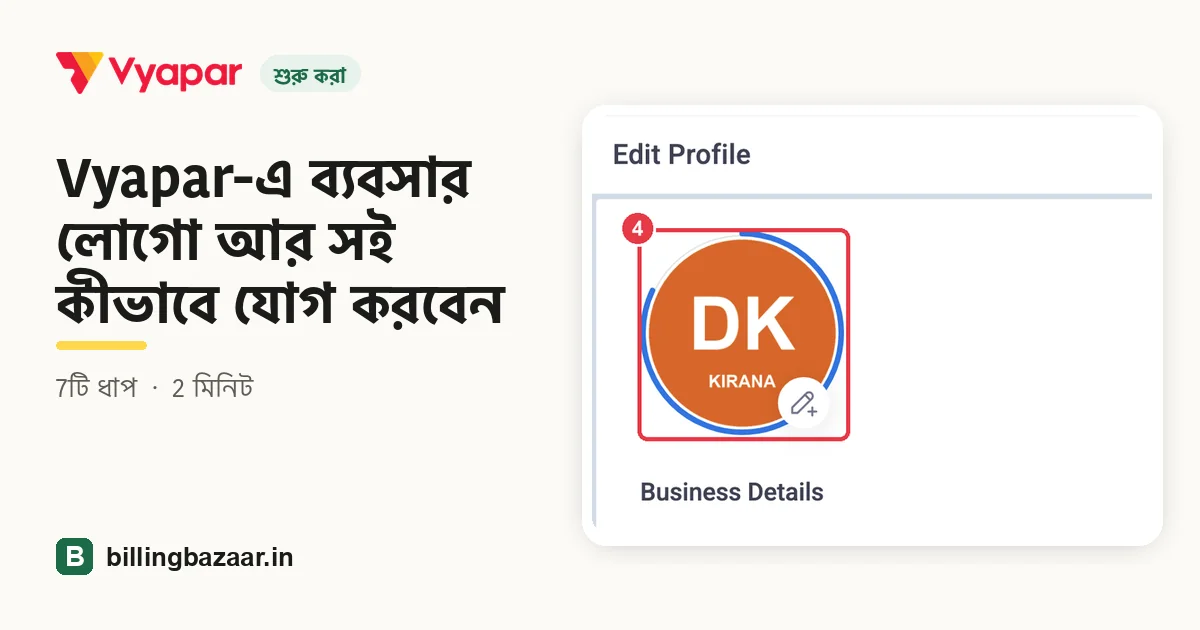
4লোগো চেক করুন
এখন লোগোটি গোল ঘরে দেখা যাবে. ঝাপসা বা কাটা লাগলে আবার ক্লিক করে ভালো একটা ছবি বেছে নিন.

5আপনার সই আপলোড করুন
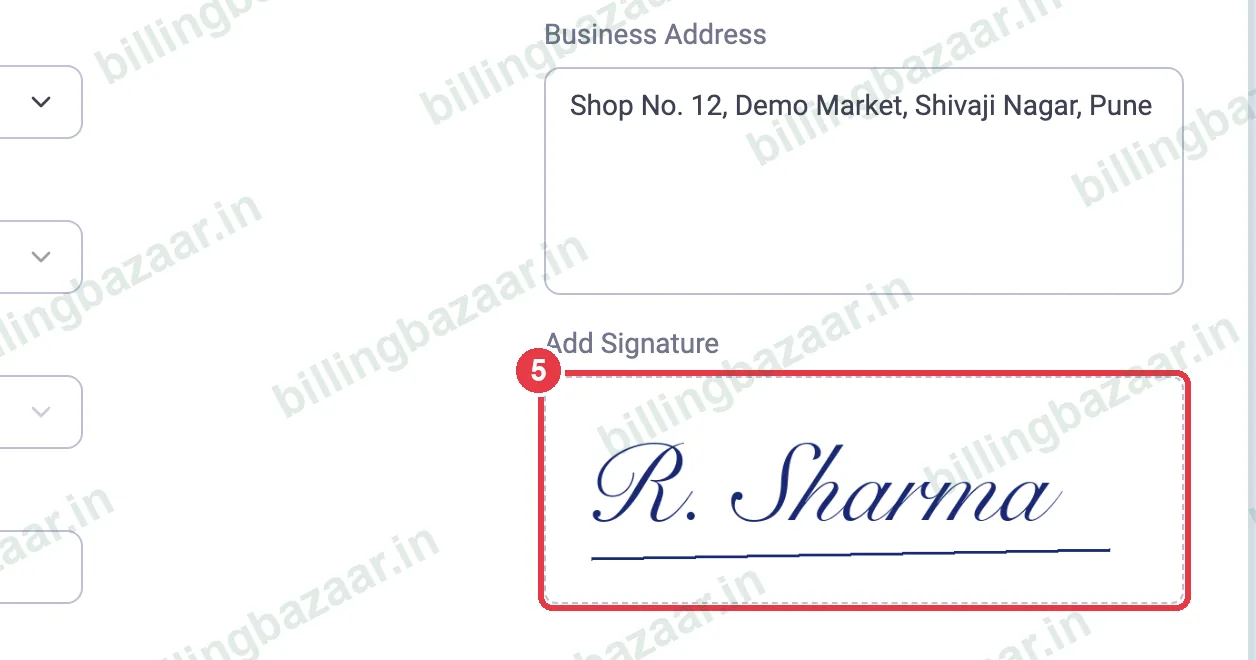
ডান দিকে Add Signature-এর নিচে Upload Signature-এ ক্লিক করুন আর একইভাবে সইয়ের ছবি বেছে নিন. এটা ইনভয়েসে Authorised Signatory-র উপরে প্রিন্ট হয়.
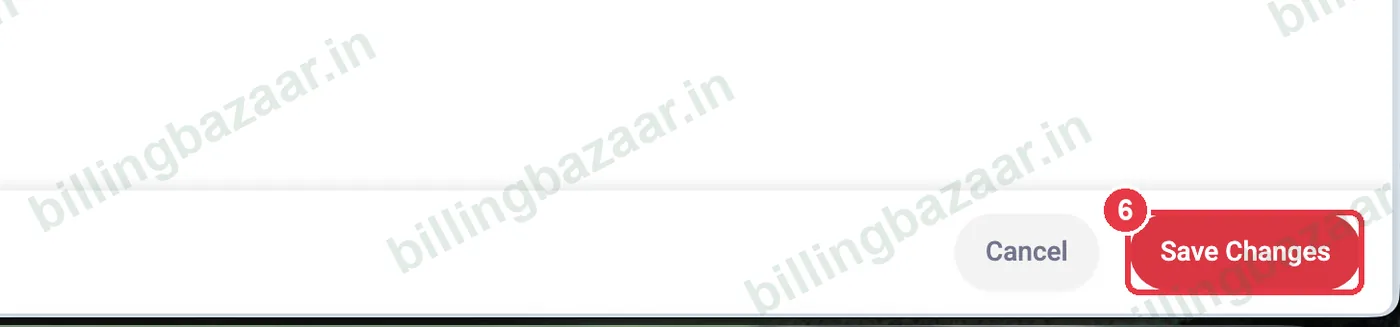
6Save Changes-এ ক্লিক করুন
নিচে ডান দিকের লাল Save Changes বাটনে ক্লিক করুন.
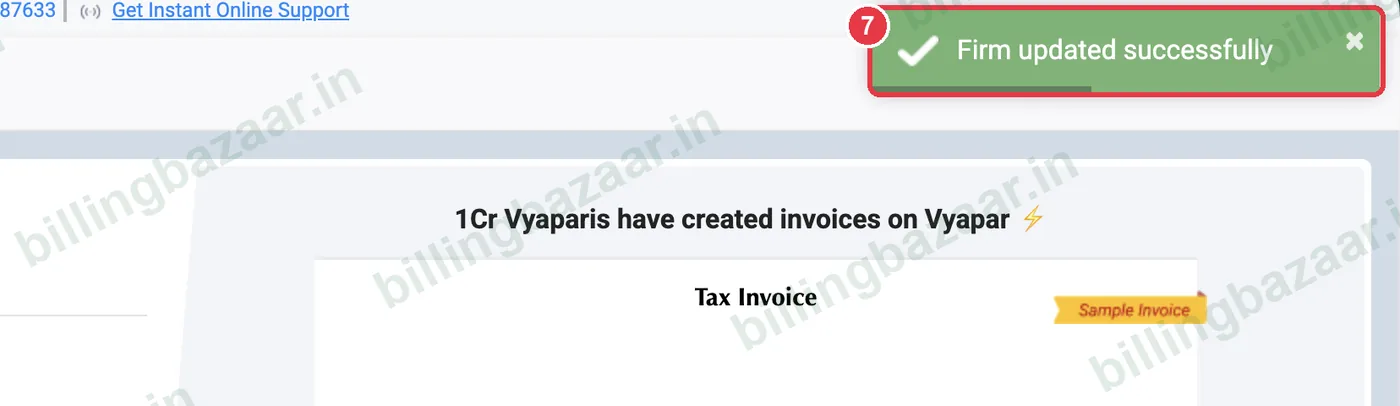
7কনফার্মেশন চেক করুন
Vyapar Firm updated successfully দেখায়. এখন থেকে নতুন ইনভয়েসে আপনার লোগো আর সই থাকবে.
জেনে রাখুন
- লোগো বদলাতে সেভ করার আগে লোগোর গোল ঘরে আবার ক্লিক করে নতুন ফাইল বেছে নিন.
- সইয়ের ছবি ছোট আর ভালো করে ছাঁটা রাখুন; চারপাশে বেশি সাদা জায়গা থাকলে সই খুব ছোট প্রিন্ট হয়.
- ইনভয়েসে লোগো না দেখালে চেক করুন আপনার ব্যবহার করা ইনভয়েস থিমে লোগোর জায়গা আছে কি না.
লোকে যা জিজ্ঞেস করেন
Vyapar-এ লোগো কোথায় যোগ করব?
সাইডবারের নিচে আপনার কোম্পানির নামে ক্লিক করে Edit Profile খুলুন, Add Logo গোল ঘরে ক্লিক করুন, ছবি বেছে নিয়ে Save Changes-এ ক্লিক করুন.
Vyapar-এর লোগো কত সাইজের হওয়া উচিত?
অন্তত 300 x 300 পিক্সেলের একটা চৌকো PNG বা JPG ভালো কাজ করে. এটা গোল ফ্রেমে দেখানো হয়, তাই দরকারি অংশ মাঝখানে রাখুন.
Vyapar ইনভয়েসে সই কীভাবে যোগ করব?
Edit Profile-এ Add Signature-এর নিচে Upload Signature-এ ক্লিক করুন, আপনার সইয়ের ছাঁটা ছবি বেছে নিয়ে Save Changes-এ ক্লিক করুন.
পরে কি লোগো বদলানো যায়?
হ্যাঁ. Edit Profile খুলুন, লোগোর গোল ঘরে ক্লিক করুন, নতুন ছবি বেছে নিয়ে সেভ করুন.
সম্পর্কিত গাইড
- Vyapar-এ ব্যবসার বিবরণ আর GSTIN কীভাবে যোগ করবেন
- Vyapar-এ ইনভয়েসের ফরম্যাট আর থিম কীভাবে বদলাবেন
- Vyapar-এ ইনভয়েস কীভাবে প্রিন্ট করবেন (A4 আর থার্মাল)
- Vyapar-এ GST ইনভয়েস কীভাবে তৈরি করবেন
Vyapar নিয়ে আরও
স্ক্রিনশট Vyapar Desktop for Mac, October 2026-এর একটা ডেমো কোম্পানি থেকে নেওয়া. অ্যাপের ভার্সন বদলালে মেনু একটু সরে যেতে পারে. গাইড লিখেছে Billing Bazaar, একটা Vyapar পার্টনার.