 Billing Bazaar
Vyapar-এ ব্যবসার বিবরণ আর GSTIN কীভাবে যোগ করবেন
Vyapar-এ আপনার ব্যবসার বিবরণ (নাম, GSTIN, ঠিকানা আর যোগাযোগ) প্রতিটি ইনভয়েসে প্রিন্ট হয়, আর GST কীভাবে হিসাব হবে সেটাও এর উপর নির্ভর করে. এই গাইডে Vyapar ডেস্কটপ অ্যাপে ব্যবসার প্রোফাইল পূরণ করা হয়েছে.
| কত সময় লাগে | 3 মিনিট |
|---|---|
| ধাপ | 7টি, প্রতিটায় স্ক্রিনশট সহ |
| যেখানে পরীক্ষা করা | Vyapar Desktop for Mac, October 2026 |
| শেষ আপডেট | 11 অক্টোবর 2026 |
শুরু করার আগে
- আপনার 15 অক্ষরের GSTIN, যদি GST রেজিস্ট্রেশন থাকে.
- ব্যবসার পুরো ঠিকানা আর পিনকোড, ঠিক যেভাবে ইনভয়েসে প্রিন্ট করতে চান.
- ঐচ্ছিক: আপনার লোগো আর স্ক্যান করা সই (আলাদা গাইডে বলা আছে).
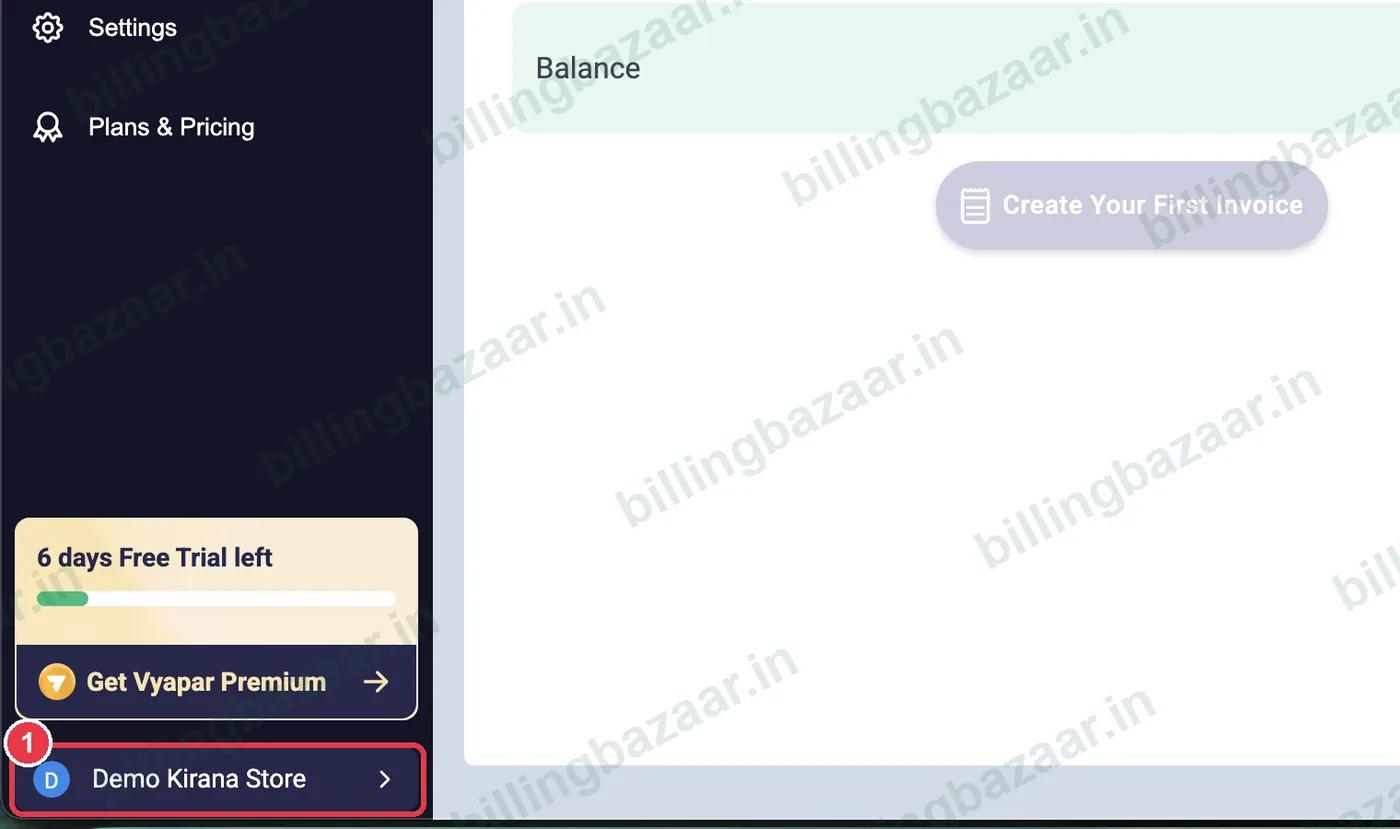
1আপনার কোম্পানির নামে ক্লিক করুন
বাঁ দিকের সাইডবারের নিচে আপনার কোম্পানির নামে ক্লিক করুন (এখানে Demo Kirana Store). কোনো ইনভয়েস সেভ না করে খোলা থাকলে Vyapar জিজ্ঞেস করে সেটা বাদ দেবে কি না; Ok-এ ক্লিক করুন.
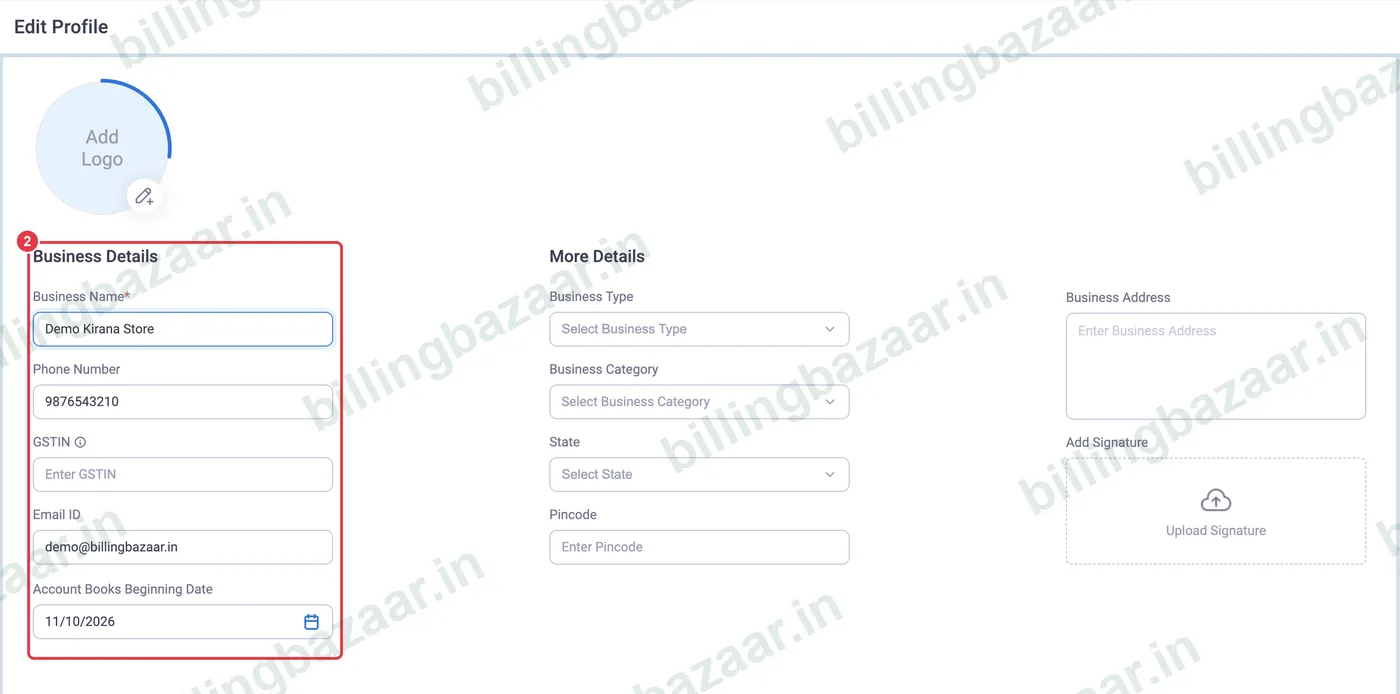
2ব্যবসার বিবরণ চেক করুন
Edit Profile স্ক্রিন খোলে. Business Details-এর নিচে ব্যবসার নাম, ফোন নম্বর আর ইমেল চেক করুন. এগুলো ঠিক যেমন লিখবেন, ইনভয়েসে তেমনই প্রিন্ট হবে. Account Books Beginning Date হল যে তারিখ থেকে Vyapar-এ আপনার হিসাব শুরু হচ্ছে.
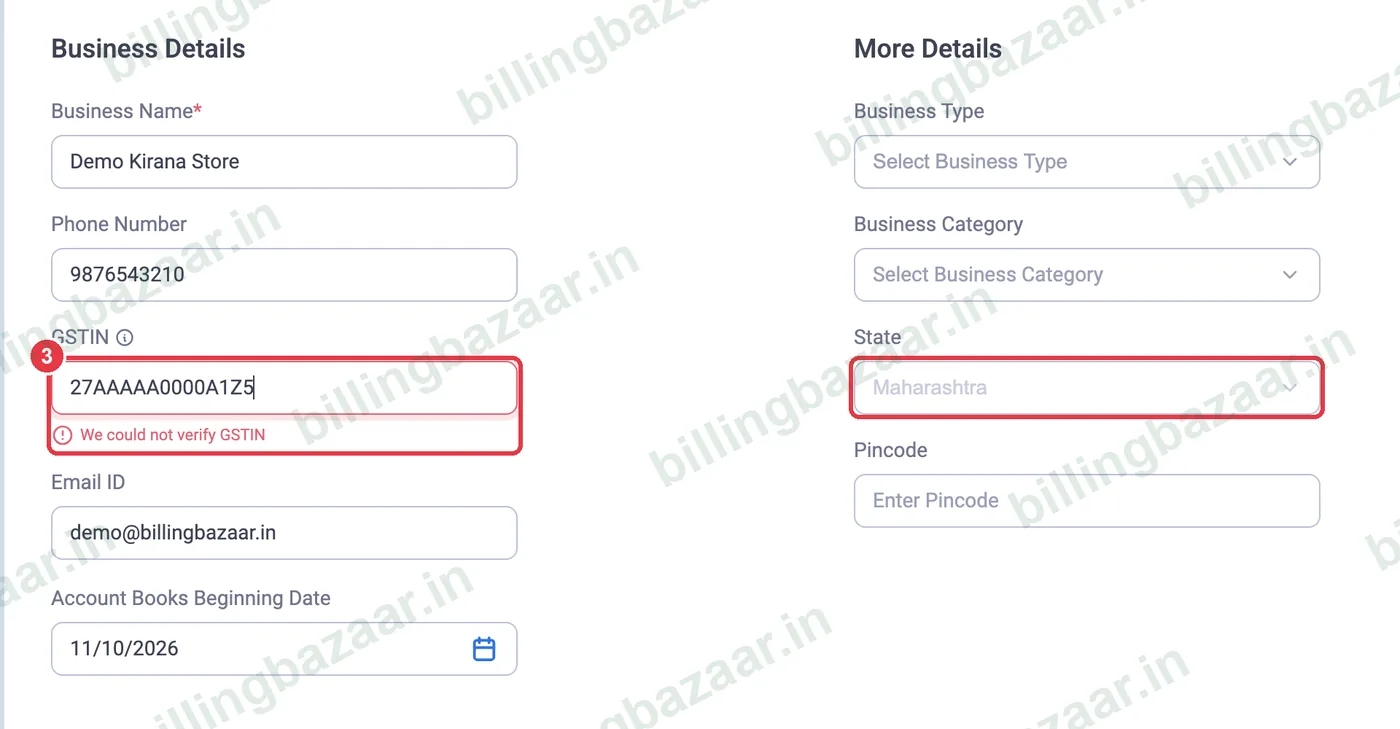
3আপনার GSTIN লিখুন
আপনার 15 অক্ষরের GSTIN টাইপ করুন. Vyapar এটি অনলাইনে চেক করে আর প্রথম দুটি সংখ্যা দেখে নিজে থেকেই State বসিয়ে দেয় (27 মানে মহারাষ্ট্র). যদি We could not verify GSTIN দেখায়, নম্বরটি আবার মিলিয়ে নিন; Vyapar তবুও সেভ করতে দেয়.
টিপ: সেলে CGST + SGST (একই রাজ্য) লাগবে না IGST (অন্য রাজ্য), তা রাজ্য দেখেই ঠিক হয়, তাই রাজ্যটা ঠিক আছে কি না নিশ্চিত হয়ে নিন.
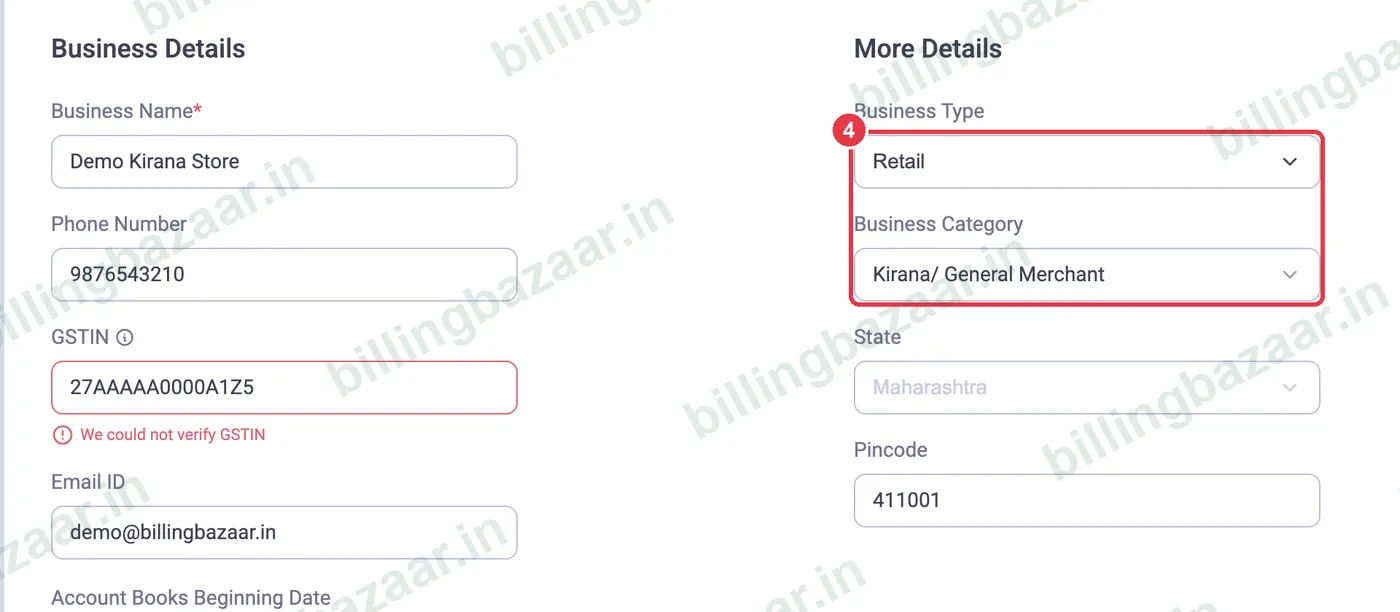
4বিজনেস টাইপ আর ক্যাটাগরি বেছে নিন
More Details-এর নিচে Business Type বেছে নিন (Retail, Wholesale, Distributor, Service, Manufacturing বা Others). তারপর Business Category লিস্টে খুঁজুন; মুদিখানার জন্য Kir টাইপ করে Kirana/ General Merchant বেছে নিন.
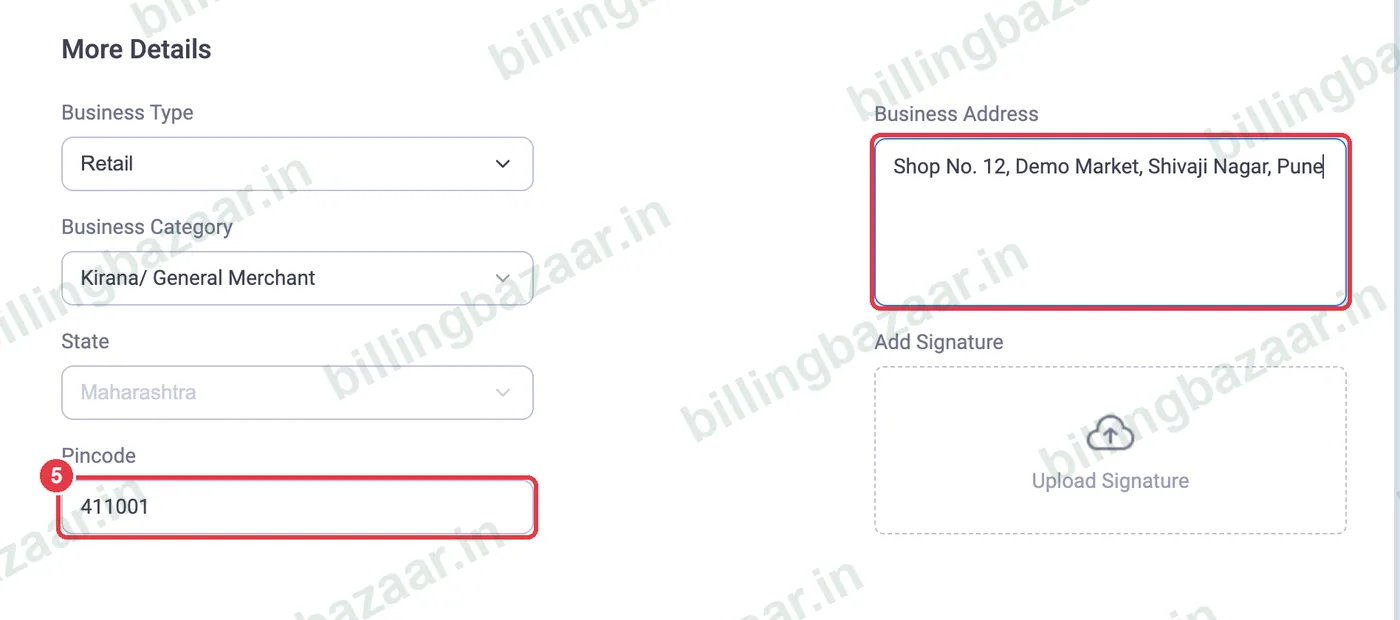
5পিনকোড আর ব্যবসার ঠিকানা দিন
Pincode আর পুরো Business Address লিখুন. ঠিকানাটি ইনভয়েসে আপনার ব্যবসার নামের নিচে প্রিন্ট হয়, তাই দোকান নম্বর, এলাকা আর শহর লিখে দিন.
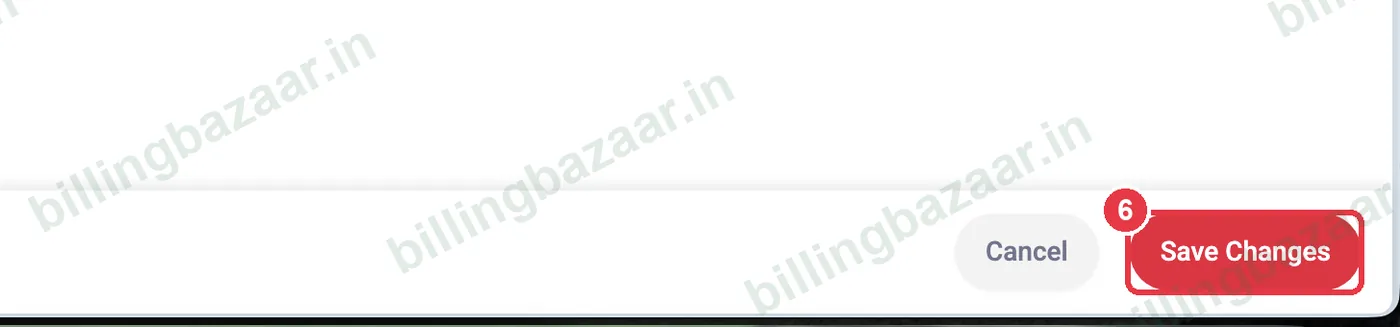
6Save Changes-এ ক্লিক করুন
নিচে ডান দিকের লাল Save Changes বাটনে ক্লিক করুন.
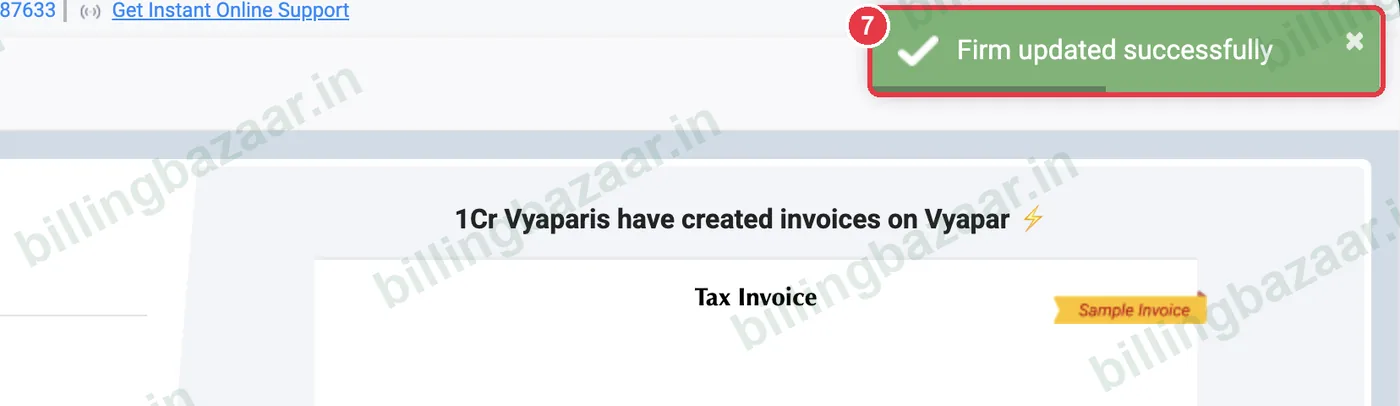
7কনফার্মেশন চেক করুন
Vyapar উপরে ডান দিকে Firm updated successfully দেখায়. এখন থেকে আপনার বানানো প্রতিটি ইনভয়েসে নতুন বিবরণ দেখা যাবে.
জেনে রাখুন
- GSTIN-এ 15টি অক্ষর থাকে: 2 সংখ্যার রাজ্য কোড, 10 অক্ষরের PAN, এনটিটি নম্বর, Z আর একটি চেক ডিজিট.
- GST রেজিস্ট্রেশন না থাকলে GSTIN খালি রাখুন. তখন Vyapar ট্যাক্স ইনভয়েসের বদলে বিল অফ সাপ্লাই বানাতে পারে.
- একই Edit Profile স্ক্রিন থেকে আপনার লোগো আর সই যোগ করুন.
- পরিবর্তন নতুন ইনভয়েসে লাগু হয়; পুরোনো ইনভয়েস আবার প্রিন্ট করতে হলে একটা চেক করে নিন.
লোকে যা জিজ্ঞেস করেন
Vyapar-এ GSTIN কোথায় যোগ করব?
বাঁ দিকের সাইডবারের নিচে আপনার কোম্পানির নামে ক্লিক করে Edit Profile খুলুন, তারপর Business Details-এর নিচে GSTIN ঘরে নম্বরটি লিখে Save Changes-এ ক্লিক করুন.
Vyapar কেন বলছে আমার GSTIN যাচাই করা যায়নি?
Vyapar GSTIN অনলাইনে চেক করে. নম্বরে টাইপের ভুল থাকলে, নম্বরটি এখনো চালু না হলে, বা চেক করার সময় কানেকশন না পেলে এই মেসেজ আসে. নম্বরটি আবার মিলিয়ে নিন; Vyapar তবুও এটি সেভ করে রাখে.
Vyapar আমার রাজ্য কীভাবে বোঝে?
GSTIN-এর প্রথম দুটি সংখ্যা হল রাজ্য কোড (যেমন মহারাষ্ট্রের জন্য 27); Vyapar সেটা পড়ে নিজে থেকেই রাজ্য বসিয়ে দেয়.
পরে কি ব্যবসার বিবরণ বদলানো যায়?
হ্যাঁ. কোম্পানির নাম থেকে আবার Edit Profile খুলুন, যেকোনো ঘর বদলে Save Changes-এ ক্লিক করুন.
ব্যবসার ঠিকানা কি ইনভয়েসে প্রিন্ট হয়?
হ্যাঁ. এই স্ক্রিনের নাম, ঠিকানা, ফোন, ইমেল আর GSTIN আপনার ইনভয়েসের উপরের দিকে দেখা যায়.
সম্পর্কিত গাইড
- Vyapar-এ একাধিক কোম্পানি কীভাবে তৈরি করবেন
- Vyapar-এ ব্যবসার লোগো আর সই কীভাবে যোগ করবেন
- Vyapar-এ GST কীভাবে চালু করবেন আর ট্যাক্স রেট সেট করবেন
- Vyapar-এ GST ইনভয়েস কীভাবে তৈরি করবেন
Vyapar নিয়ে আরও
স্ক্রিনশট Vyapar Desktop for Mac, October 2026-এর একটা ডেমো কোম্পানি থেকে নেওয়া. অ্যাপের ভার্সন বদলালে মেনু একটু সরে যেতে পারে. গাইড লিখেছে Billing Bazaar, একটা Vyapar পার্টনার.