 Billing Bazaar
Vyapar ನಲ್ಲಿ ನಿಮ್ಮ ಬಿಸಿನೆಸ್ ಲೋಗೋ ಮತ್ತು ಸಹಿ ಸೇರಿಸುವುದು ಹೇಗೆ
ಲೋಗೋ ಮತ್ತು ಅಧಿಕೃತ ಸಹಿ ಇದ್ದರೆ Vyapar ಇನ್ವಾಯ್ಸ್ಗಳು ಪ್ರೊಫೆಷನಲ್ ಆಗಿ ಕಾಣುತ್ತವೆ ಮತ್ತು ಕಳಿಸಲು ರೆಡಿ ಇರುತ್ತವೆ. ಎರಡನ್ನೂ Vyapar ಡೆಸ್ಕ್ಟಾಪ್ ಆ್ಯಪ್ನ ಅದೇ Edit Profile ಸ್ಕ್ರೀನ್ನಿಂದ ಸೇರಿಸಲಾಗುತ್ತದೆ.
| ಬೇಕಾಗುವ ಸಮಯ | 2 ನಿಮಿಷ |
|---|---|
| ಹಂತಗಳು | 7, ಪ್ರತಿಯೊಂದಕ್ಕೂ ಸ್ಕ್ರೀನ್ಶಾಟ್ |
| ಪರೀಕ್ಷಿಸಿದ್ದು | Vyapar Desktop for Mac, October 2026 |
| ಕೊನೆಯ ಅಪ್ಡೇಟ್ | 11 ಅಕ್ಟೋಬರ್ 2026 |
ಶುರು ಮಾಡುವ ಮೊದಲು
- PNG ಅಥವಾ JPG ಫೈಲ್ ಆಗಿ ನಿಮ್ಮ ಲೋಗೋ, ಚೌಕಾಕಾರದಲ್ಲಿ ಮತ್ತು ಕನಿಷ್ಠ 300 x 300 ಪಿಕ್ಸೆಲ್ ಇದ್ದರೆ ಒಳ್ಳೆಯದು.
- ಸಹಿಯ ಇಮೇಜ್: ಬಿಳಿ ಪೇಪರ್ ಮೇಲೆ ಸಹಿ ಮಾಡಿ, ಫೋಟೋ ತೆಗೆಯಿರಿ ಅಥವಾ ಸ್ಕ್ಯಾನ್ ಮಾಡಿ, ಮತ್ತು ಹತ್ತಿರಕ್ಕೆ ಕ್ರಾಪ್ ಮಾಡಿ. ಟ್ರಾನ್ಸ್ಪರೆಂಟ್ PNG ಚೆನ್ನಾಗಿ ಕಾಣುತ್ತದೆ.
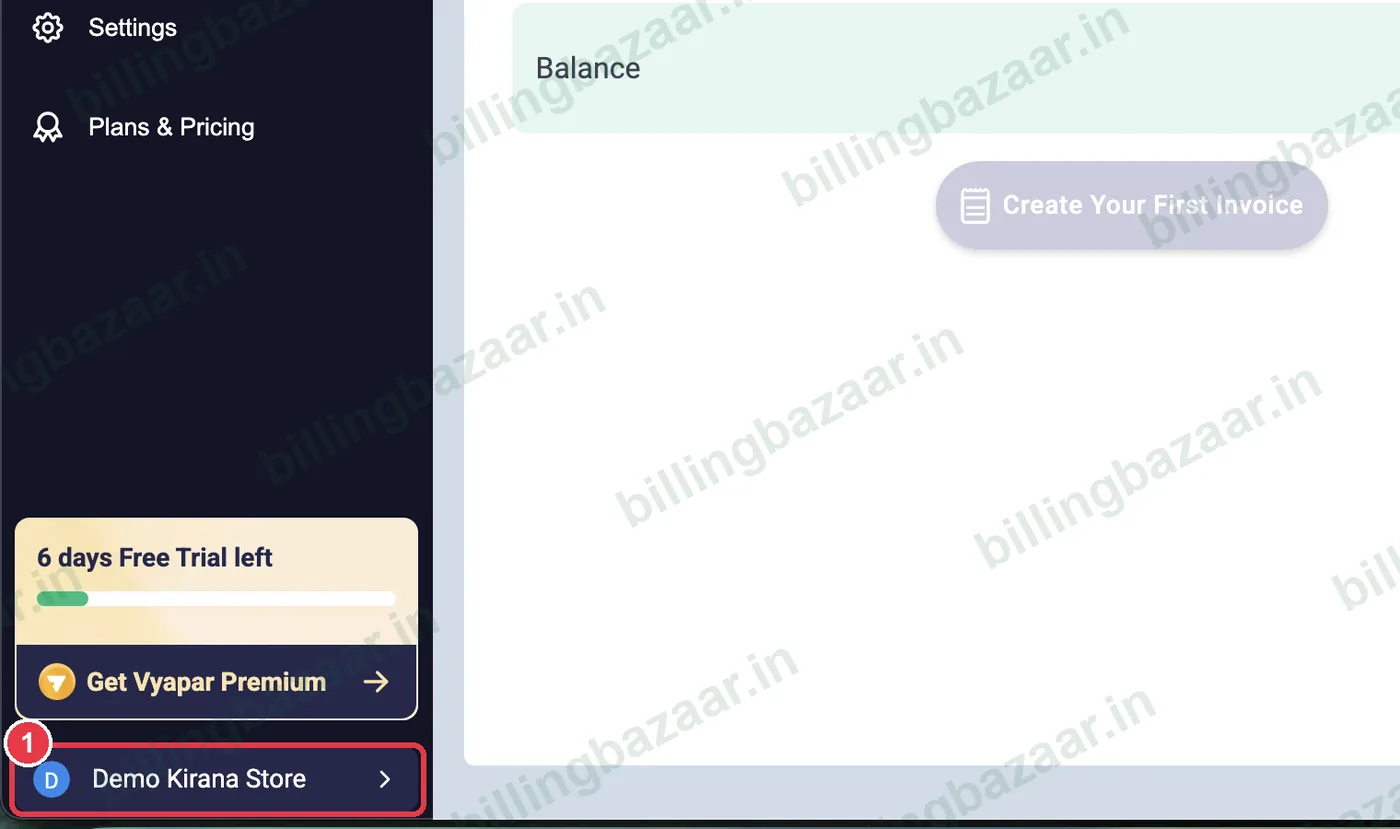
1Edit Profile ತೆರೆಯಿರಿ
ಎಡ ಸೈಡ್ಬಾರ್ನ ಕೆಳಭಾಗದಲ್ಲಿ ನಿಮ್ಮ ಕಂಪನಿ ಹೆಸರಿನ ಮೇಲೆ ಕ್ಲಿಕ್ ಮಾಡಿ. ಸೇವ್ ಮಾಡದ ಇನ್ವಾಯ್ಸ್ ತೆರೆದಿದ್ದರೆ, ಮುಂದುವರಿಯಲು Ok ಮೂಲಕ ಖಚಿತಪಡಿಸಿ.
2Add Logo ಮೇಲೆ ಕ್ಲಿಕ್ ಮಾಡಿ
Edit Profile ನ ಮೇಲ್ಭಾಗದಲ್ಲಿ ದುಂಡನೆಯ Add Logo ವೃತ್ತದ ಮೇಲೆ (ಅಥವಾ ಅದರ ಮೇಲಿನ ಚಿಕ್ಕ ಪೆನ್ಸಿಲ್ ಐಕಾನ್ ಮೇಲೆ) ಕ್ಲಿಕ್ ಮಾಡಿ.

3ನಿಮ್ಮ ಲೋಗೋ ಫೈಲ್ ಆಯ್ಕೆ ಮಾಡಿ
ಫೈಲ್ ವಿಂಡೋ ತೆರೆಯುತ್ತದೆ. ನಿಮ್ಮ ಲೋಗೋ ಇರುವ ಫೋಲ್ಡರ್ಗೆ ಹೋಗಿ, ಇಮೇಜ್ ಆಯ್ಕೆ ಮಾಡಿ ಮತ್ತು Select ಮೇಲೆ ಕ್ಲಿಕ್ ಮಾಡಿ (ಅಥವಾ ಫೈಲ್ ಮೇಲೆ ಡಬಲ್-ಕ್ಲಿಕ್ ಮಾಡಿ).
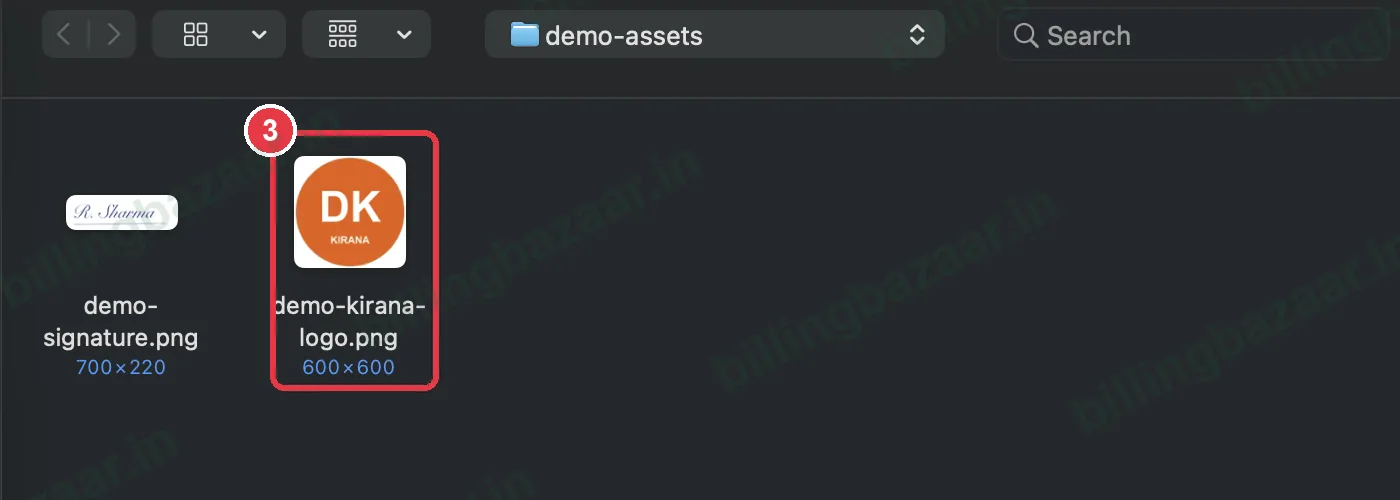
ಸಲಹೆ: ಚೌಕಾಕಾರದ ಲೋಗೋಗಳು ದುಂಡನೆಯ ಫ್ರೇಮ್ಗೆ ಚೆನ್ನಾಗಿ ಹೊಂದುತ್ತವೆ. ತುಂಬಾ ಅಗಲದ ಲೋಗೋಗಳು ಚಿಕ್ಕದಾಗುತ್ತವೆ.
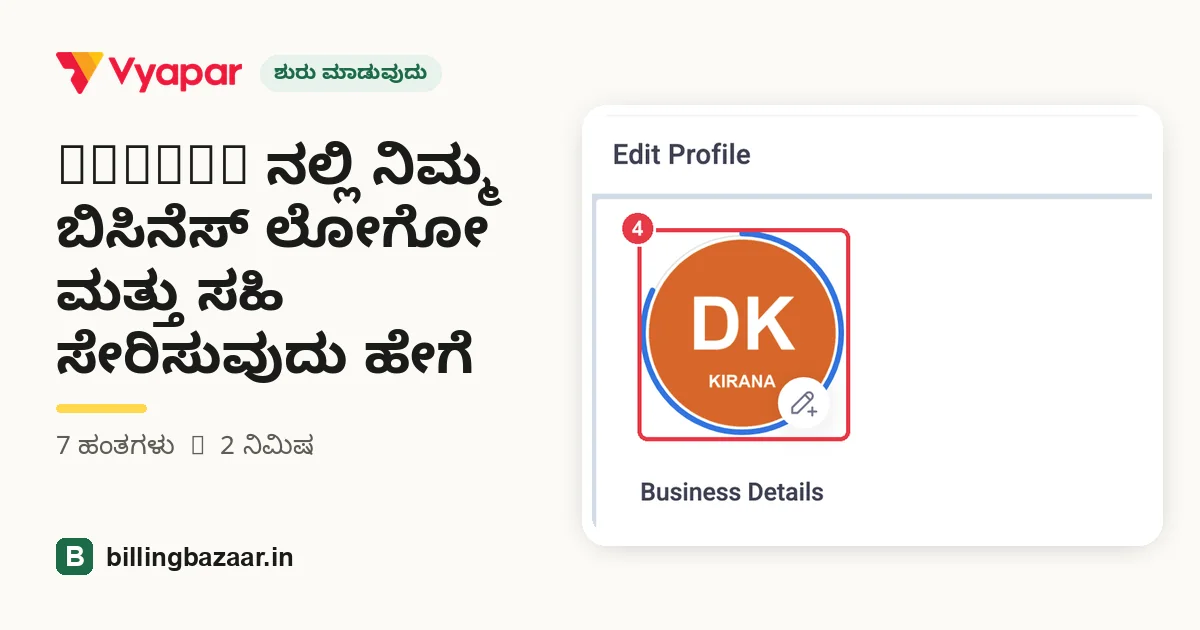
4ಲೋಗೋ ಚೆಕ್ ಮಾಡಿ
ಈಗ ಲೋಗೋ ವೃತ್ತದಲ್ಲಿ ಕಾಣಿಸುತ್ತದೆ. ಅದು ಮಸುಕಾಗಿ ಅಥವಾ ಕತ್ತರಿಸಿದಂತೆ ಕಂಡರೆ, ಮತ್ತೆ ಕ್ಲಿಕ್ ಮಾಡಿ ಇನ್ನೂ ಒಳ್ಳೆಯ ಇಮೇಜ್ ಆಯ್ಕೆ ಮಾಡಿ.

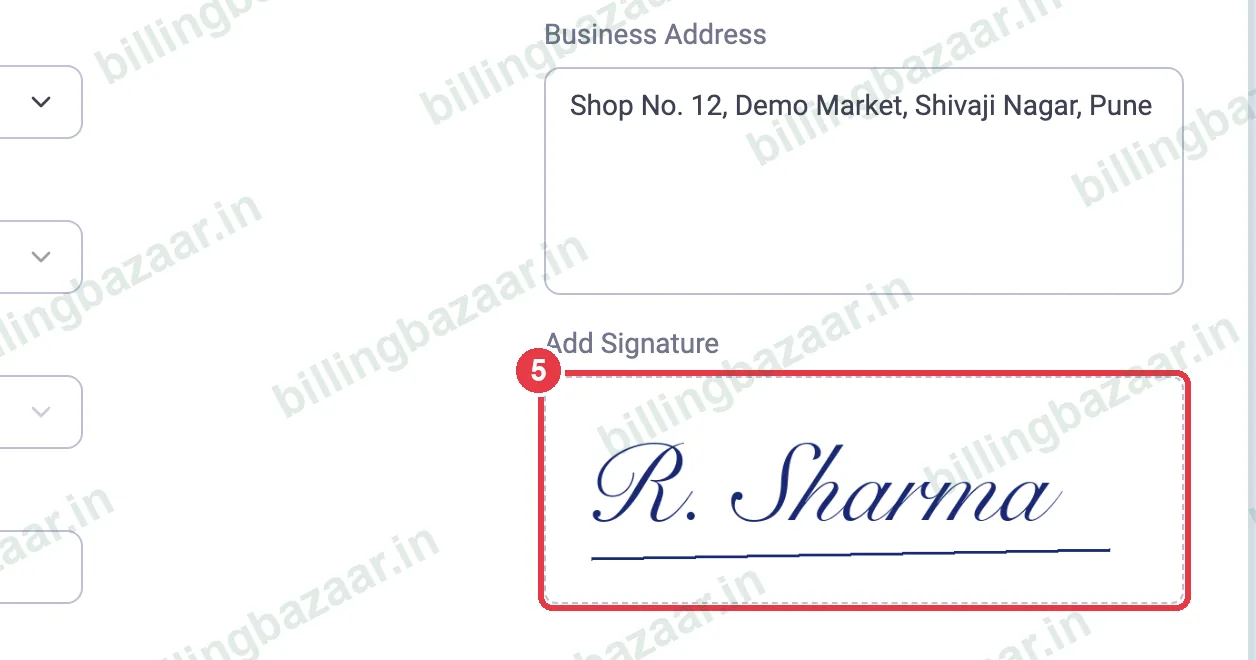
5ನಿಮ್ಮ ಸಹಿ ಅಪ್ಲೋಡ್ ಮಾಡಿ
ಬಲಭಾಗದಲ್ಲಿ Add Signature ಕೆಳಗಿನ Upload Signature ಮೇಲೆ ಕ್ಲಿಕ್ ಮಾಡಿ ಮತ್ತು ಅದೇ ರೀತಿ ನಿಮ್ಮ ಸಹಿಯ ಇಮೇಜ್ ಆಯ್ಕೆ ಮಾಡಿ. ಅದು ಇನ್ವಾಯ್ಸ್ನಲ್ಲಿ Authorised Signatory ಮೇಲೆ ಪ್ರಿಂಟ್ ಆಗುತ್ತದೆ.
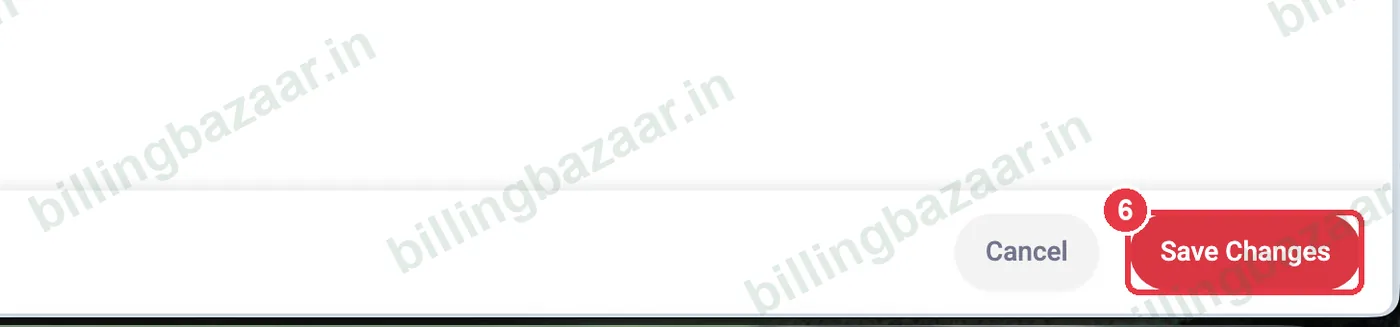
6Save Changes ಮೇಲೆ ಕ್ಲಿಕ್ ಮಾಡಿ
ಕೆಳಗೆ ಬಲಭಾಗದಲ್ಲಿರುವ ಕೆಂಪು Save Changes ಬಟನ್ ಮೇಲೆ ಕ್ಲಿಕ್ ಮಾಡಿ.
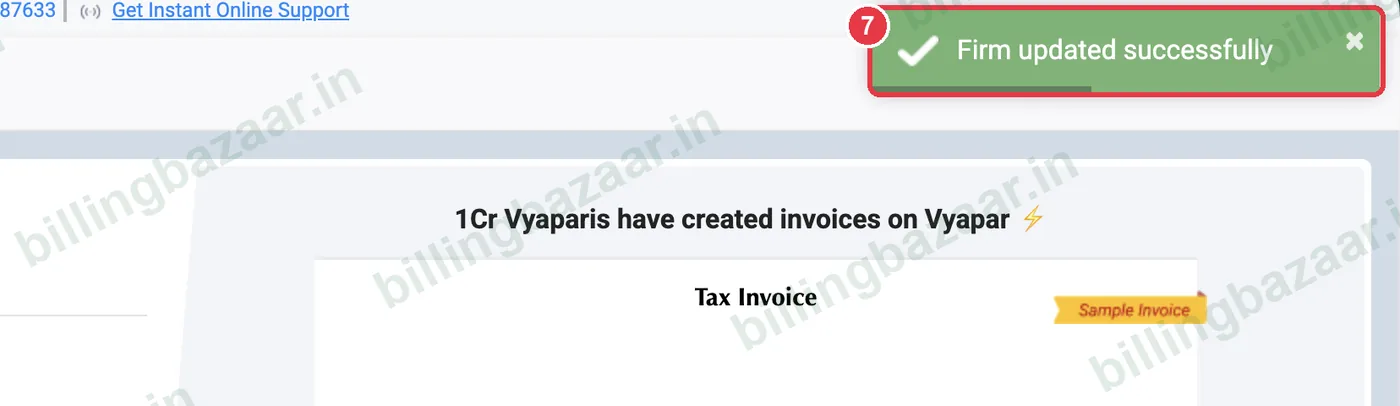
7ದೃಢೀಕರಣ ಮೆಸೇಜ್ ಚೆಕ್ ಮಾಡಿ
Vyapar Firm updated successfully ಎಂದು ತೋರಿಸುತ್ತದೆ. ಇನ್ನು ಮುಂದೆ ಹೊಸ ಇನ್ವಾಯ್ಸ್ಗಳಲ್ಲಿ ನಿಮ್ಮ ಲೋಗೋ ಮತ್ತು ಸಹಿ ಇರುತ್ತವೆ.
ತಿಳಿದಿರಬೇಕಾದದ್ದು
- ಲೋಗೋ ಬದಲಾಯಿಸಲು, ಲೋಗೋ ವೃತ್ತದ ಮೇಲೆ ಮತ್ತೆ ಕ್ಲಿಕ್ ಮಾಡಿ ಸೇವ್ ಮಾಡುವ ಮೊದಲು ಹೊಸ ಫೈಲ್ ಆಯ್ಕೆ ಮಾಡಿ.
- ಸಹಿಯ ಇಮೇಜ್ ಚಿಕ್ಕದಾಗಿ ಮತ್ತು ಹತ್ತಿರಕ್ಕೆ ಕ್ರಾಪ್ ಮಾಡಿ ಇಡಿ; ಸುತ್ತ ದೊಡ್ಡ ಬಿಳಿ ಜಾಗ ಇದ್ದರೆ ಅದು ತುಂಬಾ ಚಿಕ್ಕದಾಗಿ ಪ್ರಿಂಟ್ ಆಗುತ್ತದೆ.
- ಲೋಗೋ ಇನ್ವಾಯ್ಸ್ನಲ್ಲಿ ಕಾಣಿಸದಿದ್ದರೆ, ನೀವು ಬಳಸುವ ಇನ್ವಾಯ್ಸ್ ಥೀಮ್ನಲ್ಲಿ ಲೋಗೋ ಜಾಗ ಇದೆಯೇ ಎಂದು ಚೆಕ್ ಮಾಡಿ.
ಜನರು ಕೇಳುವ ಪ್ರಶ್ನೆಗಳು
Vyapar ನಲ್ಲಿ ಲೋಗೋ ಎಲ್ಲಿ ಸೇರಿಸುವುದು?
Edit Profile ತೆರೆಯಲು ಸೈಡ್ಬಾರ್ನ ಕೆಳಭಾಗದಲ್ಲಿರುವ ನಿಮ್ಮ ಕಂಪನಿ ಹೆಸರಿನ ಮೇಲೆ ಕ್ಲಿಕ್ ಮಾಡಿ, Add Logo ವೃತ್ತದ ಮೇಲೆ ಕ್ಲಿಕ್ ಮಾಡಿ, ಇಮೇಜ್ ಆಯ್ಕೆ ಮಾಡಿ ಮತ್ತು Save Changes ಮೇಲೆ ಕ್ಲಿಕ್ ಮಾಡಿ.
Vyapar ಲೋಗೋ ಯಾವ ಸೈಜ್ನಲ್ಲಿರಬೇಕು?
ಕನಿಷ್ಠ 300 x 300 ಪಿಕ್ಸೆಲ್ನ ಚೌಕಾಕಾರದ PNG ಅಥವಾ JPG ಚೆನ್ನಾಗಿ ಕೆಲಸ ಮಾಡುತ್ತದೆ. ಅದು ದುಂಡನೆಯ ಫ್ರೇಮ್ನಲ್ಲಿ ಕಾಣಿಸುತ್ತದೆ, ಆದ್ದರಿಂದ ಮುಖ್ಯ ಭಾಗಗಳನ್ನು ಮಧ್ಯದಲ್ಲಿ ಇಡಿ.
Vyapar ಇನ್ವಾಯ್ಸ್ಗೆ ಸಹಿ ಸೇರಿಸುವುದು ಹೇಗೆ?
Edit Profile ನಲ್ಲಿ Add Signature ಕೆಳಗಿನ Upload Signature ಮೇಲೆ ಕ್ಲಿಕ್ ಮಾಡಿ, ನಿಮ್ಮ ಸಹಿಯ ಕ್ರಾಪ್ ಮಾಡಿದ ಇಮೇಜ್ ಆಯ್ಕೆ ಮಾಡಿ ಮತ್ತು Save Changes ಮೇಲೆ ಕ್ಲಿಕ್ ಮಾಡಿ.
ಲೋಗೋ ನಂತರ ಬದಲಾಯಿಸಬಹುದೇ?
ಹೌದು. Edit Profile ತೆರೆಯಿರಿ, ಲೋಗೋ ವೃತ್ತದ ಮೇಲೆ ಕ್ಲಿಕ್ ಮಾಡಿ, ಹೊಸ ಇಮೇಜ್ ಆಯ್ಕೆ ಮಾಡಿ ಮತ್ತು ಸೇವ್ ಮಾಡಿ.
ಸಂಬಂಧಿತ ಗೈಡ್ಗಳು
- Vyapar ನಲ್ಲಿ ಬಿಸಿನೆಸ್ ವಿವರ ಮತ್ತು GSTIN ಸೇರಿಸುವುದು ಹೇಗೆ
- Vyapar ನಲ್ಲಿ ಇನ್ವಾಯ್ಸ್ ಫಾರ್ಮ್ಯಾಟ್ ಮತ್ತು ಥೀಮ್ ಬದಲಾಯಿಸುವುದು ಹೇಗೆ
- Vyapar ನಲ್ಲಿ ಇನ್ವಾಯ್ಸ್ ಪ್ರಿಂಟ್ ಮಾಡುವುದು ಹೇಗೆ (A4 ಮತ್ತು ಥರ್ಮಲ್)
- Vyapar ನಲ್ಲಿ GST ಇನ್ವಾಯ್ಸ್ ಮಾಡುವುದು ಹೇಗೆ
Vyapar ಬಗ್ಗೆ ಇನ್ನಷ್ಟು
ಸ್ಕ್ರೀನ್ಶಾಟ್ಗಳು Vyapar Desktop for Mac, October 2026 ನ ಡೆಮೊ ಕಂಪನಿಯಿಂದ. ಆ್ಯಪ್ ವರ್ಷನ್ಗಳ ನಡುವೆ ಮೆನುಗಳು ಸ್ವಲ್ಪ ಬದಲಾಗಬಹುದು. ಗೈಡ್: Billing Bazaar, ಒಂದು Vyapar ಪಾರ್ಟ್ನರ್.