 Billing Bazaar
Vyapar मध्ये बिझनेस लोगो आणि सही कशी जोडायची
लोगो आणि अधिकृत सहीमुळे Vyapar इनवॉइस प्रोफेशनल दिसतात आणि पाठवायला तयार होतात. दोन्ही Vyapar डेस्कटॉप ॲपमधील एकाच Edit Profile स्क्रीनवरून जोडले जातात.
| लागणारा वेळ | 2 मिनिटे |
|---|---|
| स्टेप्स | 7, प्रत्येकासोबत स्क्रीनशॉट |
| यावर तपासले | Vyapar Desktop for Mac, October 2026 |
| शेवटचे अपडेट | 11 ऑक्टोबर 2026 |
सुरू करण्याआधी
- PNG किंवा JPG फाइलमध्ये तुमचा लोगो, शक्यतो चौकोनी आणि किमान 300 x 300 पिक्सेल.
- सहीची इमेज: पांढऱ्या कागदावर सही करा, फोटो काढा किंवा स्कॅन करा, आणि जवळून क्रॉप करा. पारदर्शक PNG सर्वात छान दिसते.
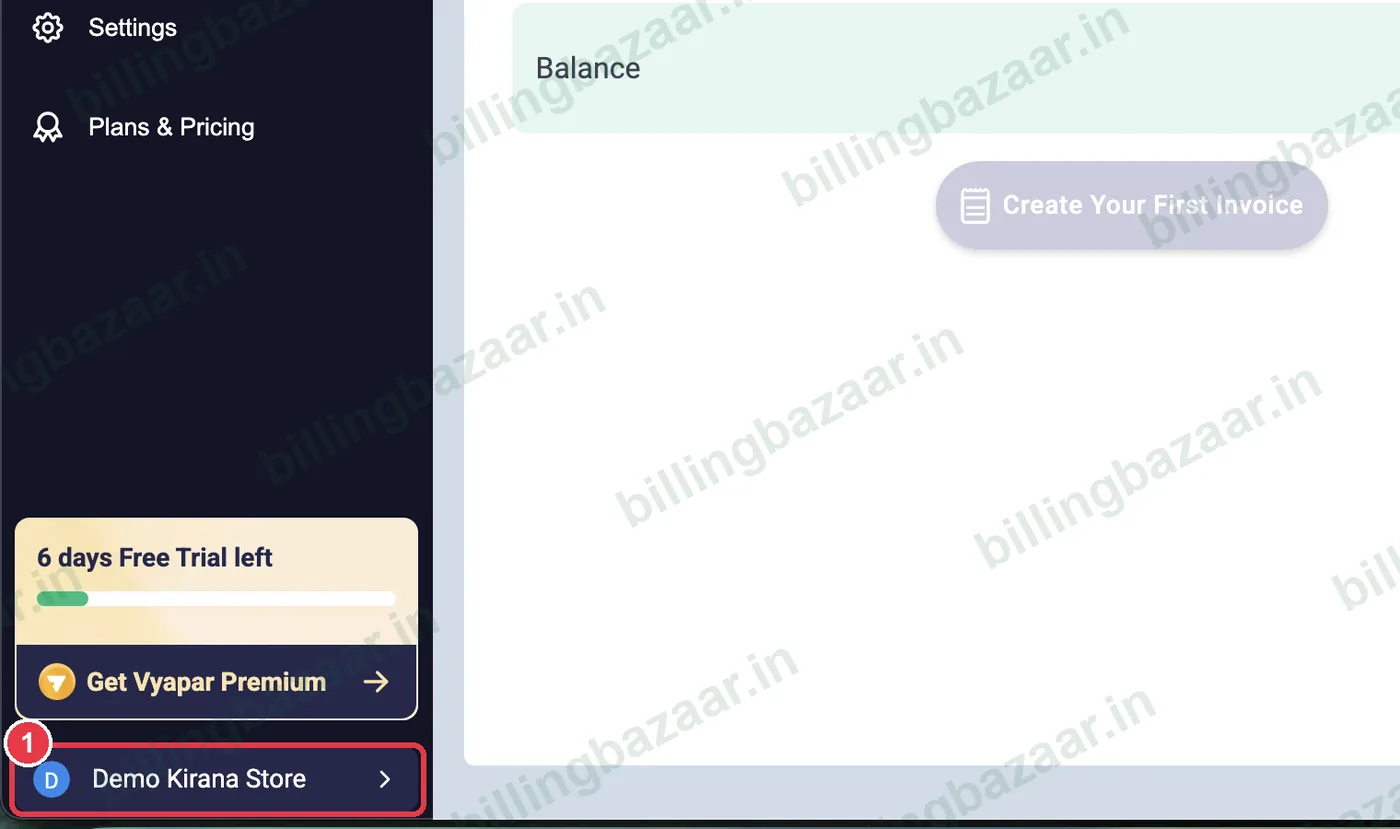
1Edit Profile उघडा
डाव्या साइडबारच्या खाली तुमच्या कंपनीच्या नावावर क्लिक करा. एखादे सेव्ह न केलेले इनवॉइस उघडे असेल तर पुढे जाण्यासाठी Ok ने कन्फर्म करा.
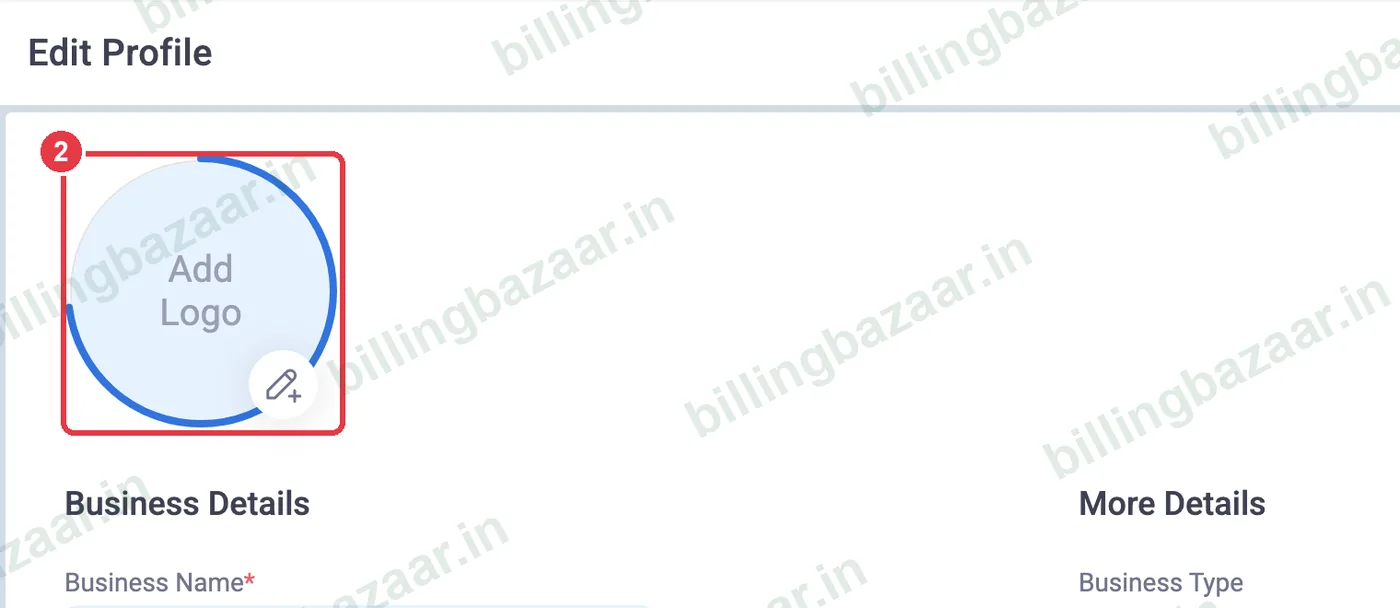
2Add Logo वर क्लिक करा
Edit Profile च्या वरच्या भागात गोल Add Logo वर क्लिक करा (किंवा त्यावरच्या छोट्या पेन्सिल आयकॉनवर).
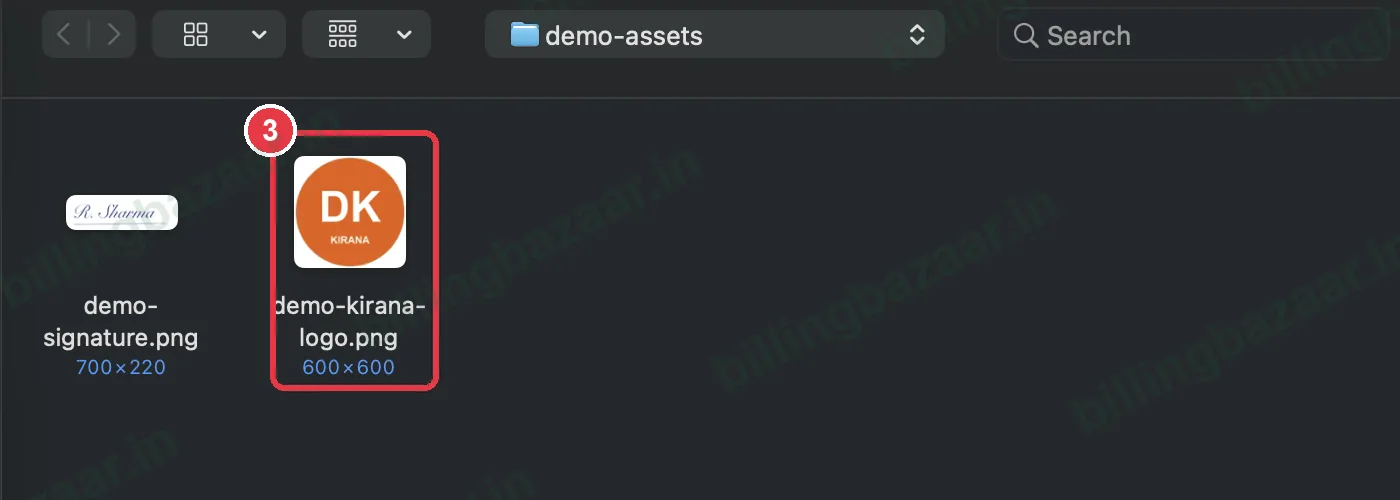
3तुमची लोगो फाइल निवडा
फाइल विंडो उघडते. तुमचा लोगो असलेल्या फोल्डरमध्ये जा, इमेज निवडा आणि Select वर क्लिक करा (किंवा फाइलवर डबल-क्लिक करा).
टीप: चौकोनी लोगो गोल फ्रेममध्ये सर्वात चांगले बसतात. खूप रुंद लोगो लहान होतात.
4लोगो तपासा
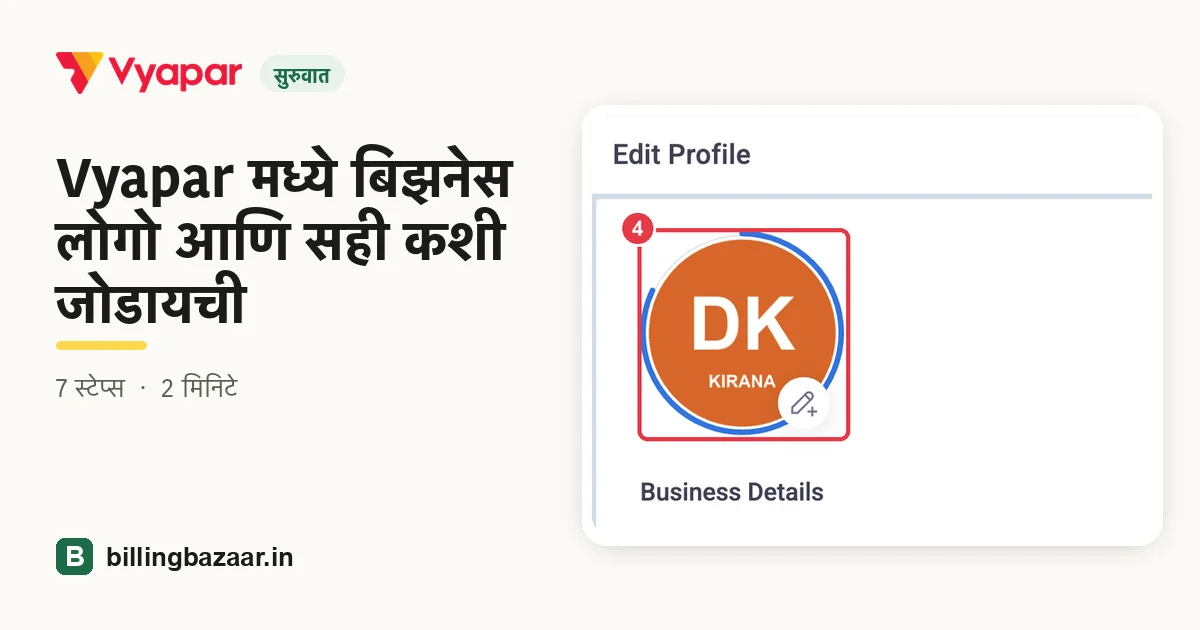
आता लोगो गोलामध्ये दिसतो. तो धूसर किंवा कापलेला दिसत असेल तर पुन्हा क्लिक करा आणि चांगली इमेज निवडा.

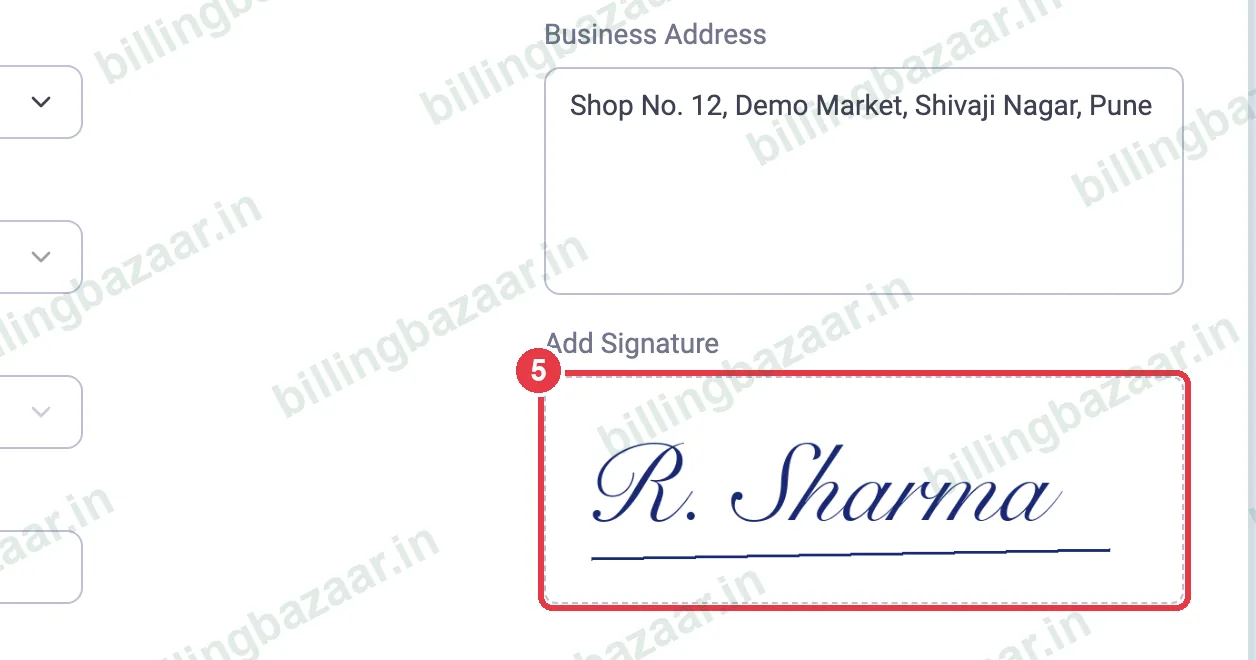
5तुमची सही अपलोड करा
उजवीकडे Add Signature खाली Upload Signature वर क्लिक करा आणि त्याच पद्धतीने सहीची इमेज निवडा. ती इनवॉइसवर Authorised Signatory च्या वर प्रिंट होते.
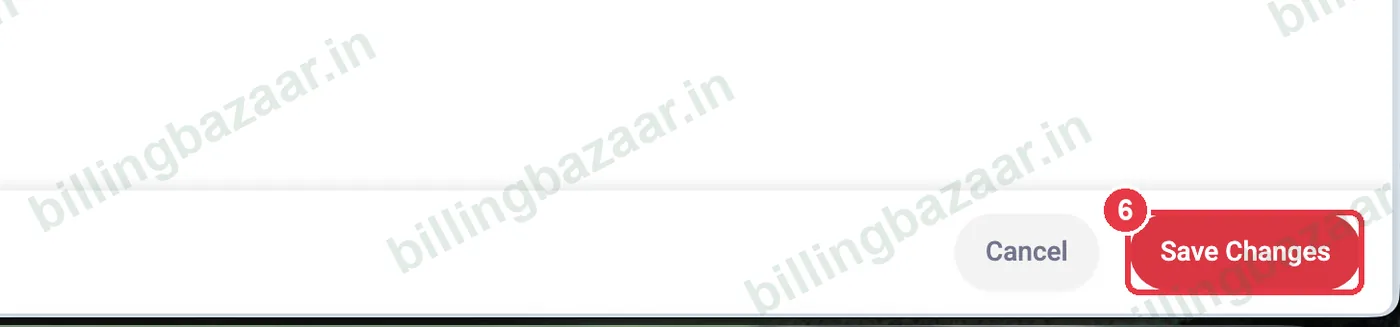
6Save Changes वर क्लिक करा
खाली उजवीकडील लाल Save Changes बटणावर क्लिक करा.
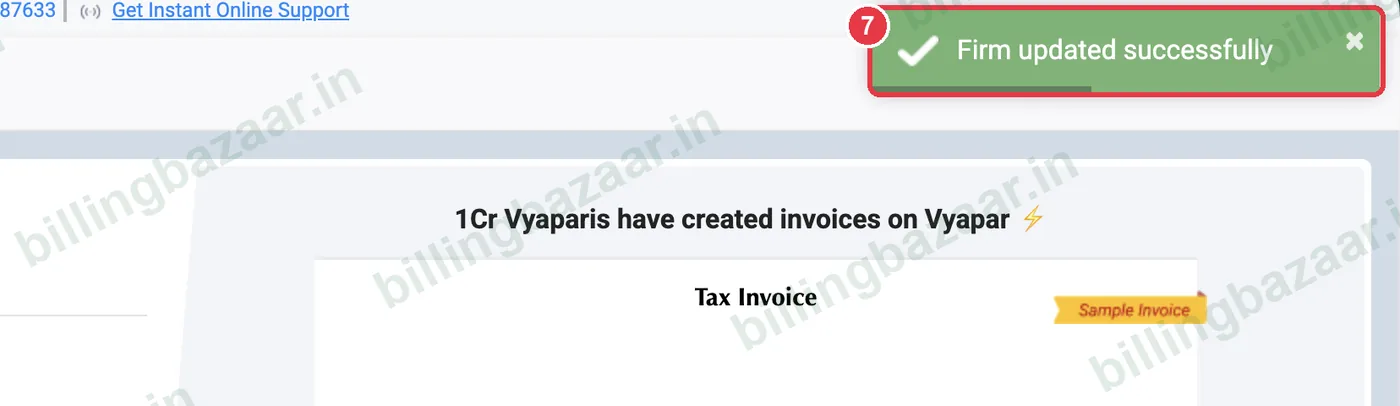
7कन्फर्मेशन तपासा
Vyapar Firm updated successfully दाखवते. आता नवीन इनवॉइसवर तुमचा लोगो आणि सही येते.
हे माहीत असू द्या
- लोगो बदलायचा असेल तर लोगोच्या गोलावर पुन्हा क्लिक करा आणि सेव्ह करण्याआधी नवीन फाइल निवडा.
- सहीची इमेज लहान आणि जवळून क्रॉप केलेली ठेवा; मोठ्या पांढऱ्या कडांमुळे ती खूप लहान प्रिंट होते.
- इनवॉइसवर लोगो दिसत नसेल तर तुम्ही वापरत असलेल्या इनवॉइस थीममध्ये लोगोची जागा आहे का ते तपासा.
लोक विचारत असलेले प्रश्न
Vyapar मध्ये लोगो कुठे जोडायचा?
Edit Profile उघडण्यासाठी साइडबारच्या खाली तुमच्या कंपनीच्या नावावर क्लिक करा, Add Logo गोलावर क्लिक करा, इमेज निवडा आणि Save Changes वर क्लिक करा.
Vyapar लोगो किती साइजचा असावा?
किमान 300 x 300 पिक्सेलचा चौकोनी PNG किंवा JPG चांगला चालतो. तो गोल फ्रेममध्ये दिसतो, म्हणून महत्त्वाचे भाग मध्यभागी ठेवा.
Vyapar इनवॉइसवर सही कशी जोडायची?
Edit Profile मध्ये Add Signature खाली Upload Signature वर क्लिक करा, तुमच्या सहीची क्रॉप केलेली इमेज निवडा आणि Save Changes वर क्लिक करा.
लोगो नंतर बदलता येतो का?
हो. Edit Profile उघडा, लोगोच्या गोलावर क्लिक करा, नवीन इमेज निवडा आणि सेव्ह करा.
संबंधित गाइड
- Vyapar मध्ये बिझनेस डिटेल्स आणि GSTIN कसे टाकायचे
- Vyapar मध्ये इनवॉइस फॉरमॅट आणि थीम कशी बदलायची
- Vyapar मध्ये इनवॉइस कसे प्रिंट करायचे (A4 आणि थर्मल)
- Vyapar मध्ये GST इनवॉइस कसे बनवायचे
Vyapar बद्दल अधिक
स्क्रीनशॉट Vyapar Desktop for Mac, October 2026 मधील डेमो कंपनीचे आहेत. ॲपच्या व्हर्जननुसार मेनू थोडे इकडेतिकडे असू शकतात. गाइड: Billing Bazaar, Vyapar पार्टनर.