 Billing Bazaar
Vyapar-ல் பிசினஸ் லோகோ மற்றும் கையொப்பம் சேர்ப்பது எப்படி
லோகோவும் அங்கீகரிக்கப்பட்ட கையொப்பமும் இருந்தால் Vyapar இன்வாய்ஸ்கள் புரொஃபஷனலாகவும் அனுப்பத் தயாராகவும் இருக்கும். Vyapar டெஸ்க்டாப் ஆப்பில் இரண்டையும் ஒரே Edit Profile ஸ்கிரீனில் சேர்க்கலாம்.
| தேவையான நேரம் | 2 நிமிடங்கள் |
|---|---|
| ஸ்டெப்கள் | 7, ஒவ்வொன்றும் ஸ்கிரீன்ஷாட்டுடன் |
| சோதித்தது | Vyapar Desktop for Mac, October 2026 |
| கடைசியாக அப்டேட் செய்தது | 11 அக்டோபர் 2026 |
தொடங்கும் முன்
- PNG அல்லது JPG ஃபைலாக உங்கள் லோகோ, முடிந்தால் சதுரமாகவும் குறைந்தது 300 x 300 பிக்சல்களாகவும்.
- கையொப்ப இமேஜ்: வெள்ளைத் தாளில் கையெழுத்திட்டு, போட்டோ எடுத்து அல்லது ஸ்கேன் செய்து, ஓரங்களை நெருக்கமாக கிராப் செய்யுங்கள். டிரான்ஸ்பரண்ட் PNG சிறப்பாக இருக்கும்.
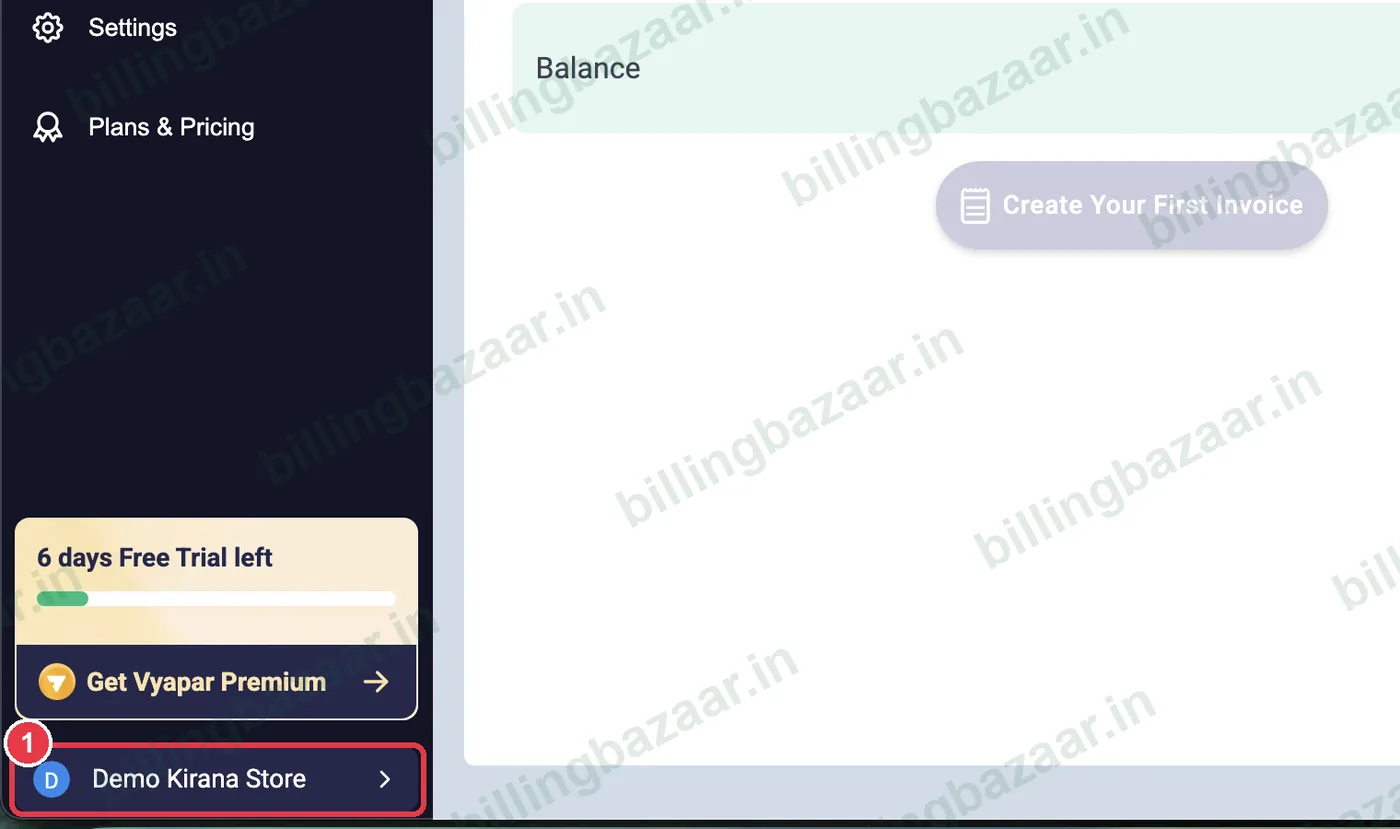
1Edit Profile-ஐத் திறக்கவும்
இடது சைடுபாரின் கீழே உள்ள உங்கள் கம்பெனி பெயரை கிளிக் செய்யுங்கள். சேவ் செய்யாத இன்வாய்ஸ் திறந்திருந்தால், தொடர Ok-ஐ கிளிக் செய்யுங்கள்.
2Add Logo-வை கிளிக் செய்யவும்
Edit Profile-ன் மேலே உள்ள வட்டமான Add Logo-வை (அல்லது அதிலுள்ள சிறிய பென்சில் ஐகானை) கிளிக் செய்யுங்கள்.

3லோகோ ஃபைலைத் தேர்வு செய்யவும்
ஒரு ஃபைல் விண்டோ திறக்கும். லோகோ உள்ள ஃபோல்டருக்குச் சென்று, இமேஜைத் தேர்வு செய்து Select-ஐ கிளிக் செய்யுங்கள் (அல்லது ஃபைலை டபுள்-கிளிக் செய்யுங்கள்).
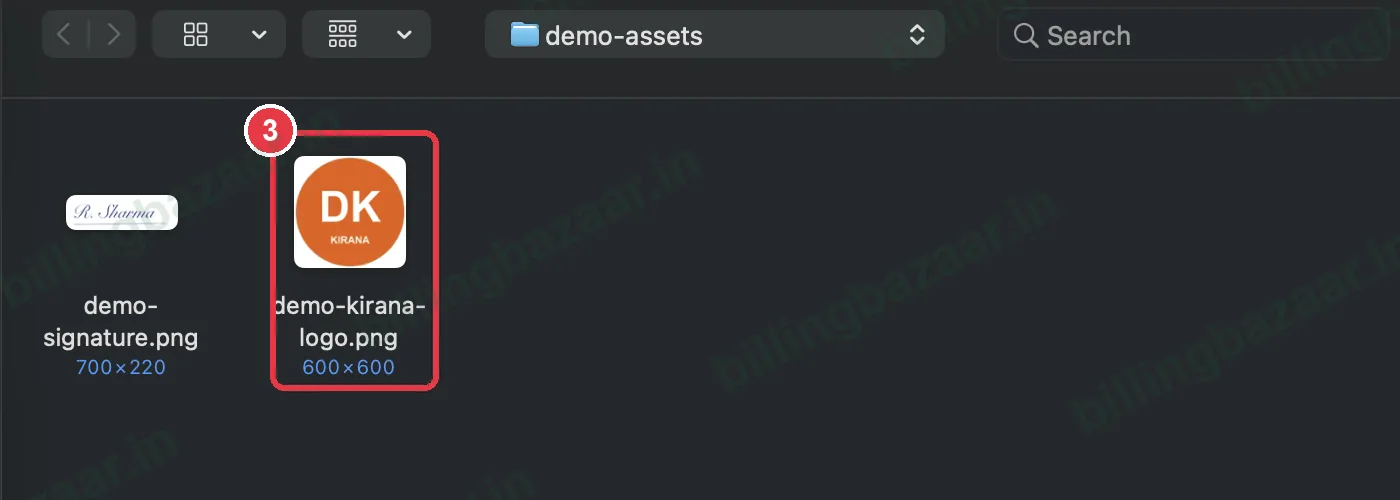
டிப்: சதுர லோகோக்கள் வட்ட ஃப்ரேமில் நன்றாகப் பொருந்தும். மிக அகலமான லோகோக்கள் சுருங்கிவிடும்.
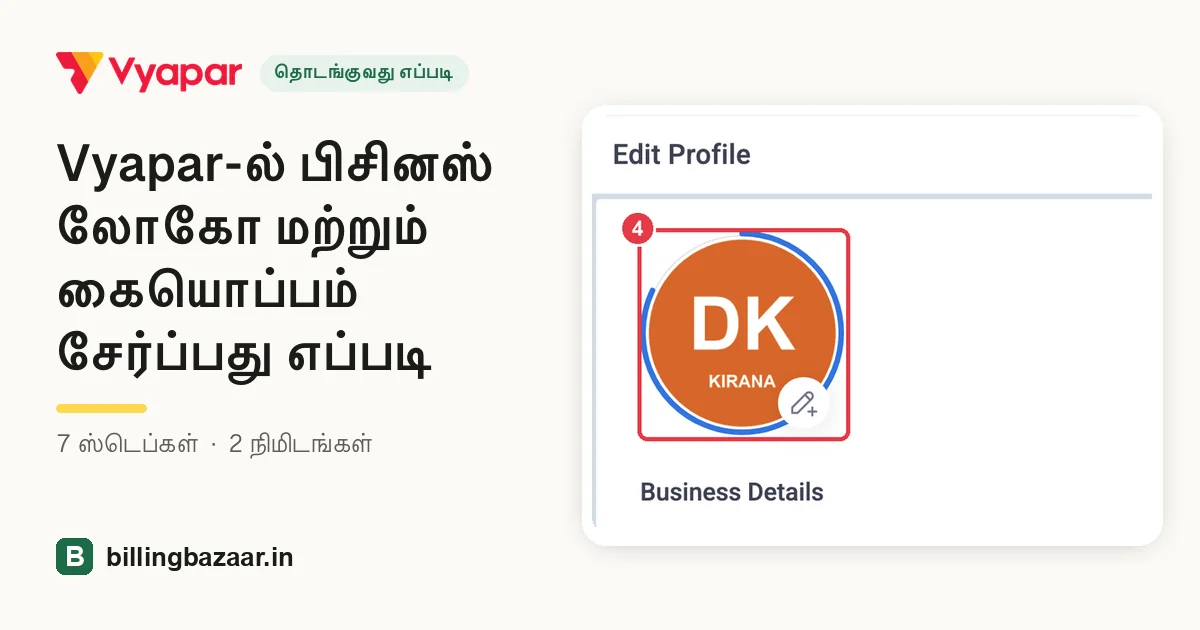
4லோகோவைச் சரிபார்க்கவும்
இப்போது லோகோ வட்டத்தில் தெரியும். மங்கலாகவோ வெட்டப்பட்டோ இருந்தால், மீண்டும் கிளிக் செய்து நல்ல இமேஜைத் தேர்வு செய்யுங்கள்.

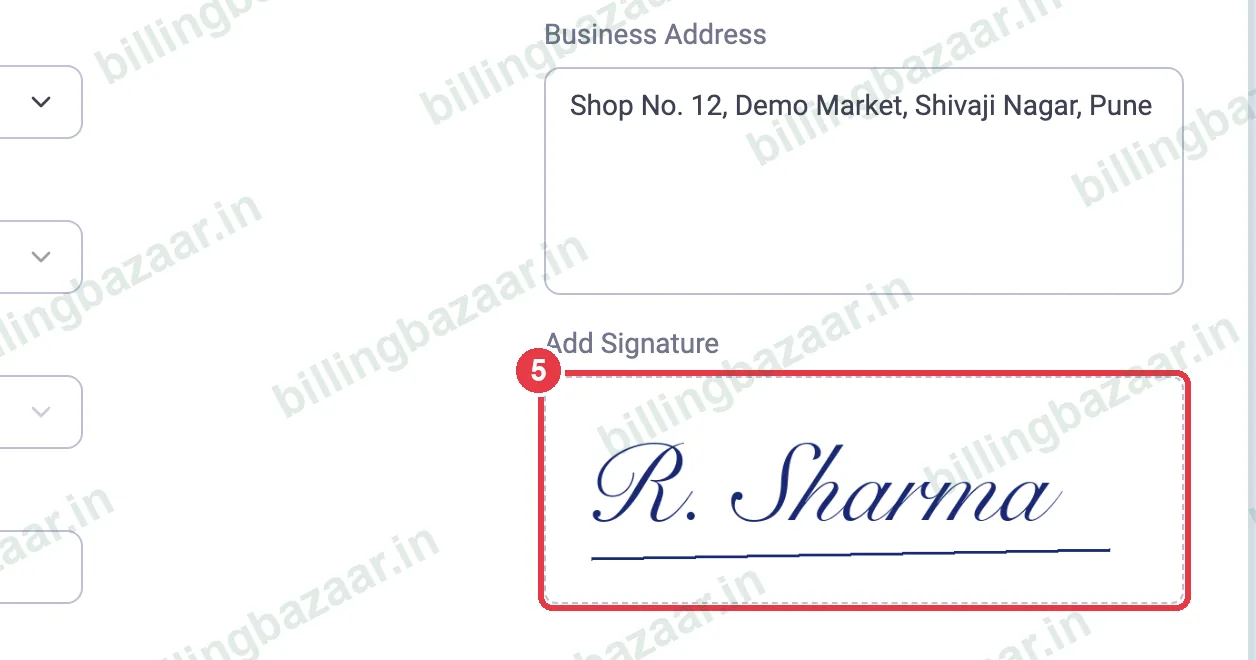
5உங்கள் கையொப்பத்தை அப்லோட் செய்யவும்
வலது பக்கம் Add Signature-க்குக் கீழே உள்ள Upload Signature-ஐ கிளிக் செய்து, அதே போல் உங்கள் கையொப்ப இமேஜைத் தேர்வு செய்யுங்கள். இன்வாய்ஸில் Authorised Signatory-க்கு மேலே அது பிரிண்ட் ஆகும்.
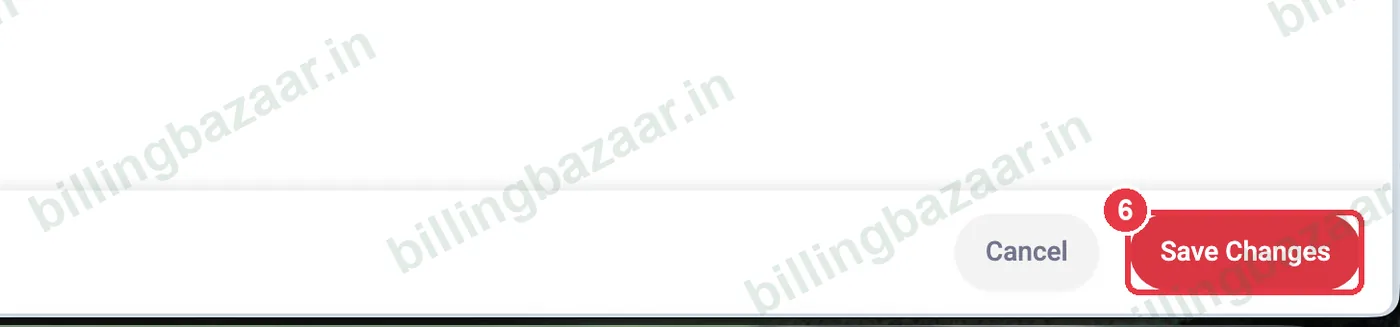
6Save Changes-ஐ கிளிக் செய்யவும்
கீழே வலது பக்கத்தில் உள்ள சிவப்பு Save Changes பட்டனை கிளிக் செய்யுங்கள்.
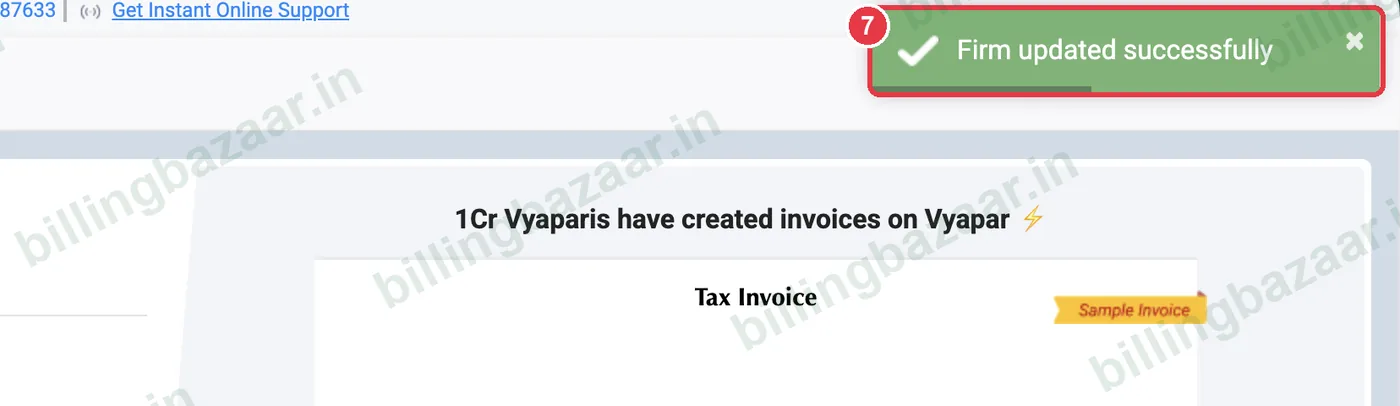
7உறுதிப்படுத்தலைச் சரிபார்க்கவும்
Vyapar Firm updated successfully என்று காட்டும். இனி புதிய இன்வாய்ஸ்களில் உங்கள் லோகோவும் கையொப்பமும் இருக்கும்.
தெரிந்துகொள்ள வேண்டியவை
- லோகோவை மாற்ற, லோகோ வட்டத்தை மீண்டும் கிளிக் செய்து, சேவ் செய்யும் முன் புதிய ஃபைலைத் தேர்வு செய்யுங்கள்.
- கையொப்ப இமேஜைச் சிறியதாகவும் நெருக்கமாக கிராப் செய்தும் வையுங்கள்; பெரிய வெள்ளை ஓரங்கள் இருந்தால் அது மிகச் சிறியதாகப் பிரிண்ட் ஆகும்.
- இன்வாய்ஸில் லோகோ தெரியவில்லையென்றால், நீங்கள் பயன்படுத்தும் இன்வாய்ஸ் தீமில் லோகோ இடம் இருக்கிறதா என்று பாருங்கள்.
மக்கள் கேட்கும் கேள்விகள்
Vyapar-ல் லோகோவை எங்கே சேர்ப்பது?
சைடுபாரின் கீழே உள்ள உங்கள் கம்பெனி பெயரை கிளிக் செய்து Edit Profile-ஐத் திறந்து, Add Logo வட்டத்தை கிளிக் செய்து, இமேஜைத் தேர்வு செய்து Save Changes-ஐ கிளிக் செய்யுங்கள்.
Vyapar லோகோ எந்த சைஸில் இருக்க வேண்டும்?
குறைந்தது 300 x 300 பிக்சல் சதுர PNG அல்லது JPG நன்றாக இருக்கும். அது வட்ட ஃப்ரேமில் தெரியும், எனவே முக்கியமான பகுதிகளை நடுவில் வையுங்கள்.
Vyapar இன்வாய்ஸில் கையொப்பத்தை எப்படிச் சேர்ப்பது?
Edit Profile-ல் Add Signature-க்குக் கீழே உள்ள Upload Signature-ஐ கிளிக் செய்து, கிராப் செய்த கையொப்ப இமேஜைத் தேர்வு செய்து Save Changes-ஐ கிளிக் செய்யுங்கள்.
லோகோவைப் பிறகு மாற்றலாமா?
ஆம். Edit Profile-ஐத் திறந்து, லோகோ வட்டத்தை கிளிக் செய்து, புதிய இமேஜைத் தேர்வு செய்து சேவ் செய்யுங்கள்.
தொடர்புடைய கைடுகள்
- Vyapar-ல் பிசினஸ் விவரங்கள் மற்றும் GSTIN சேர்ப்பது எப்படி
- Vyapar-ல் இன்வாய்ஸ் ஃபார்மேட் மற்றும் தீமை மாற்றுவது எப்படி
- Vyapar-ல் இன்வாய்ஸை (A4 மற்றும் தெர்மல்) பிரிண்ட் செய்வது எப்படி
- Vyapar-ல் GST இன்வாய்ஸ் உருவாக்குவது எப்படி
Vyapar பற்றி மேலும்
- Vyapar கைடுகள் (மொத்தம் 67)
- Vyapar – ஒரு பார்வை
- Vyapar விலை
- Vyapar ரெஃபரல் கோடு
- உங்கள் நகரத்தில் Vyapar டீலர்
ஸ்கிரீன்ஷாட்டுகள் Vyapar Desktop for Mac, October 2026-ல் உள்ள ஒரு டெமோ நிறுவனத்திலிருந்து எடுக்கப்பட்டவை. ஆப் வெர்ஷன்களுக்கு இடையே மெனுக்கள் சற்று இடம் மாறலாம். கைடு: Billing Bazaar, ஒரு Vyapar பார்ட்னர்.