 Billing Bazaar
Vyapar માં બિઝનેસ લોગો અને સહી કેવી રીતે ઉમેરવી
લોગો અને અધિકૃત સહીથી Vyapar ના ઇન્વૉઇસ પ્રોફેશનલ અને મોકલવા માટે તૈયાર લાગે છે. બંને Vyapar ડેસ્કટોપ એપની એક જ Edit Profile સ્ક્રીનમાંથી ઉમેરાય છે.
| લાગતો સમય | 2 મિનિટ |
|---|---|
| સ્ટેપ | 7, દરેક સ્ક્રીનશોટ સાથે |
| આના પર ટેસ્ટ કર્યું | Vyapar Desktop for Mac, October 2026 |
| છેલ્લે અપડેટ | 11 ઑક્ટોબર 2026 |
શરૂ કરતાં પહેલાં
- PNG કે JPG ફાઇલમાં તમારો લોગો, બને તો ચોરસ અને ઓછામાં ઓછો 300 x 300 પિક્સેલ.
- સહીની ઇમેજ: સફેદ કાગળ પર સહી કરો, એનો ફોટો પાડો કે સ્કેન કરો, અને નજીકથી ક્રોપ કરો. ટ્રાન્સપરન્ટ PNG સૌથી સારી લાગે છે.
1Edit Profile ખોલો
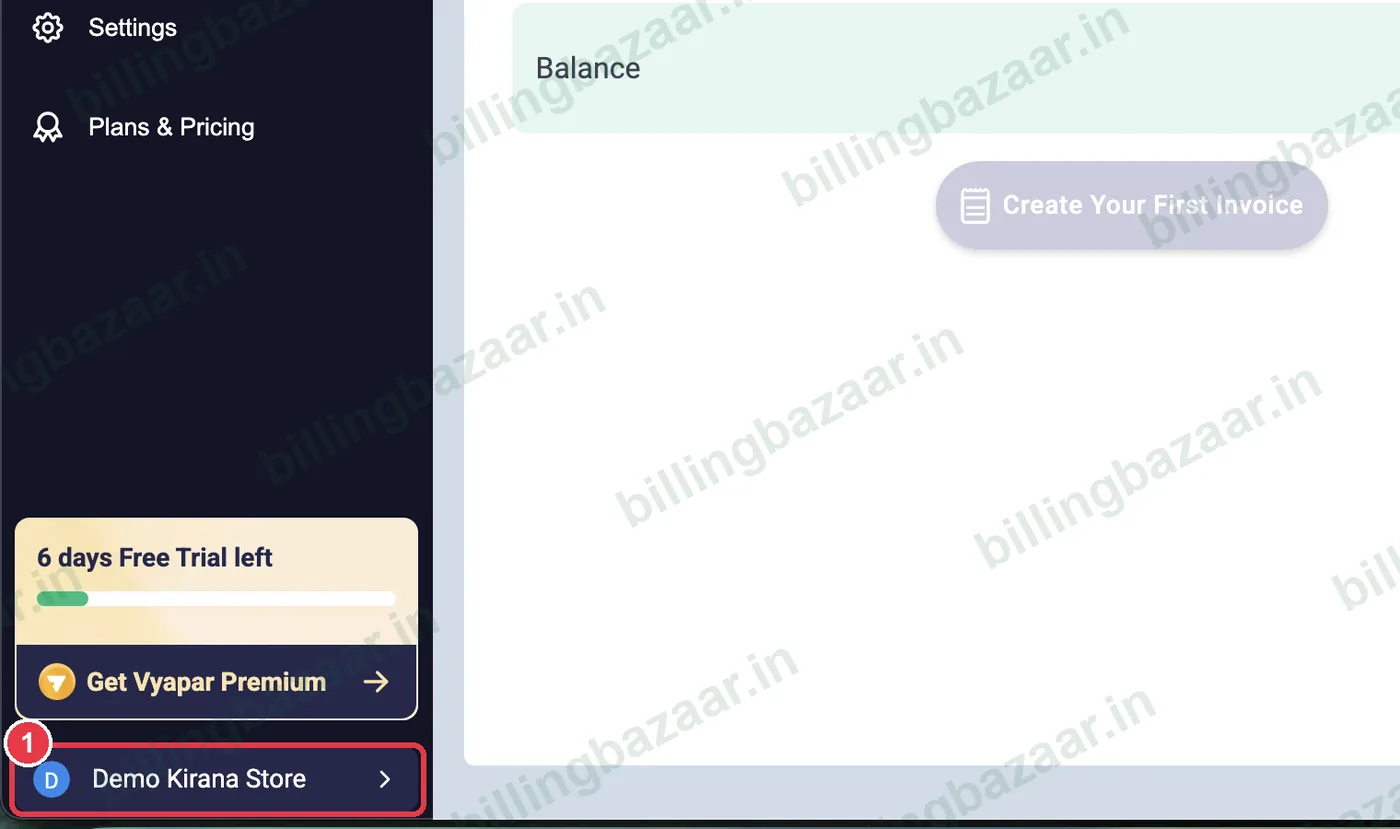
ડાબા સાઇડબારની નીચે તમારી કંપનીના નામ પર ક્લિક કરો. જો સેવ ન થયેલું ઇન્વૉઇસ ખુલ્લું હોય, તો આગળ વધવા Ok થી કન્ફર્મ કરો.
2Add Logo પર ક્લિક કરો
Edit Profile ની ઉપર ગોળ Add Logo પર ક્લિક કરો (કે એના પરના નાના પેન્સિલ આઇકન પર).

3તમારી લોગો ફાઇલ પસંદ કરો
ફાઇલ વિન્ડો ખૂલે છે. તમારો લોગો હોય એ ફોલ્ડરમાં જાઓ, ઇમેજ પસંદ કરો અને Select પર ક્લિક કરો (કે ફાઇલ પર ડબલ-ક્લિક કરો).
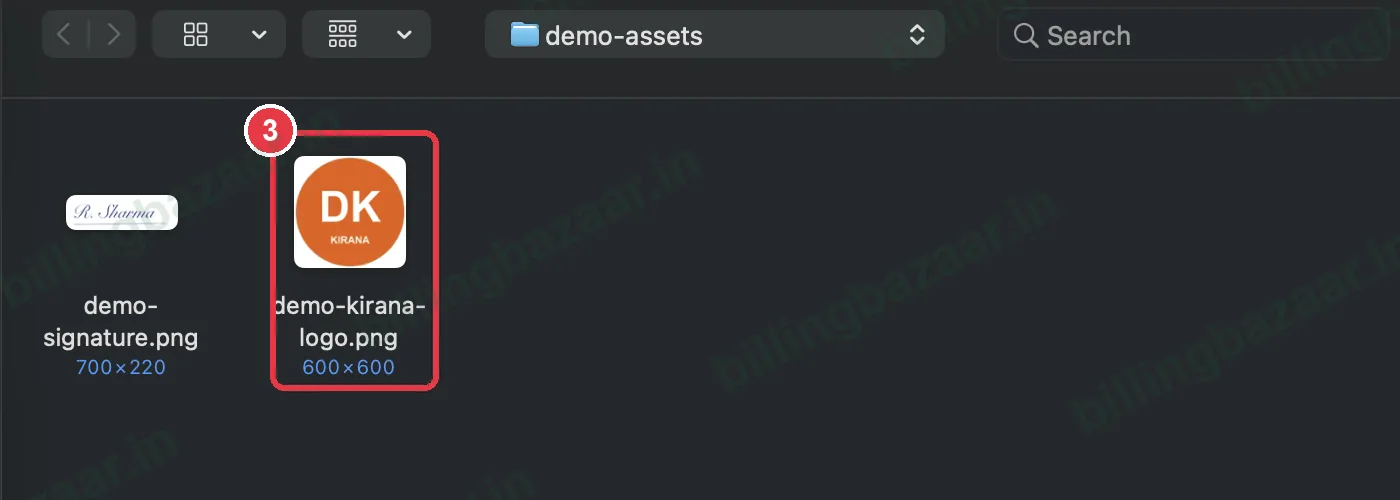
ટિપ: ચોરસ લોગો ગોળ ફ્રેમમાં સૌથી સારા બેસે છે. બહુ પહોળા લોગો નાના થઈ જાય છે.
4લોગો ચેક કરો
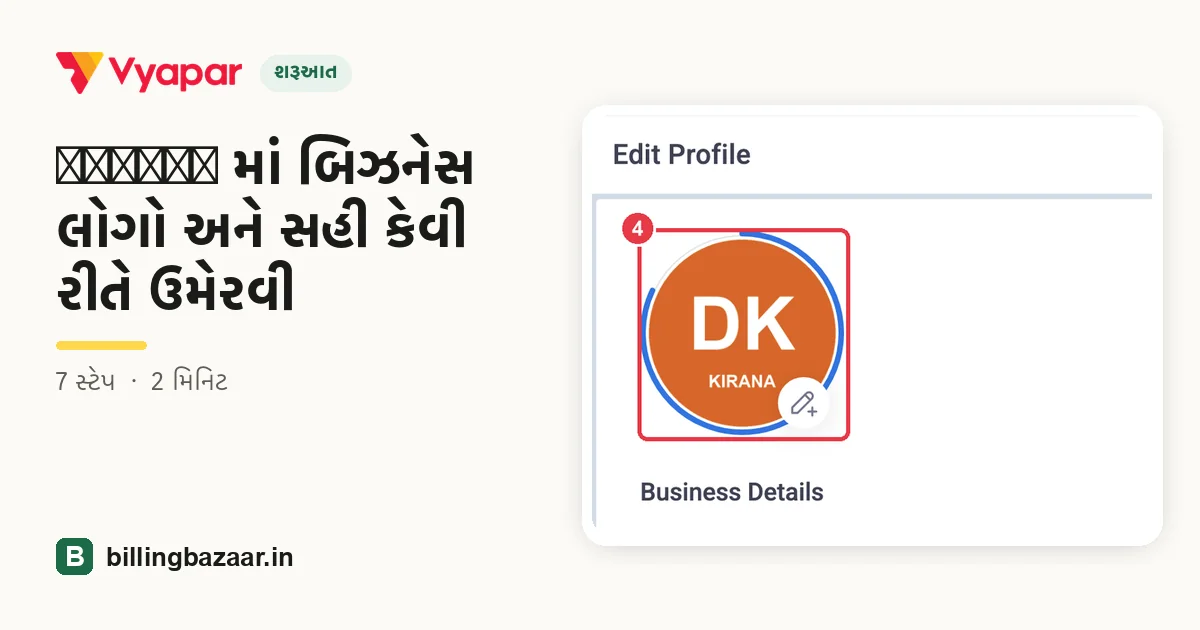
હવે લોગો ગોળામાં દેખાય છે. જો એ ઝાંખો કે કપાયેલો લાગે, તો ફરી ક્લિક કરો અને વધુ સારી ઇમેજ પસંદ કરો.

5તમારી સહી અપલોડ કરો
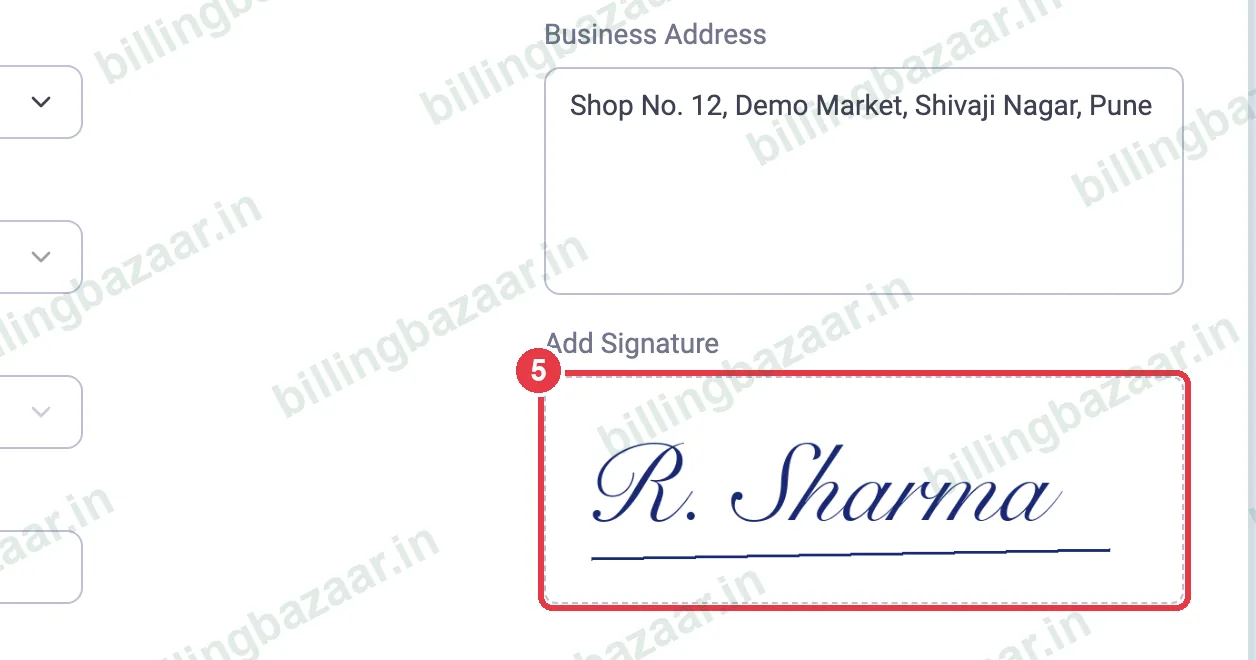
જમણી બાજુ Add Signature નીચે Upload Signature પર ક્લિક કરો અને એ જ રીતે તમારી સહીની ઇમેજ પસંદ કરો. એ ઇન્વૉઇસ પર Authorised Signatory ની ઉપર પ્રિન્ટ થાય છે.
6Save Changes પર ક્લિક કરો
નીચે જમણી બાજુ લાલ Save Changes બટન પર ક્લિક કરો.

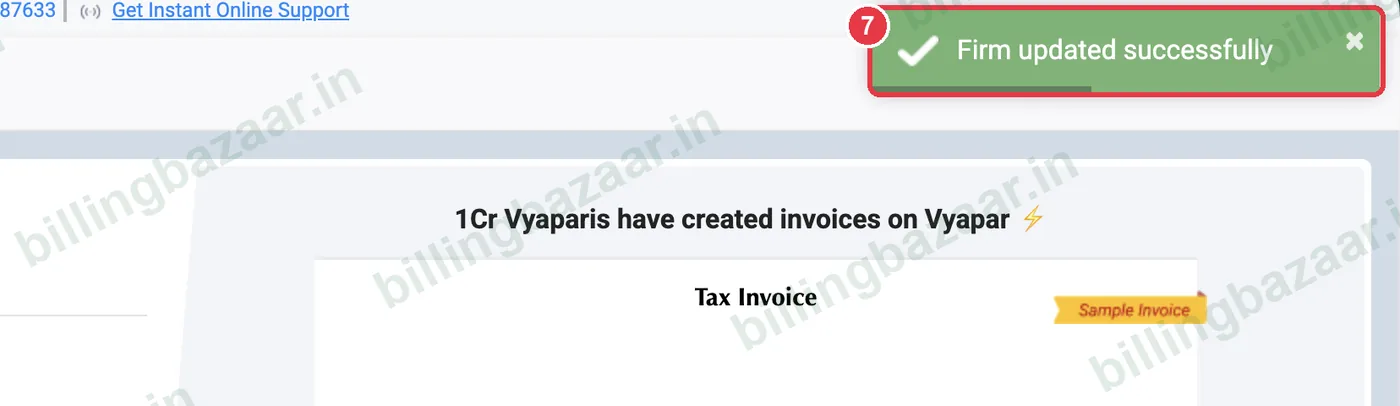
7કન્ફર્મેશન ચેક કરો
Vyapar Firm updated successfully દેખાડે છે. હવે નવા ઇન્વૉઇસ પર તમારો લોગો અને સહી આવે છે.
જાણવા જેવું
- લોગો બદલવા માટે, સેવ કરતા પહેલા લોગોના ગોળા પર ફરી ક્લિક કરો અને નવી ફાઇલ પસંદ કરો.
- સહીની ઇમેજ નાની અને નજીકથી ક્રોપ કરેલી રાખો; મોટી સફેદ કિનારીથી એ બહુ નાની પ્રિન્ટ થાય છે.
- જો લોગો ઇન્વૉઇસ પર ન દેખાય, તો તમે વાપરો છો એ ઇન્વૉઇસ થીમમાં લોગોની જગ્યા છે કે નહીં એ ચેક કરો.
લોકો પૂછે છે એ સવાલો
Vyapar માં લોગો ક્યાં ઉમેરવો?
Edit Profile ખોલવા સાઇડબારની નીચે તમારી કંપનીના નામ પર ક્લિક કરો, Add Logo ગોળા પર ક્લિક કરો, ઇમેજ પસંદ કરો અને Save Changes પર ક્લિક કરો.
Vyapar નો લોગો કેટલી સાઇઝનો હોવો જોઈએ?
ઓછામાં ઓછી 300 x 300 પિક્સેલની ચોરસ PNG કે JPG સારી ચાલે છે. એ ગોળ ફ્રેમમાં દેખાય છે, એટલે મહત્વનો ભાગ વચ્ચે રાખો.
Vyapar ના ઇન્વૉઇસમાં સહી કેવી રીતે ઉમેરવી?
Edit Profile માં Add Signature નીચે Upload Signature પર ક્લિક કરો, તમારી સહીની ક્રોપ કરેલી ઇમેજ પસંદ કરો અને Save Changes પર ક્લિક કરો.
શું લોગો પછીથી બદલી શકાય?
હા. Edit Profile ખોલો, લોગોના ગોળા પર ક્લિક કરો, નવી ઇમેજ પસંદ કરો અને સેવ કરો.
સંબંધિત ગાઇડ
- Vyapar માં બિઝનેસ ડિટેલ્સ અને GSTIN કેવી રીતે ઉમેરવા
- Vyapar માં ઇન્વૉઇસ ફોર્મેટ અને થીમ કેવી રીતે બદલવી
- Vyapar માં ઇન્વૉઇસ કેવી રીતે પ્રિન્ટ કરવું (A4 અને થર્મલ)
- Vyapar માં GST ઇન્વૉઇસ કેવી રીતે બનાવવું
Vyapar વિશે વધુ
સ્ક્રીનશોટ Vyapar Desktop for Mac, October 2026 ની ડેમો કંપનીના છે. ઍપના વર્ઝન પ્રમાણે મેનુ થોડાં ખસી શકે છે. ગાઇડ: Billing Bazaar, Vyapar પાર્ટનર.