 Billing Bazaar
Vyapar में बिज़नेस लोगो और सिग्नेचर कैसे जोड़ें
लोगो और अधिकृत सिग्नेचर से Vyapar इनवॉइस प्रोफेशनल दिखते हैं और भेजने के लिए तैयार रहते हैं। दोनों Vyapar डेस्कटॉप ऐप की उसी Edit Profile स्क्रीन से जोड़े जाते हैं।
| लगने वाला समय | 2 मिनट |
|---|---|
| स्टेप | 7, हर एक के साथ स्क्रीनशॉट |
| इस पर टेस्ट किया | Vyapar Desktop for Mac, October 2026 |
| आखिरी अपडेट | 11 अक्टूबर 2026 |
शुरू करने से पहले
- आपका लोगो PNG या JPG फाइल में, अच्छा हो कि चौकोर और कम से कम 300 x 300 पिक्सल का हो।
- सिग्नेचर की इमेज: सफेद कागज़ पर साइन करें, उसकी फोटो लें या स्कैन करें, और किनारे काटकर छोटा कर लें। ट्रांसपेरेंट PNG सबसे अच्छा दिखता है।
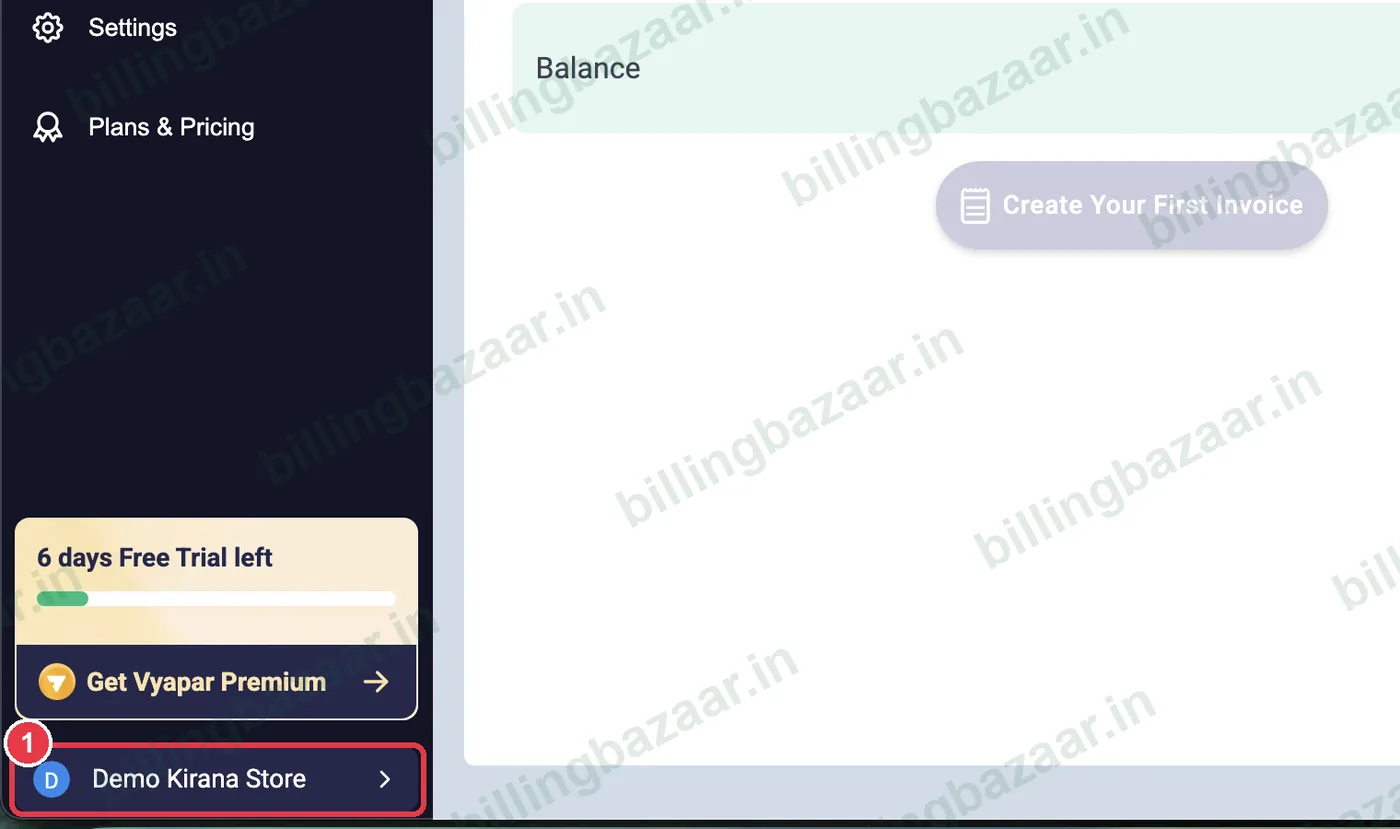
1Edit Profile खोलें
बाएं साइडबार में सबसे नीचे अपनी कंपनी के नाम पर क्लिक करें। अगर कोई बिना सेव किया इनवॉइस खुला है, तो आगे बढ़ने के लिए Ok से कन्फर्म करें।
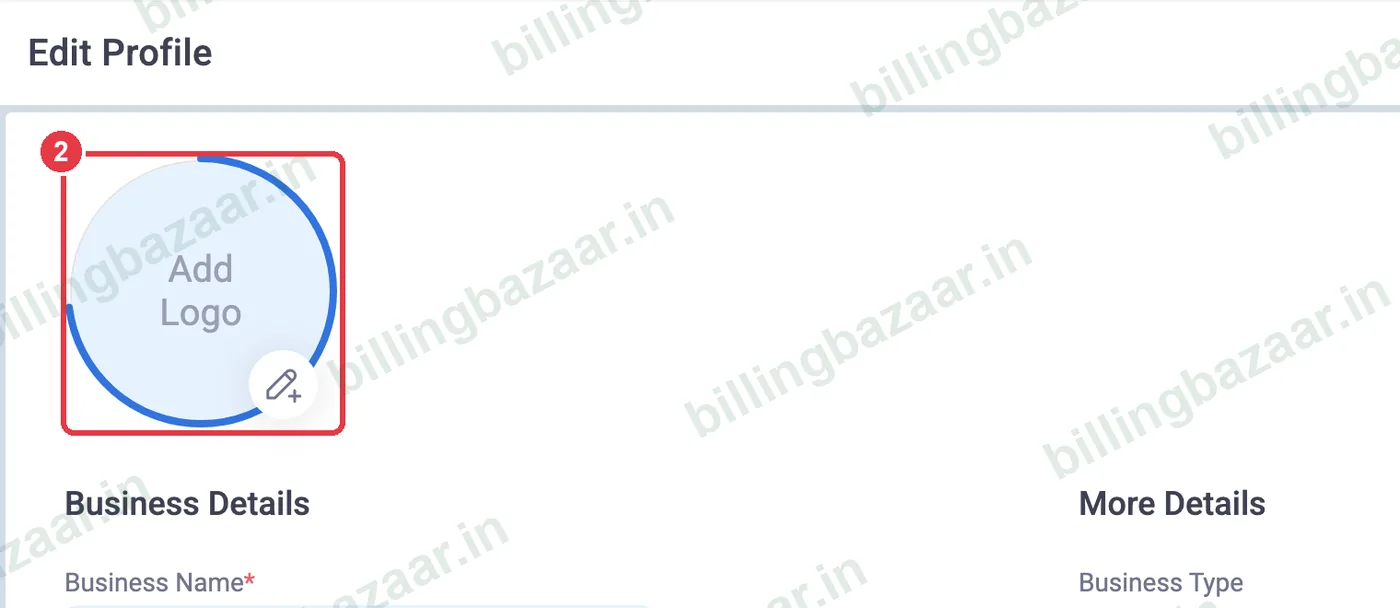
2Add Logo पर क्लिक करें
Edit Profile में सबसे ऊपर गोल Add Logo पर क्लिक करें (या उस पर बने छोटे पेंसिल आइकन पर)।
3अपनी लोगो फाइल चुनें
एक फाइल विंडो खुलती है। जिस फोल्डर में लोगो है वहां जाएं, इमेज चुनें और Select पर क्लिक करें (या फाइल पर डबल-क्लिक करें)।
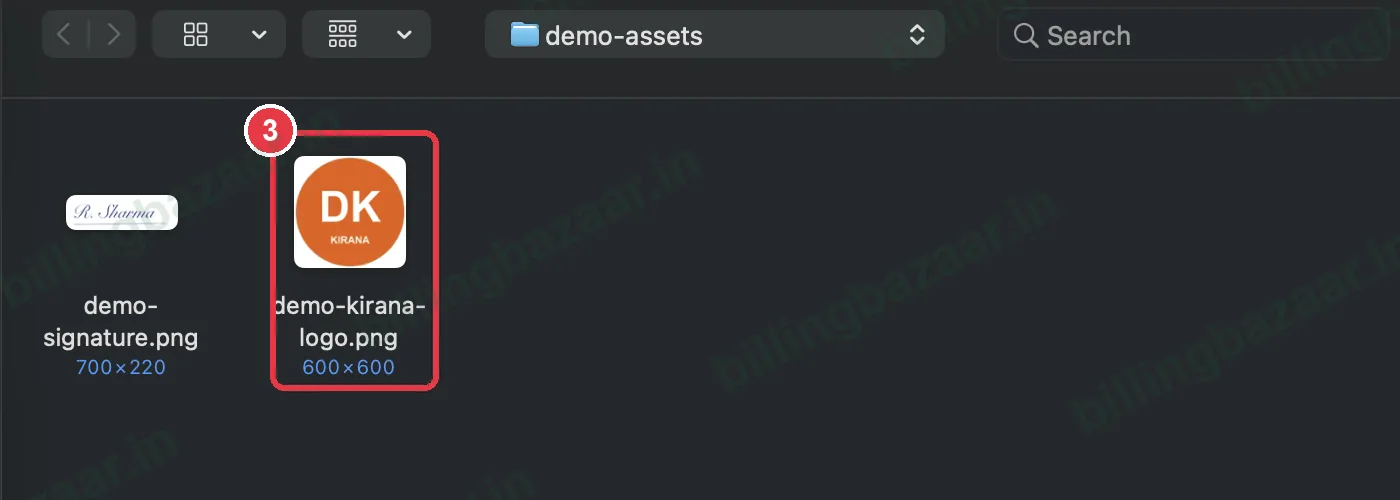
टिप: चौकोर लोगो गोल फ्रेम में सबसे अच्छे फिट होते हैं। बहुत चौड़े लोगो छोटे हो जाते हैं।
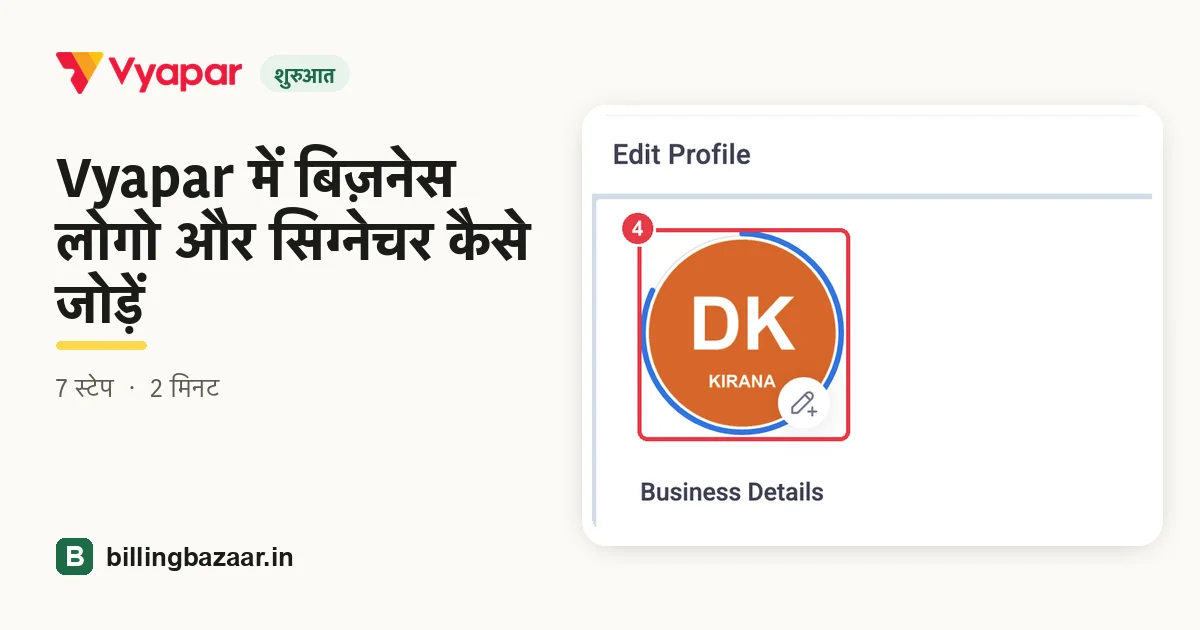
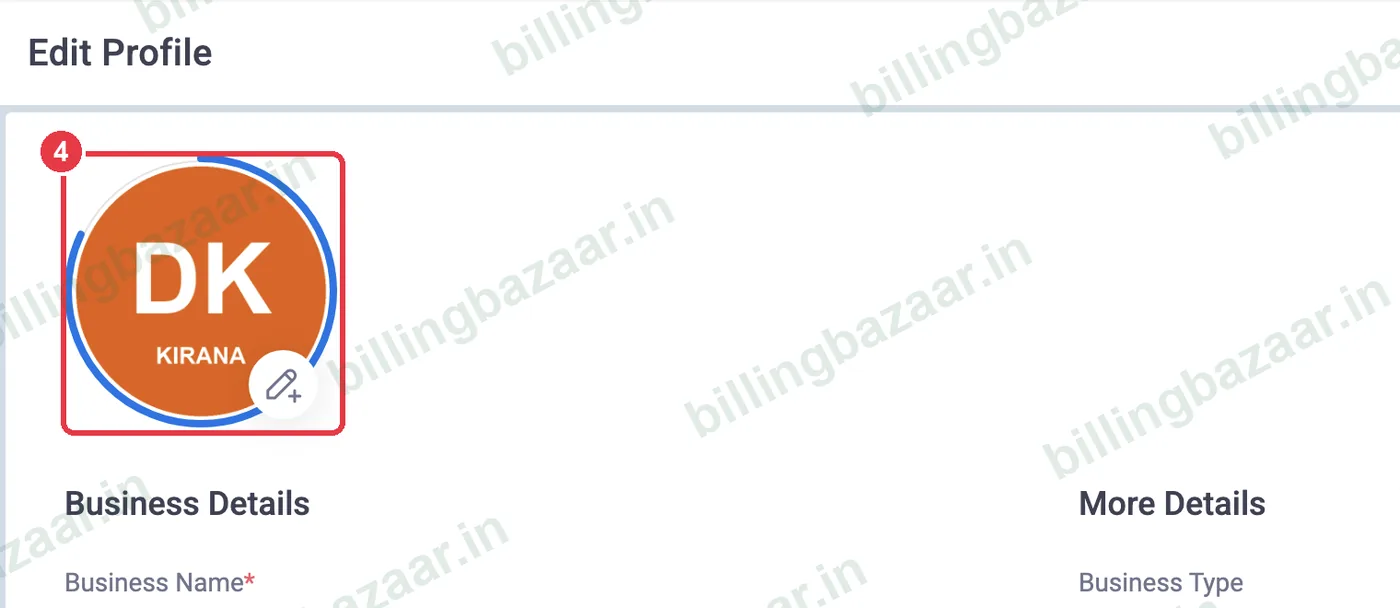
4लोगो चेक करें
अब लोगो गोले में दिखता है। अगर यह धुंधला या कटा हुआ लगे, तो फिर से क्लिक करें और बेहतर इमेज चुनें।
5अपना सिग्नेचर अपलोड करें
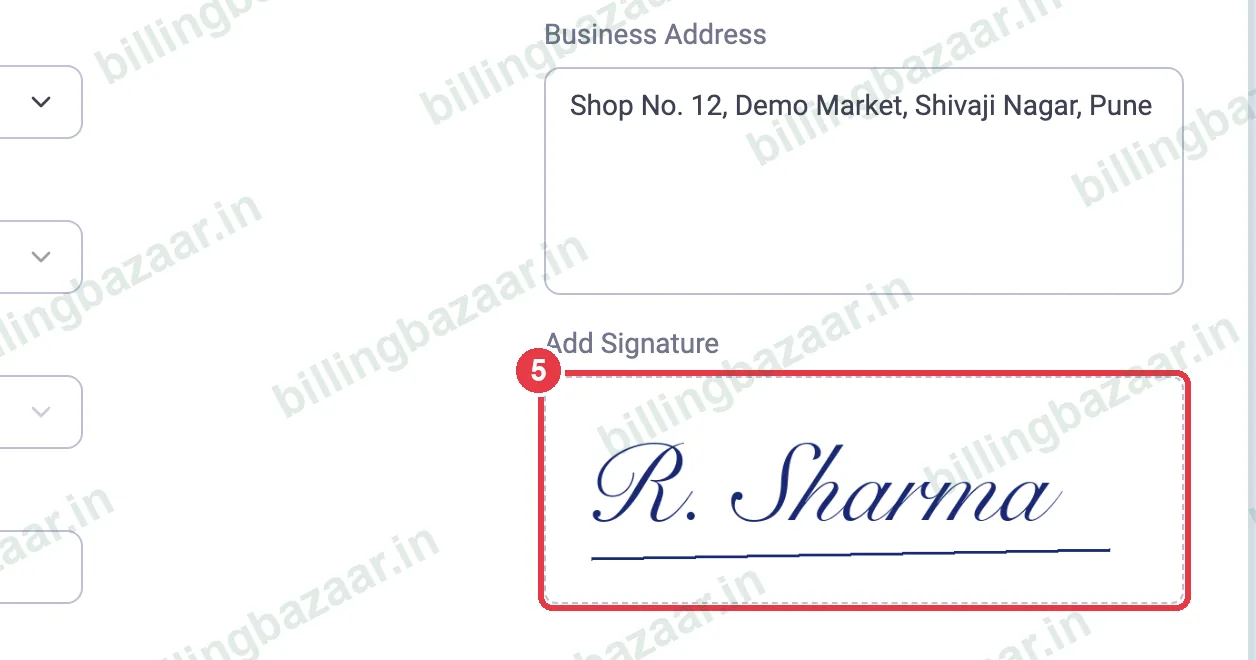
दाईं ओर Add Signature के नीचे Upload Signature पर क्लिक करें और उसी तरह अपने सिग्नेचर की इमेज चुनें। यह इनवॉइस पर Authorised Signatory के ऊपर प्रिंट होता है।
6Save Changes पर क्लिक करें
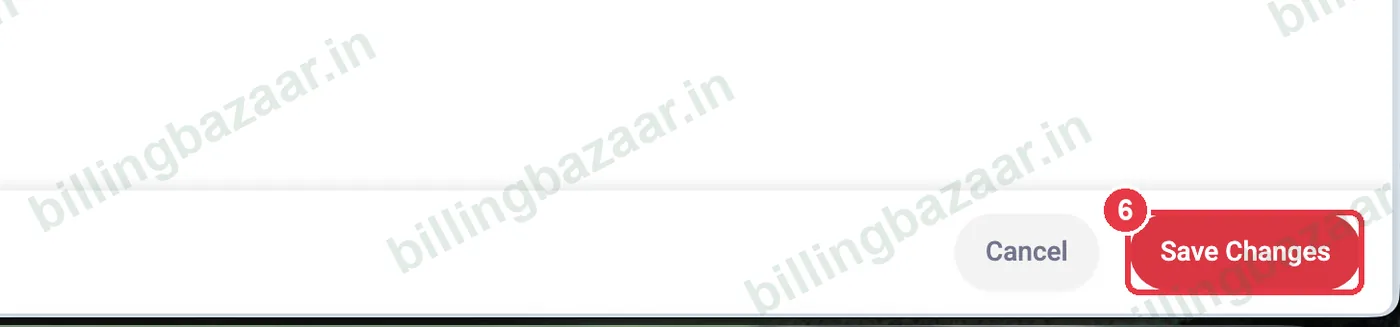
नीचे दाईं ओर लाल Save Changes बटन पर क्लिक करें।
7कन्फर्मेशन देखें
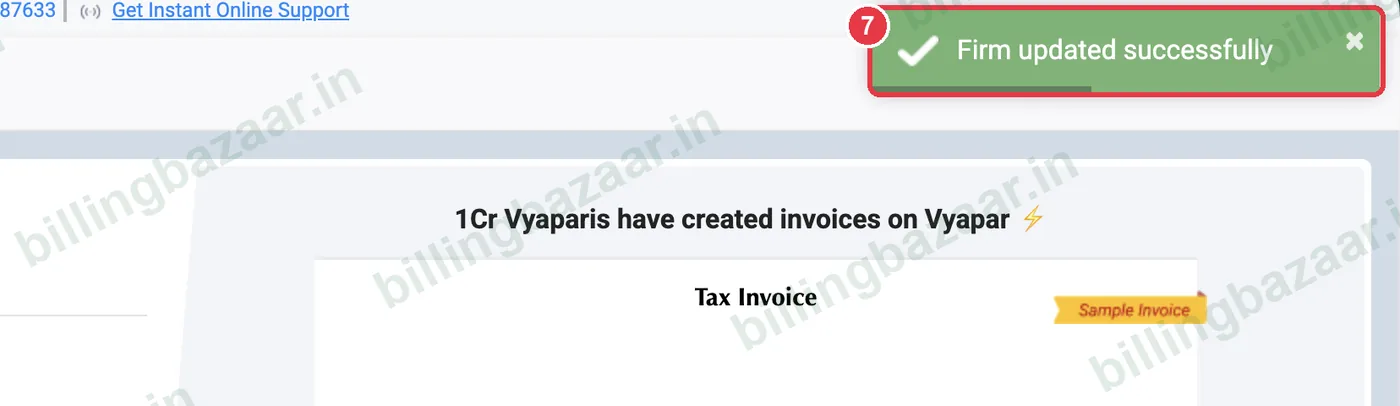
Vyapar Firm updated successfully दिखाता है। अब नए इनवॉइस पर आपका लोगो और सिग्नेचर आएगा।
जानने लायक
- लोगो बदलने के लिए लोगो वाले गोले पर फिर से क्लिक करें और सेव करने से पहले नई फाइल चुनें।
- सिग्नेचर की इमेज छोटी और कसकर कटी हुई रखें; बड़े सफेद किनारों से यह बहुत छोटा प्रिंट होता है।
- अगर लोगो इनवॉइस पर नहीं दिख रहा, तो चेक करें कि जो इनवॉइस थीम आप इस्तेमाल कर रहे हैं उसमें लोगो की जगह है या नहीं।
लोग जो सवाल पूछते हैं
Vyapar में लोगो कहां जोड़ें?
साइडबार में सबसे नीचे अपनी कंपनी के नाम पर क्लिक करके Edit Profile खोलें, Add Logo वाले गोले पर क्लिक करें, इमेज चुनें और Save Changes पर क्लिक करें।
Vyapar लोगो का साइज़ कितना होना चाहिए?
कम से कम 300 x 300 पिक्सल का चौकोर PNG या JPG ठीक रहता है। यह गोल फ्रेम में दिखता है, इसलिए ज़रूरी हिस्सा बीच में रखें।
Vyapar इनवॉइस पर सिग्नेचर कैसे जोड़ें?
Edit Profile में Add Signature के नीचे Upload Signature पर क्लिक करें, अपने सिग्नेचर की कटी हुई इमेज चुनें और Save Changes पर क्लिक करें।
क्या लोगो बाद में बदल सकते हैं?
हां। Edit Profile खोलें, लोगो वाले गोले पर क्लिक करें, नई इमेज चुनें और सेव करें।
इससे जुड़ी गाइड
- Vyapar में बिज़नेस डिटेल्स और GSTIN कैसे जोड़ें
- Vyapar में इनवॉइस फॉर्मेट और थीम कैसे बदलें
- Vyapar में इनवॉइस कैसे प्रिंट करें (A4 और थर्मल)
- Vyapar में GST इनवॉइस कैसे बनाएं
Vyapar के बारे में और
स्क्रीनशॉट Vyapar Desktop for Mac, October 2026 की एक डेमो कंपनी के हैं। ऐप के वर्ज़न के साथ मेन्यू थोड़े बदल सकते हैं। गाइड: Billing Bazaar, एक Vyapar पार्टनर।