 Billing Bazaar
Vyapar-এ ব্যবসার খরচ কীভাবে লিখে রাখবেন
দোকান ভাড়া, বেতন, বিদ্যুৎ আর পরিবহনের মতো খরচ স্টক কেনা নয়, কিন্তু এগুলো আপনার লাভ কমায়. Vyapar-এ Expenses-এর মধ্যে ক্যাটাগরি অনুযায়ী এগুলো লিখে রাখুন, যাতে লাভ-ক্ষতির রিপোর্টে আসল ছবিটা দেখা যায়.
| কত সময় লাগে | 1 মিনিট |
|---|---|
| ধাপ | 6টি, প্রতিটায় স্ক্রিনশট সহ |
| যেখানে পরীক্ষা করা | Vyapar Desktop for Mac, October 2026 |
| শেষ আপডেট | 11 অক্টোবর 2026 |
শুরু করার আগে
- খরচের টাকার অঙ্ক আর কীভাবে দিয়েছেন (ক্যাশ না ব্যাংক).
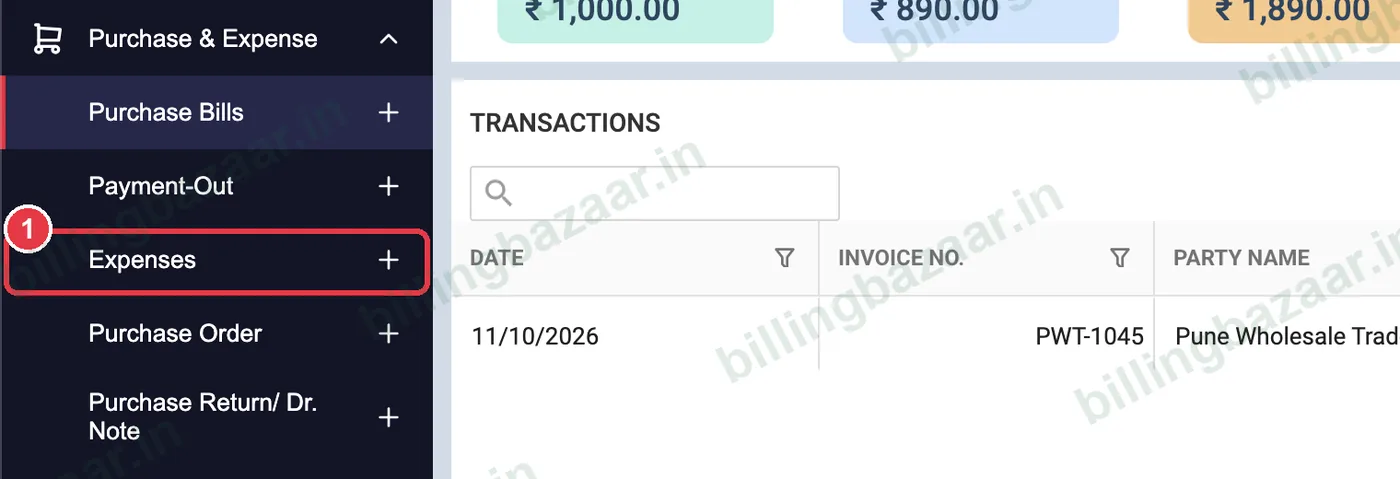
1Purchase & Expense > Expenses খুলুন
সাইডবারে Purchase & Expense-এ ক্লিক করুন, তারপর Expenses-এর পাশের +-এ.
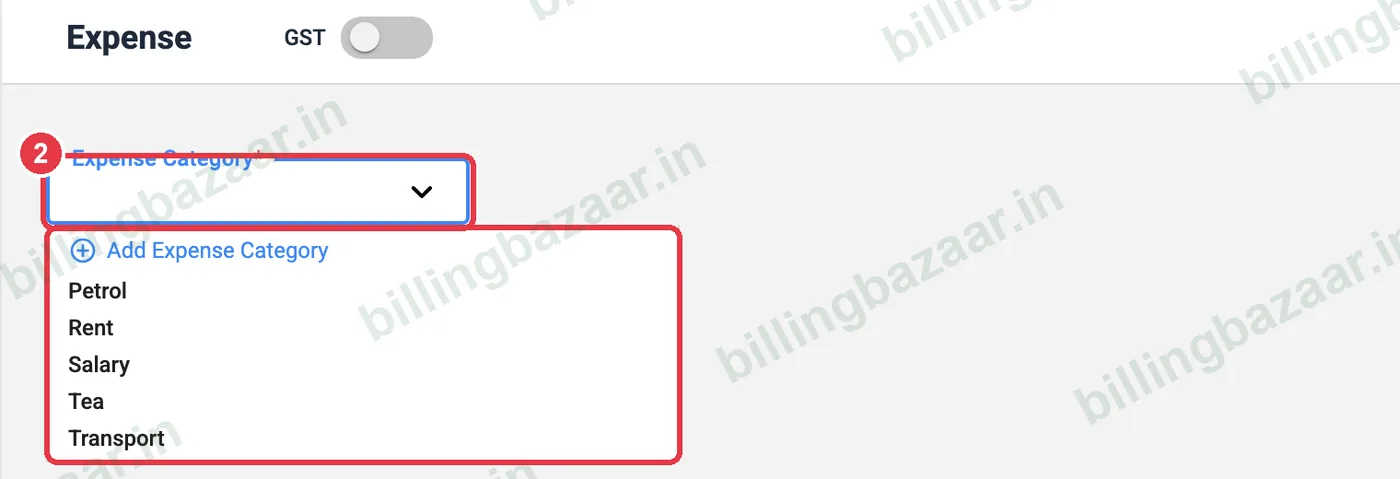
2খরচের ক্যাটাগরি বেছে নিন
Expense Category খুলুন. Vyapar-এ Petrol, Rent, Salary, Tea আর Transport আগে থেকেই আছে; বিদ্যুৎ বা ইন্টারনেটের মতো অন্য খরচের জন্য Add Expense Category ব্যবহার করুন.
3ট্যাক্স বিল থাকলে GST চালু করুন
খরচের GST ইনভয়েস থাকলে (যেমন রেজিস্টার্ড বাড়িওয়ালার ভাড়া) উপরের GST চালু করুন. এতে পার্টি আর ট্যাক্স যোগ হয়, যাতে আপনি ইনপুট ট্যাক্স ক্রেডিট নিতে পারেন.

4বিবরণ লিখুন
ITEM-এর নিচে খরচের বিবরণ লিখুন (যেমন Shop rent - October), তারপর QTY আর PRICE/UNIT দিন.

5পেমেন্ট টাইপ বেছে নিয়ে সেভ করুন
Payment Type (Cash বা ব্যাংক) বেছে নিন আর Total চেক করুন. Save-এ ক্লিক করুন.

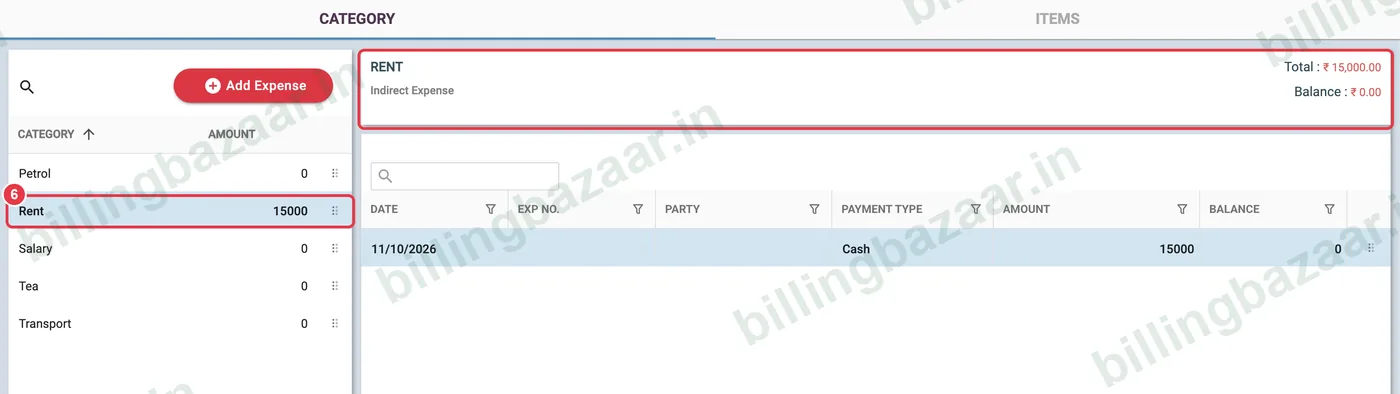
6ক্যাটাগরি অনুযায়ী খরচ দেখুন
Purchase & Expense > Expenses-এ প্রতিটি ক্যাটাগরিতে মোট কত খরচ হয়েছে দেখা যায়. কোনো ক্যাটাগরিতে ক্লিক করলে তার লেনদেন দেখা যায়.
জেনে রাখুন
- লাভ-ক্ষতির রিপোর্টে খরচগুলো ইনডাইরেক্ট বা ডাইরেক্ট খরচ হিসেবে দেখা যায়.
- প্রতি মাসে যে খরচগুলো বারবার হয়, সেগুলো Expenses-এর ITEMS ট্যাবে সেভ করে রাখুন.
- ADD IMAGE দিয়ে বিলের ছবি জুড়ে দিন.
লোকে যা জিজ্ঞেস করেন
Vyapar-এ খরচ কীভাবে যোগ করব?
Purchase & Expense > Expenses-এ যান, ক্যাটাগরি বেছে নিন, বিবরণ আর টাকার অঙ্ক লিখুন, পেমেন্ট টাইপ বেছে নিয়ে Save-এ ক্লিক করুন.
খরচে কি GST যোগ করা যায়?
হ্যাঁ. সাপ্লায়ার আর ট্যাক্স যোগ করতে খরচের উপরের দিকে GST টগল চালু করুন.
মোট খরচ কোথায় দেখব?
Purchase & Expense > Expenses-এ ক্যাটাগরি অনুযায়ী, আর লাভ-ক্ষতির রিপোর্টে.
নতুন খরচের ক্যাটাগরি কীভাবে যোগ করব?
Expense Category লিস্ট খুলে Add Expense Category-তে ক্লিক করুন.
সম্পর্কিত গাইড
- Vyapar-এ লাভ-ক্ষতির রিপোর্ট কীভাবে দেখবেন
- Vyapar-এ পারচেজ বিল কীভাবে এন্ট্রি করবেন
- Vyapar-এ দেওয়া পেমেন্ট (Payment Out) কীভাবে এন্ট্রি করবেন
এই ব্যবসাগুলোর কাজে লাগে
Vyapar নিয়ে আরও
স্ক্রিনশট Vyapar Desktop for Mac, October 2026-এর একটা ডেমো কোম্পানি থেকে নেওয়া. অ্যাপের ভার্সন বদলালে মেনু একটু সরে যেতে পারে. গাইড লিখেছে Billing Bazaar, একটা Vyapar পার্টনার.