 Billing Bazaar
Vyapar-এ পারচেজ বিল কীভাবে এন্ট্রি করবেন
পারচেজ বিল এন্ট্রি করলে আপনার স্টক ঠিক থাকে, আর যে GST ইনপুট ট্যাক্স ক্রেডিট হিসেবে ফেরত নিতে পারবেন তার হিসাব থাকে. Vyapar-এ পারচেজ প্রায় সেলের মতোই: সাপ্লায়ার বেছে নিন, আইটেম দিন আর সেভ করুন.
| কত সময় লাগে | 2 মিনিট |
|---|---|
| ধাপ | 7টি, প্রতিটায় স্ক্রিনশট সহ |
| যেখানে পরীক্ষা করা | Vyapar Desktop for Mac, October 2026 |
| শেষ আপডেট | 11 অক্টোবর 2026 |
শুরু করার আগে
- সাপ্লায়ারের বিল হাতে রাখুন (বিল নম্বর, তারিখ, আইটেম, রেট আর GST).
- সাপ্লায়ার পার্টি হিসেবে সেভ করা আছে (বা পারচেজের স্ক্রিন থেকেই যোগ করুন).
1+ Add Purchase-এ ক্লিক করুন
হোম স্ক্রিনে নীল + Add Purchase বাটনে ক্লিক করুন. সাইডবারে Purchase & Expense > Purchase Bills-ও ব্যবহার করতে পারেন.

2সাপ্লায়ার আর বিল নম্বর দিন
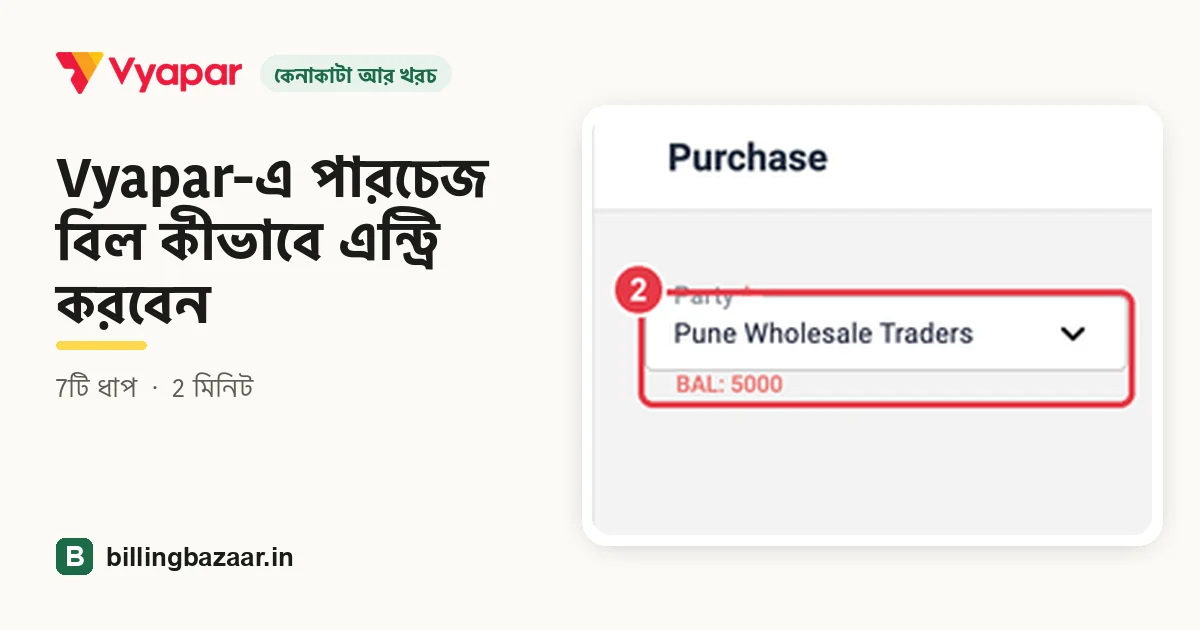
Party-তে সাপ্লায়ার বেছে নিন; Vyapar দেখায় আপনি তাকে আগে থেকে কত দেনা. সাপ্লায়ারের বিলে যেভাবে ছাপা আছে ঠিক সেভাবে Bill Number টাইপ করুন, আর Bill Date ও State of supply চেক করুন.

টিপ: সাপ্লায়ারের নিজের বিল নম্বরই দিন. GSTR-2B-তে এটাই আসে, তাই ITC মেলানো সহজ হয়.
3আইটেম বেছে নিন
প্রথম ITEM লাইনে ক্লিক করে আইটেমের নাম টাইপ করুন. লিস্টে এখনকার স্টক দেখা যায়, তাই আরও কেনার আগে বুঝতে পারবেন কত আছে.

4পরিমাণ দিয়ে GST চেক করুন
QTY টাইপ করুন. আইটেম থেকে পারচেজ প্রাইস আর GST রেট বসে যায়. ট্যাক্স রেটের নিচে Vyapar লাইনটিকে Eligible for ITC - Input দেখায়; এই আইটেমের GST ক্লেম করা না গেলে এটা বদলে দিন.

5দেওয়া পেমেন্ট লিখুন
Payment Type বেছে নিন (Cash, Cheque বা কোনো ব্যাংক অ্যাকাউন্ট). বিলের কিছুটা এখন দিলে Paid-এ টিক দিয়ে টাকার অঙ্ক লিখুন; বাকিটা সাপ্লায়ারের কাছে আপনার দেনায় যোগ হয়.

6Save-এ ক্লিক করুন
Save-এ ক্লিক করুন. নিচে বাঁ দিকের Upload Bill দিয়ে সাপ্লায়ারের বিলের ছবি বা PDF জুড়ে দেওয়া যায়, বা ছবি থেকেই পারচেজ বানানো যায়.

7স্টক আর দেনা চেক করুন
Vyapar New transaction saved successfully দেখায়. হোম স্ক্রিনের Total Payable-এ এখন না দেওয়া টাকাটা যোগ হয়েছে, আর আইটেমের স্টক কেনা পরিমাণ অনুযায়ী বেড়েছে.

জেনে রাখুন
- GST সহ পারচেজ আপনার GSTR-3B-র ইনপুট ট্যাক্স ক্রেডিটে আসে; প্রতি মাসে GSTR-2B-র সাথে মিলিয়ে নিন.
- সাপ্লায়ারকে মাল ফেরত পাঠালে Purchase Return / Debit Note ব্যবহার করুন.
- সাপ্লায়ারকে পরে টাকা দিলে Payment Out দিয়ে লিখে রাখুন.
লোকে যা জিজ্ঞেস করেন
Vyapar-এ পারচেজ বিল কীভাবে যোগ করব?
Add Purchase-এ ক্লিক করুন, সাপ্লায়ার বেছে নিন, বিল নম্বর লিখুন, পরিমাণ সহ আইটেম দিন, যত টাকা দিয়েছেন লিখুন আর Save-এ ক্লিক করুন.
Vyapar-এ পারচেজ করলে কি স্টক বাড়ে?
হ্যাঁ. পারচেজ সেভ করলে পরিমাণটা নিজে থেকেই আইটেমের স্টকে যোগ হয়.
Eligible for ITC মানে কী?
এর মানে ওই লাইনের GST ইনপুট ট্যাক্স ক্রেডিট হিসেবে ক্লেম করা যাবে. যে পারচেজের GST ক্লেম করা যায় না, সেখানে এটা বদলে দিন.
সাপ্লায়ারের বিলের ছবি কি আপলোড করা যায়?
হ্যাঁ. পারচেজের স্ক্রিনে Upload Bill দিয়ে বিলের ছবি বা PDF জুড়ে দিন.
সম্পর্কিত গাইড
- Vyapar-এ দেওয়া পেমেন্ট (Payment Out) কীভাবে এন্ট্রি করবেন
- Vyapar-এ পারচেজ রিটার্ন (ডেবিট নোট) কীভাবে তৈরি করবেন
- Vyapar-এ HSN কোড আর GST রেট সহ আইটেম কীভাবে যোগ করবেন
- Vyapar-এ GSTR-3B রিপোর্ট কীভাবে তৈরি করবেন
এই ব্যবসাগুলোর কাজে লাগে
- সুপারমার্কেট-এর জন্য Vyapar
- মেডিক্যাল স্টোর-এর জন্য Vyapar
- জামাকাপড়ের দোকান-এর জন্য Vyapar
- হার্ডওয়্যারের দোকান-এর জন্য Vyapar
- ইলেকট্রনিক্সের দোকান-এর জন্য Vyapar
- মোবাইলের দোকান-এর জন্য Vyapar
Vyapar নিয়ে আরও
স্ক্রিনশট Vyapar Desktop for Mac, October 2026-এর একটা ডেমো কোম্পানি থেকে নেওয়া. অ্যাপের ভার্সন বদলালে মেনু একটু সরে যেতে পারে. গাইড লিখেছে Billing Bazaar, একটা Vyapar পার্টনার.