 Billing Bazaar
Vyapar ನಲ್ಲಿ ಬಿಸಿನೆಸ್ ಖರ್ಚುಗಳನ್ನು ದಾಖಲಿಸುವುದು ಹೇಗೆ
ಅಂಗಡಿ ಬಾಡಿಗೆ, ಸಂಬಳ, ಕರೆಂಟ್ ಬಿಲ್ ಮತ್ತು ಸಾಗಣೆ ಮುಂತಾದ ಖರ್ಚುಗಳು ಸ್ಟಾಕ್ ಖರೀದಿ ಅಲ್ಲ, ಆದರೆ ಅವು ನಿಮ್ಮ ಲಾಭ ಕಡಿಮೆ ಮಾಡುತ್ತವೆ. ನಿಮ್ಮ ಪ್ರಾಫಿಟ್ ಅಂಡ್ ಲಾಸ್ ರಿಪೋರ್ಟ್ ನಿಜವಾದ ಚಿತ್ರ ತೋರಿಸಲು, ಅವುಗಳನ್ನು Vyapar ನ Expenses ನಲ್ಲಿ ಕೆಟಗರಿ ಪ್ರಕಾರ ದಾಖಲಿಸಿ.
| ಬೇಕಾಗುವ ಸಮಯ | 1 ನಿಮಿಷ |
|---|---|
| ಹಂತಗಳು | 6, ಪ್ರತಿಯೊಂದಕ್ಕೂ ಸ್ಕ್ರೀನ್ಶಾಟ್ |
| ಪರೀಕ್ಷಿಸಿದ್ದು | Vyapar Desktop for Mac, October 2026 |
| ಕೊನೆಯ ಅಪ್ಡೇಟ್ | 11 ಅಕ್ಟೋಬರ್ 2026 |
ಶುರು ಮಾಡುವ ಮೊದಲು
- ಖರ್ಚಿನ ಮೊತ್ತ ಮತ್ತು ನೀವು ಅದನ್ನು ಹೇಗೆ ಪಾವತಿಸಿದಿರಿ (ಕ್ಯಾಶ್ ಅಥವಾ ಬ್ಯಾಂಕ್).
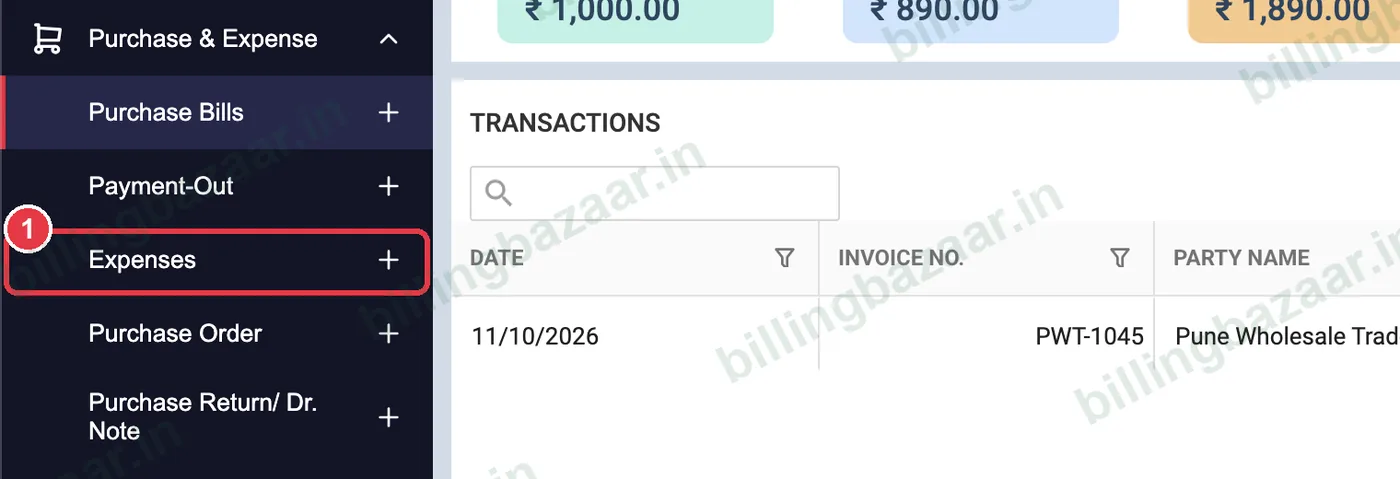
1Purchase & Expense > Expenses ತೆರೆಯಿರಿ
ಸೈಡ್ಬಾರ್ನಲ್ಲಿ Purchase & Expense ಮೇಲೆ ಕ್ಲಿಕ್ ಮಾಡಿ, ನಂತರ Expenses ಪಕ್ಕದ + ಮೇಲೆ.
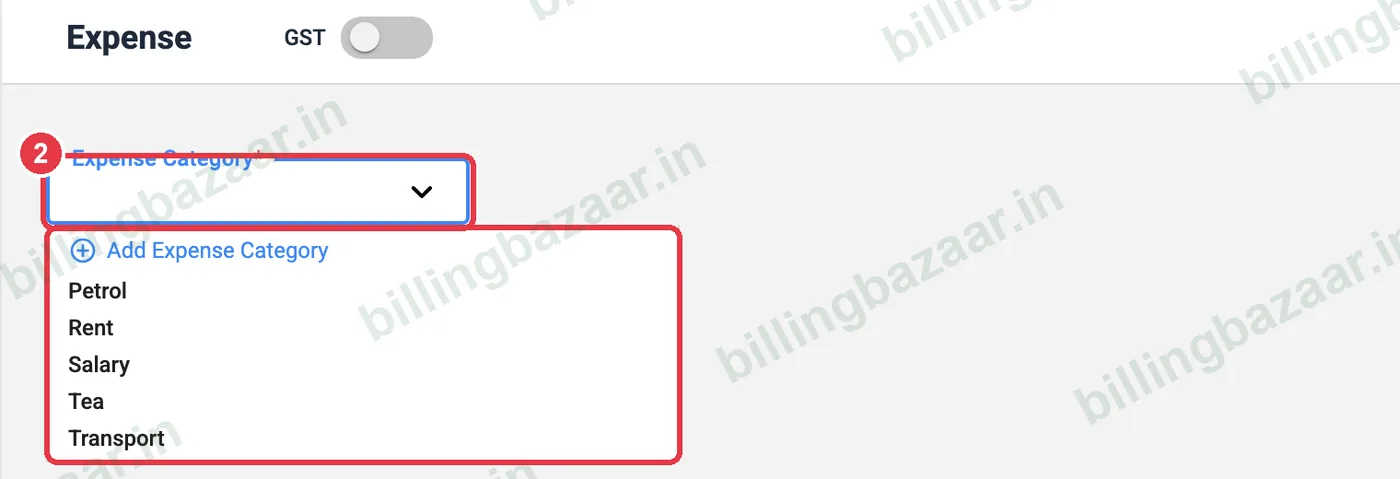
2ಖರ್ಚಿನ ಕೆಟಗರಿ ಆಯ್ಕೆ ಮಾಡಿ
Expense Category ತೆರೆಯಿರಿ. Vyapar ನಲ್ಲಿ Petrol, Rent, Salary, Tea ಮತ್ತು Transport ಮೊದಲೇ ಇವೆ; ಕರೆಂಟ್ ಅಥವಾ ಇಂಟರ್ನೆಟ್ನಂತಹ ಬೇರೆಯವಕ್ಕೆ Add Expense Category ಬಳಸಿ.
3ಟ್ಯಾಕ್ಸ್ ಬಿಲ್ ಇದ್ದರೆ GST ಆನ್ ಮಾಡಿ
ಖರ್ಚಿಗೆ GST ಇನ್ವಾಯ್ಸ್ ಇದ್ದರೆ (ಉದಾಹರಣೆಗೆ ರಿಜಿಸ್ಟರ್ ಆದ ಮಾಲೀಕರಿಂದ ಬಾಡಿಗೆ) ಮೇಲ್ಭಾಗದಲ್ಲಿ GST ಆನ್ ಮಾಡಿ. ಇದು ಪಾರ್ಟಿ ಮತ್ತು ಟ್ಯಾಕ್ಸ್ ಸೇರಿಸುತ್ತದೆ, ಆಗ ನೀವು ಇನ್ಪುಟ್ ಟ್ಯಾಕ್ಸ್ ಕ್ರೆಡಿಟ್ ಕ್ಲೈಮ್ ಮಾಡಬಹುದು.

4ವಿವರ ಹಾಕಿ
ITEM ಕೆಳಗೆ ಖರ್ಚಿನ ವಿವರ ಬರೆಯಿರಿ (ಉದಾಹರಣೆಗೆ Shop rent - October), QTY ಮತ್ತು PRICE/UNIT ಹಾಕಿ.

5ಪೇಮೆಂಟ್ ಟೈಪ್ ಆಯ್ಕೆ ಮಾಡಿ ಸೇವ್ ಮಾಡಿ
Payment Type (ಕ್ಯಾಶ್ ಅಥವಾ ಬ್ಯಾಂಕ್) ಆಯ್ಕೆ ಮಾಡಿ ಮತ್ತು Total ಚೆಕ್ ಮಾಡಿ. Save ಮೇಲೆ ಕ್ಲಿಕ್ ಮಾಡಿ.

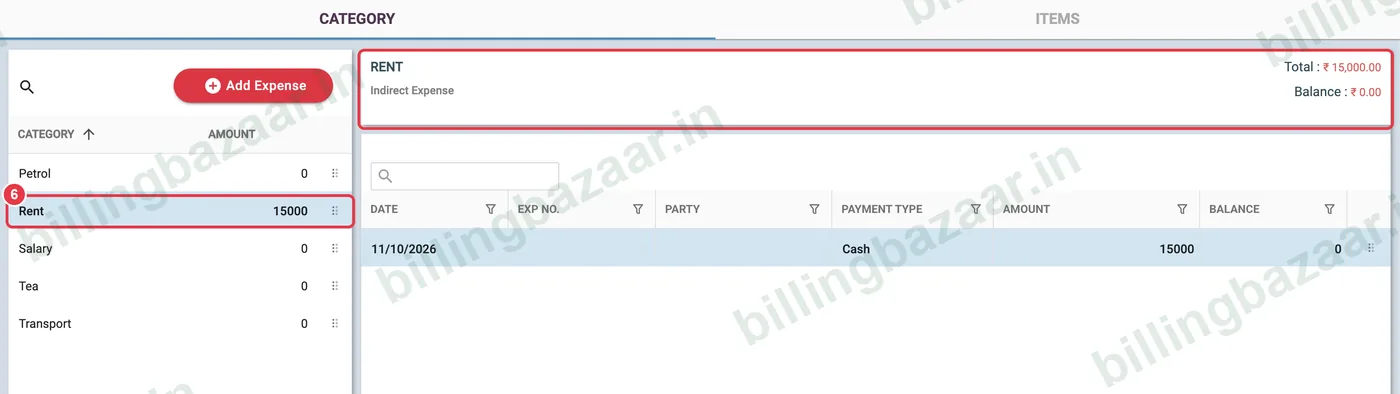
6ಕೆಟಗರಿ ಪ್ರಕಾರ ಖರ್ಚು ನೋಡಿ
Purchase & Expense > Expenses ಪ್ರತಿ ಕೆಟಗರಿಯಲ್ಲಿ ಖರ್ಚಾದ ಒಟ್ಟು ಮೊತ್ತ ತೋರಿಸುತ್ತದೆ. ಅದರ ಟ್ರಾನ್ಸಾಕ್ಷನ್ಗಳನ್ನು ನೋಡಲು ಕೆಟಗರಿ ಮೇಲೆ ಕ್ಲಿಕ್ ಮಾಡಿ.
ತಿಳಿದಿರಬೇಕಾದದ್ದು
- ಖರ್ಚುಗಳು ಪ್ರಾಫಿಟ್ ಅಂಡ್ ಲಾಸ್ ರಿಪೋರ್ಟ್ನಲ್ಲಿ ಇಂಡೈರೆಕ್ಟ್ ಅಥವಾ ಡೈರೆಕ್ಟ್ ಖರ್ಚುಗಳಾಗಿ ಕಾಣಿಸುತ್ತವೆ.
- ಪ್ರತಿ ತಿಂಗಳು ಪುನರಾವರ್ತಿಸುವ ಖರ್ಚು ಐಟಂಗಳನ್ನು ಸೇವ್ ಮಾಡಲು Expenses ನ ITEMS ಟ್ಯಾಬ್ ಬಳಸಿ.
- ADD IMAGE ಮೂಲಕ ಬಿಲ್ನ ಫೋಟೋ ಸೇರಿಸಿ.
ಜನರು ಕೇಳುವ ಪ್ರಶ್ನೆಗಳು
Vyapar ನಲ್ಲಿ ಖರ್ಚು ಸೇರಿಸುವುದು ಹೇಗೆ?
Purchase & Expense > Expenses ಗೆ ಹೋಗಿ, ಕೆಟಗರಿ ಆಯ್ಕೆ ಮಾಡಿ, ವಿವರ ಮತ್ತು ಮೊತ್ತ ಹಾಕಿ, ಪೇಮೆಂಟ್ ಟೈಪ್ ಆಯ್ಕೆ ಮಾಡಿ ಮತ್ತು Save ಮೇಲೆ ಕ್ಲಿಕ್ ಮಾಡಿ.
ಖರ್ಚಿನ ಮೇಲೆ GST ಸೇರಿಸಬಹುದೇ?
ಹೌದು. ಸಪ್ಲೈಯರ್ ಮತ್ತು ಟ್ಯಾಕ್ಸ್ ಸೇರಿಸಲು ಖರ್ಚಿನ ಮೇಲ್ಭಾಗದಲ್ಲಿರುವ GST ಟಾಗಲ್ ಆನ್ ಮಾಡಿ.
ಒಟ್ಟು ಖರ್ಚು ಎಲ್ಲಿ ನೋಡುವುದು?
Purchase & Expense > Expenses ನಲ್ಲಿ ಕೆಟಗರಿ ಪ್ರಕಾರ, ಮತ್ತು ಪ್ರಾಫಿಟ್ ಅಂಡ್ ಲಾಸ್ ರಿಪೋರ್ಟ್ನಲ್ಲಿ.
ಹೊಸ ಖರ್ಚು ಕೆಟಗರಿ ಸೇರಿಸುವುದು ಹೇಗೆ?
Expense Category ಲಿಸ್ಟ್ ತೆರೆದು Add Expense Category ಮೇಲೆ ಕ್ಲಿಕ್ ಮಾಡಿ.
ಸಂಬಂಧಿತ ಗೈಡ್ಗಳು
- Vyapar ನಲ್ಲಿ ಪ್ರಾಫಿಟ್ ಅಂಡ್ ಲಾಸ್ ರಿಪೋರ್ಟ್ ನೋಡುವುದು ಹೇಗೆ
- Vyapar ನಲ್ಲಿ ಪರ್ಚೇಸ್ ಬಿಲ್ ಎಂಟ್ರಿ ಮಾಡುವುದು ಹೇಗೆ
- Vyapar ನಲ್ಲಿ ಕೊಟ್ಟ ಪೇಮೆಂಟ್ (Payment Out) ಎಂಟ್ರಿ ಮಾಡುವುದು ಹೇಗೆ
ಈ ಬಿಸಿನೆಸ್ಗಳಿಗೆ ಉಪಯುಕ್ತ
Vyapar ಬಗ್ಗೆ ಇನ್ನಷ್ಟು
ಸ್ಕ್ರೀನ್ಶಾಟ್ಗಳು Vyapar Desktop for Mac, October 2026 ನ ಡೆಮೊ ಕಂಪನಿಯಿಂದ. ಆ್ಯಪ್ ವರ್ಷನ್ಗಳ ನಡುವೆ ಮೆನುಗಳು ಸ್ವಲ್ಪ ಬದಲಾಗಬಹುದು. ಗೈಡ್: Billing Bazaar, ಒಂದು Vyapar ಪಾರ್ಟ್ನರ್.