 Billing Bazaar
Vyapar मध्ये व्यवसायाचे खर्च कसे नोंदवायचे
दुकानाचे भाडे, पगार, वीज आणि वाहतूक असे खर्च स्टॉकची खरेदी नसतात, पण ते तुमचा नफा कमी करतात. ते Vyapar मध्ये Expenses खाली कॅटेगरीनुसार नोंदवा, म्हणजे तुमचा नफा-तोटा रिपोर्ट खरे चित्र दाखवेल.
| लागणारा वेळ | 1 मिनिट |
|---|---|
| स्टेप्स | 6, प्रत्येकासोबत स्क्रीनशॉट |
| यावर तपासले | Vyapar Desktop for Mac, October 2026 |
| शेवटचे अपडेट | 11 ऑक्टोबर 2026 |
सुरू करण्याआधी
- खर्चाची रक्कम आणि तुम्ही ती कशी दिली (कॅश किंवा बँक).
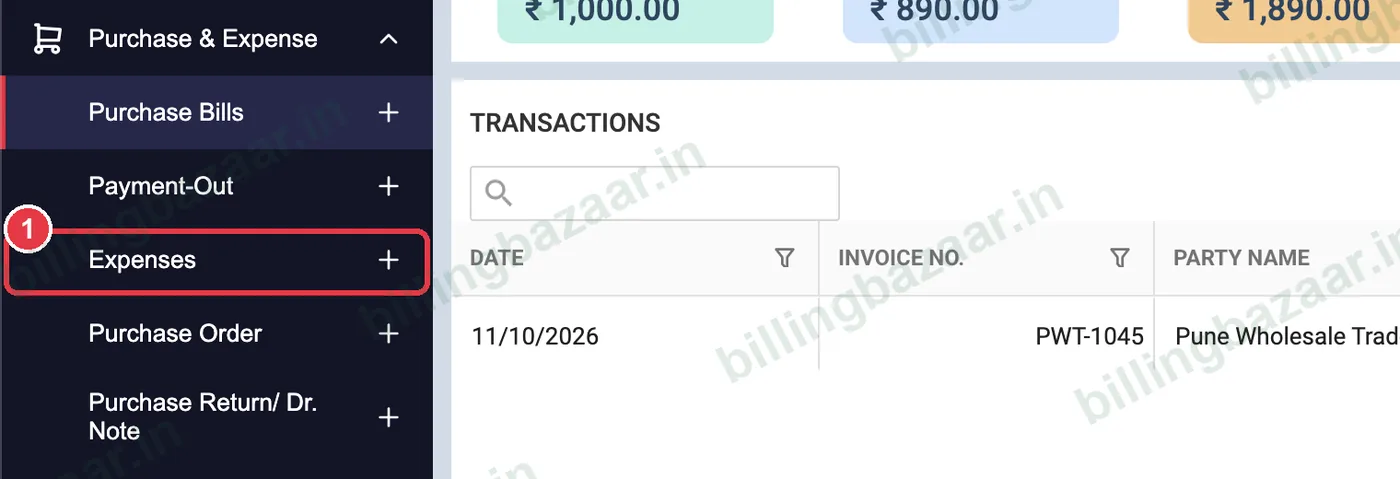
1Purchase & Expense > Expenses उघडा
साइडबारमध्ये Purchase & Expense वर क्लिक करा, मग Expenses च्या शेजारच्या + वर.
2खर्चाची कॅटेगरी निवडा
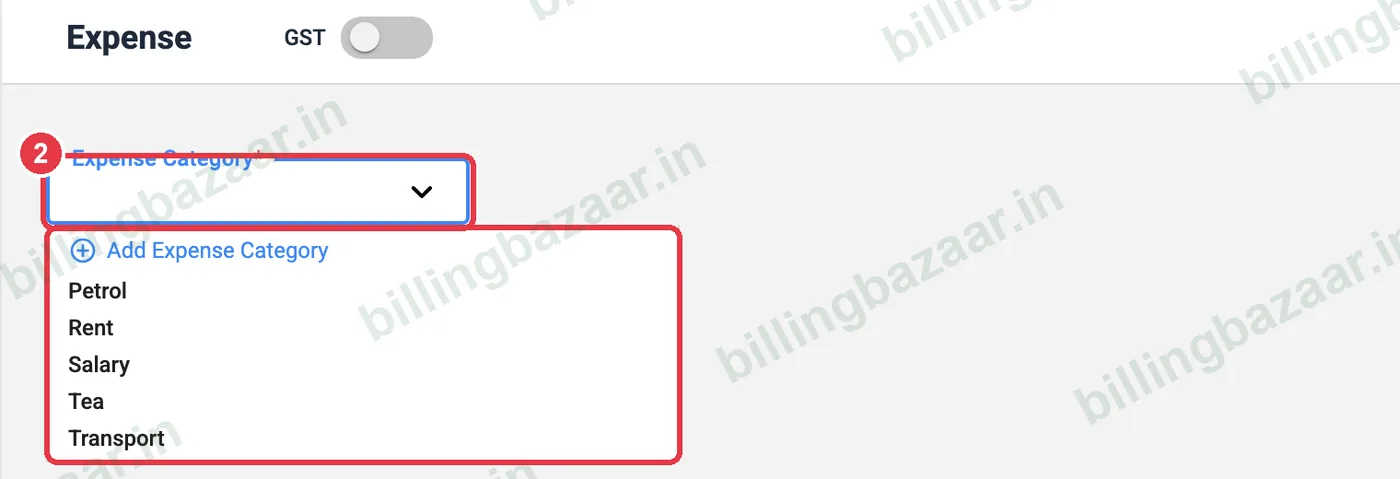
Expense Category उघडा. Vyapar मध्ये Petrol, Rent, Salary, Tea आणि Transport आधीच असतात; वीज किंवा इंटरनेटसारख्या इतर खर्चांसाठी Add Expense Category वापरा.
3टॅक्स बिल असेल तर GST चालू करा
खर्चाचे GST इनवॉइस असेल तर (उदा. रजिस्टर्ड मालकाकडून भाडे) वरचे GST चालू करा. यामुळे पार्टी आणि टॅक्स जोडला जातो, म्हणजे तुम्ही इनपुट टॅक्स क्रेडिट घेऊ शकता.

4डिटेल्स टाका
ITEM खाली खर्चाचे वर्णन लिहा (उदा. Shop rent - October), QTY आणि PRICE/UNIT टाका.

5पेमेंट टाइप निवडा आणि सेव्ह करा
Payment Type (कॅश किंवा बँक) निवडा आणि Total तपासा. Save वर क्लिक करा.

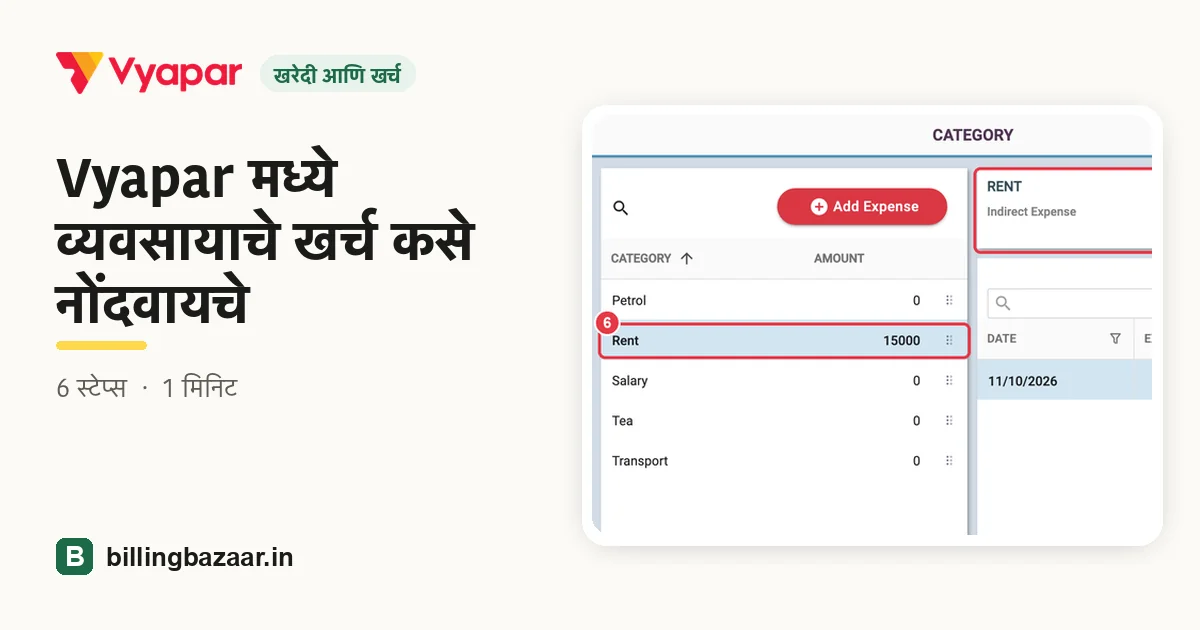
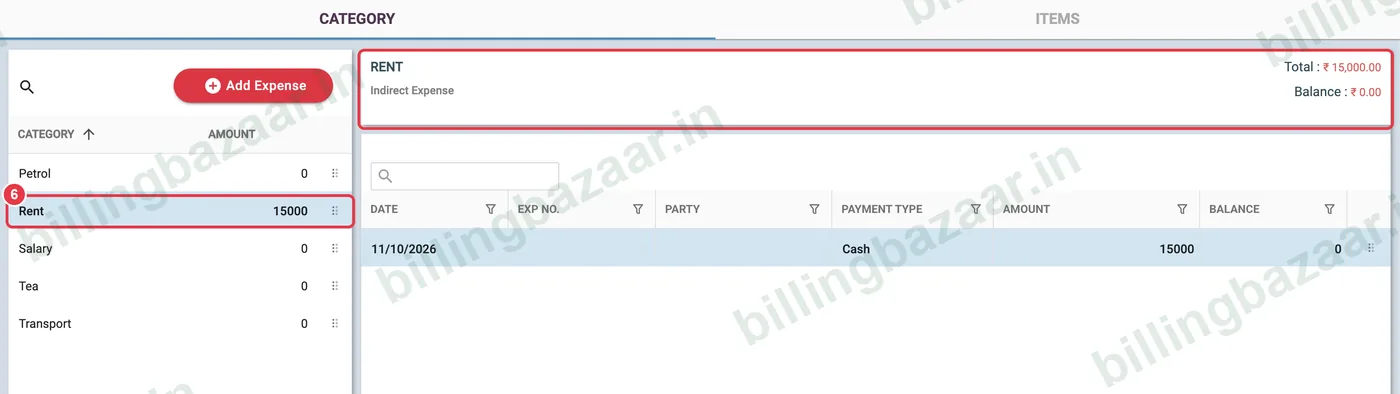
6कॅटेगरीनुसार खर्च पहा
Purchase & Expense > Expenses मध्ये प्रत्येक कॅटेगरीत किती खर्च झाला ते दिसते. ट्रान्झॅक्शन पाहण्यासाठी कॅटेगरीवर क्लिक करा.
हे माहीत असू द्या
- खर्च नफा-तोटा रिपोर्टमध्ये अप्रत्यक्ष किंवा प्रत्यक्ष खर्च म्हणून दिसतात.
- दर महिन्याला येणारे खर्च सेव्ह करण्यासाठी Expenses मधील ITEMS टॅब वापरा.
- ADD IMAGE ने बिलाचा फोटो जोडा.
लोक विचारत असलेले प्रश्न
Vyapar मध्ये खर्च कसा जोडायचा?
Purchase & Expense > Expenses मध्ये जा, कॅटेगरी निवडा, वर्णन आणि रक्कम टाका, पेमेंट टाइप निवडा आणि Save वर क्लिक करा.
खर्चावर GST जोडता येतो का?
हो. सप्लायर आणि टॅक्स जोडण्यासाठी खर्चाच्या वरचा GST टॉगल चालू करा.
एकूण खर्च कुठे पाहायचा?
Purchase & Expense > Expenses मध्ये कॅटेगरीनुसार, आणि नफा-तोटा रिपोर्टमध्ये.
नवीन खर्च कॅटेगरी कशी जोडायची?
Expense Category यादी उघडा आणि Add Expense Category वर क्लिक करा.
संबंधित गाइड
- Vyapar मध्ये नफा-तोटा रिपोर्ट कसा पाहायचा
- Vyapar मध्ये खरेदी बिल कसे टाकायचे
- Vyapar मध्ये दिलेले पेमेंट (Payment Out) कसे नोंदवायचे
या व्यवसायांसाठी उपयोगी
Vyapar बद्दल अधिक
स्क्रीनशॉट Vyapar Desktop for Mac, October 2026 मधील डेमो कंपनीचे आहेत. ॲपच्या व्हर्जननुसार मेनू थोडे इकडेतिकडे असू शकतात. गाइड: Billing Bazaar, Vyapar पार्टनर.