 Billing Bazaar
Vyapar-ல் பிசினஸ் செலவுகளைப் பதிவு செய்வது எப்படி
கடை வாடகை, சம்பளம், கரண்ட் பில், போக்குவரத்து போன்ற செலவுகள் ஸ்டாக் பர்சேஸ் அல்ல, ஆனால் அவை உங்கள் லாபத்தைக் குறைக்கின்றன. உங்கள் லாப நஷ்ட ரிப்போர்ட் உண்மையான நிலையைக் காட்ட, Vyapar-ல் Expenses-ல் கேட்டகிரி வாரியாக அவற்றைப் பதிவு செய்யுங்கள்.
| தேவையான நேரம் | 1 நிமிடம் |
|---|---|
| ஸ்டெப்கள் | 6, ஒவ்வொன்றும் ஸ்கிரீன்ஷாட்டுடன் |
| சோதித்தது | Vyapar Desktop for Mac, October 2026 |
| கடைசியாக அப்டேட் செய்தது | 11 அக்டோபர் 2026 |
தொடங்கும் முன்
- செலவுத் தொகை மற்றும் அதை எப்படிச் செலுத்தினீர்கள் (கேஷ் அல்லது பேங்க்).
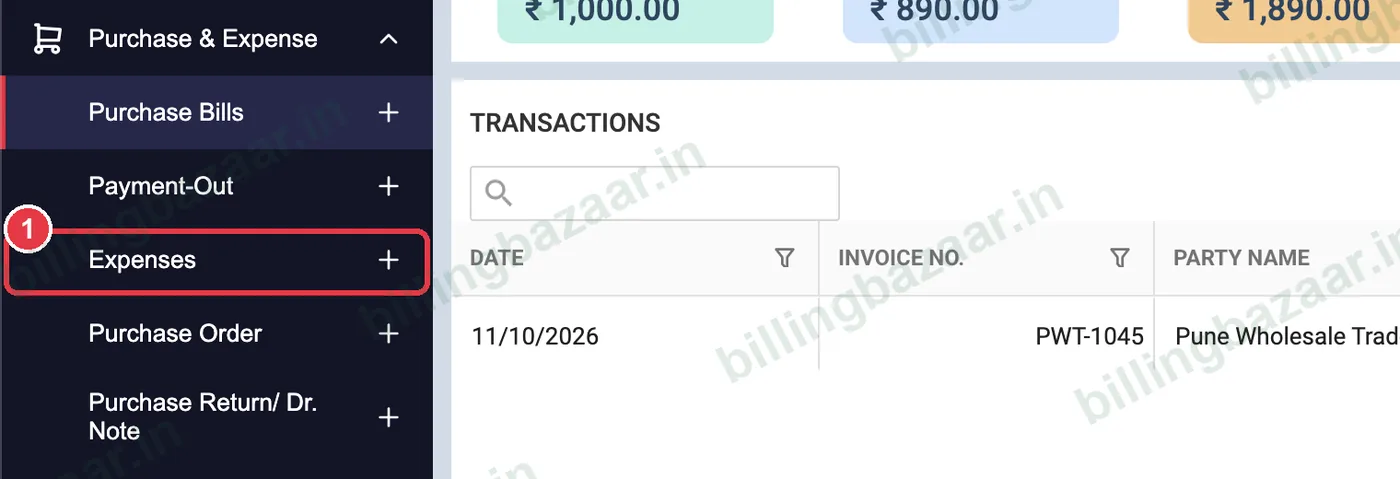
1Purchase & Expense > Expenses-ஐத் திறக்கவும்
சைடுபாரில் Purchase & Expense-ஐ கிளிக் செய்து, பிறகு Expenses-க்கு அருகிலுள்ள +-ஐ கிளிக் செய்யுங்கள்.
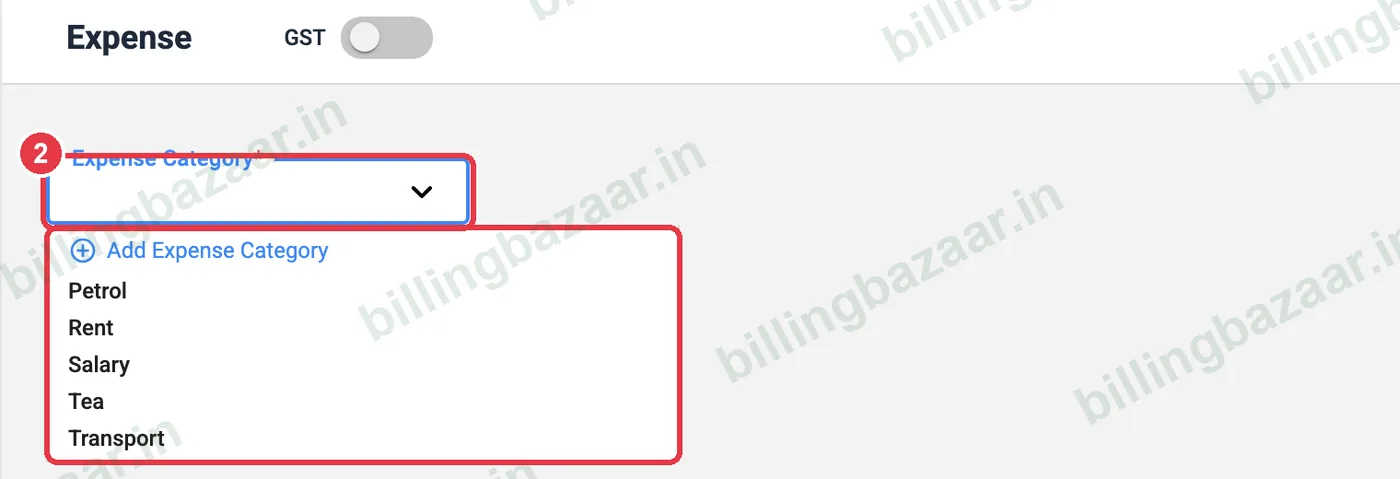
2செலவு கேட்டகிரியைத் தேர்வு செய்யவும்
Expense Category-ஐத் திறக்கவும். Vyapar-ல் Petrol, Rent, Salary, Tea, Transport ஏற்கனவே உள்ளன; Electricity, Internet போன்ற மற்றவற்றுக்கு Add Expense Category பயன்படுத்துங்கள்.
3டேக்ஸ் பில் இருந்தால் GST-ஐ ஆன் செய்யவும்
செலவுக்கு GST இன்வாய்ஸ் இருந்தால் (உதாரணமாக GST பதிவு செய்த உரிமையாளரிடம் இருந்து வாடகை) மேலே உள்ள GST-ஐ ஆன் செய்யுங்கள். இது பார்ட்டி மற்றும் டேக்ஸைச் சேர்க்கும், அதனால் இன்புட் டேக்ஸ் கிரெடிட் கிளைம் செய்யலாம்.

4விவரங்களைக் கொடுக்கவும்
ITEM-ல் செலவை விவரியுங்கள் (உதாரணமாக Shop rent - October), QTY மற்றும் PRICE/UNIT-ஐக் கொடுங்கள்.

5பேமெண்ட் டைப்பைத் தேர்வு செய்து சேவ் செய்யவும்
Payment Type-ஐ (கேஷ் அல்லது பேங்க்) தேர்வு செய்து Total-ஐச் சரிபாருங்கள். Save-ஐ கிளிக் செய்யுங்கள்.

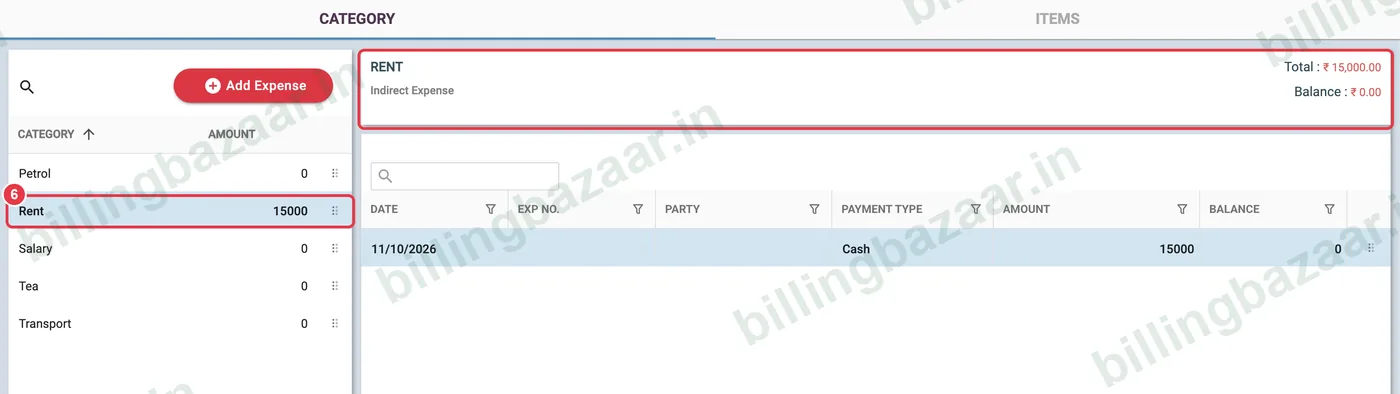
6கேட்டகிரி வாரியாகச் செலவுகளைப் பாருங்கள்
Purchase & Expense > Expenses ஒவ்வொரு கேட்டகிரியிலும் செலவான மொத்தத் தொகையைக் காட்டும். அதன் டிரான்ஸாக்ஷன்களைப் பார்க்க கேட்டகிரியை கிளிக் செய்யுங்கள்.
தெரிந்துகொள்ள வேண்டியவை
- லாப நஷ்ட ரிப்போர்ட்டில் செலவுகள் இன்டைரக்ட் அல்லது டைரக்ட் செலவுகளாகத் தெரியும்.
- ஒவ்வொரு மாதமும் திரும்ப வரும் செலவு ஐட்டங்களைச் சேவ் செய்ய Expenses-ன் ITEMS டேபைப் பயன்படுத்துங்கள்.
- ADD IMAGE மூலம் பில்லின் போட்டோவை இணைக்கலாம்.
மக்கள் கேட்கும் கேள்விகள்
Vyapar-ல் செலவை எப்படிச் சேர்ப்பது?
Purchase & Expense > Expenses சென்று, கேட்டகிரியைத் தேர்வு செய்து, விவரம் மற்றும் தொகையைக் கொடுத்து, பேமெண்ட் டைப்பைத் தேர்வு செய்து Save-ஐ கிளிக் செய்யுங்கள்.
செலவுக்கு GST சேர்க்கலாமா?
ஆம். சப்ளையர் மற்றும் டேக்ஸைச் சேர்க்க, செலவின் மேலே உள்ள GST டாகிளை ஆன் செய்யுங்கள்.
மொத்தச் செலவுகளை எங்கே பார்ப்பது?
Purchase & Expense > Expenses-ல் கேட்டகிரி வாரியாகவும், லாப நஷ்ட ரிப்போர்ட்டிலும் பார்க்கலாம்.
புதிய செலவு கேட்டகிரியை எப்படிச் சேர்ப்பது?
Expense Category லிஸ்டைத் திறந்து Add Expense Category-ஐ கிளிக் செய்யுங்கள்.
தொடர்புடைய கைடுகள்
- Vyapar-ல் லாப நஷ்ட ரிப்போர்ட் பார்ப்பது எப்படி
- Vyapar-ல் பர்சேஸ் பில் போடுவது எப்படி
- Vyapar-ல் கொடுத்த பேமெண்ட்டை (Payment Out) பதிவு செய்வது எப்படி
இந்த பிசினஸ்களுக்குப் பயனுள்ளது
Vyapar பற்றி மேலும்
- Vyapar கைடுகள் (மொத்தம் 67)
- Vyapar – ஒரு பார்வை
- Vyapar விலை
- Vyapar ரெஃபரல் கோடு
- உங்கள் நகரத்தில் Vyapar டீலர்
ஸ்கிரீன்ஷாட்டுகள் Vyapar Desktop for Mac, October 2026-ல் உள்ள ஒரு டெமோ நிறுவனத்திலிருந்து எடுக்கப்பட்டவை. ஆப் வெர்ஷன்களுக்கு இடையே மெனுக்கள் சற்று இடம் மாறலாம். கைடு: Billing Bazaar, ஒரு Vyapar பார்ட்னர்.