 Billing Bazaar
Vyapar లో బిజినెస్ ఖర్చులు ఎలా రికార్డ్ చేయాలి
షాప్ అద్దె, జీతాలు, కరెంట్ బిల్ మరియు ట్రాన్స్పోర్ట్ లాంటి ఖర్చులు స్టాక్ కొనుగోలు కాదు, కానీ ఇవి మీ లాభాన్ని తగ్గిస్తాయి. Vyapar లో వీటిని Expenses కింద కేటగిరీ వారీగా రికార్డ్ చేయండి, అప్పుడు మీ ప్రాఫిట్ అండ్ లాస్ రిపోర్ట్ అసలు పరిస్థితిని చూపిస్తుంది.
| పట్టే సమయం | 1 నిమిషం |
|---|---|
| స్టెప్స్ | 6, ప్రతి దానికి స్క్రీన్షాట్తో |
| టెస్ట్ చేసింది | Vyapar Desktop for Mac, October 2026 |
| చివరిగా అప్డేట్ చేసింది | 11 అక్టోబర్ 2026 |
మొదలుపెట్టే ముందు
- ఖర్చు అమౌంట్ మరియు మీరు ఎలా చెల్లించారు (క్యాష్ లేదా బ్యాంక్).
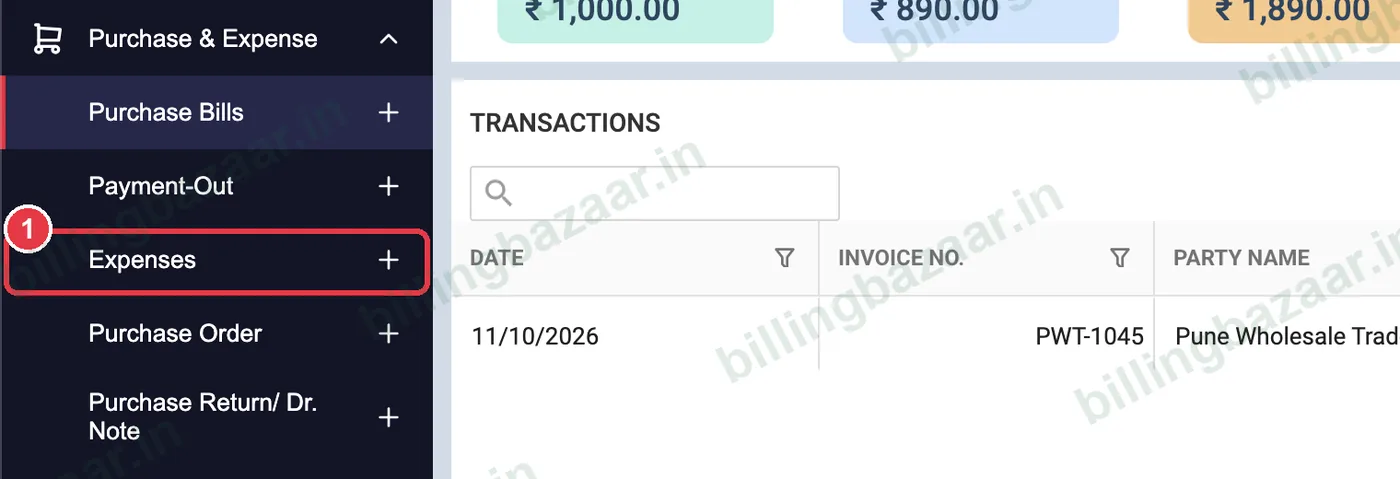
1Purchase & Expense > Expenses ఓపెన్ చేయండి
సైడ్బార్లో Purchase & Expense పై, తర్వాత Expenses పక్కన ఉన్న + పై క్లిక్ చేయండి.
2ఖర్చు కేటగిరీ ఎంచుకోండి
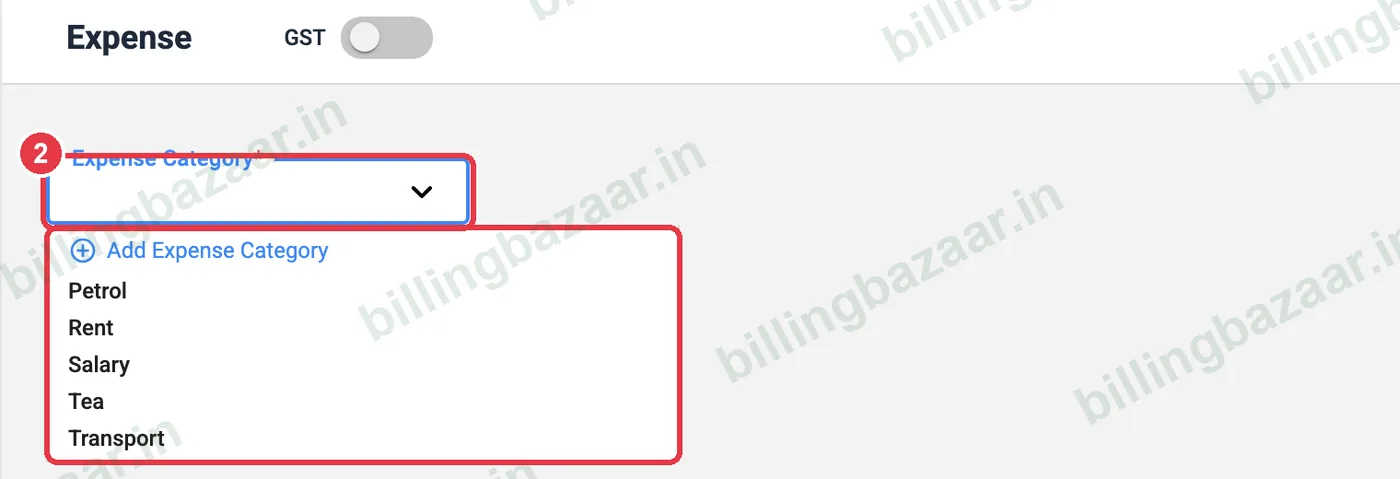
Expense Category ఓపెన్ చేయండి. Vyapar లో Petrol, Rent, Salary, Tea మరియు Transport ముందే ఉంటాయి; Electricity లేదా Internet లాంటి వాటికి Add Expense Category వాడండి.
3టాక్స్ బిల్ ఉంటే GST ఆన్ చేయండి
ఖర్చుకు GST ఇన్వాయిస్ ఉంటే (ఉదాహరణకు రిజిస్టర్ అయిన ఓనర్కు ఇచ్చే అద్దె) పైన GST ఆన్ చేయండి. దీంతో పార్టీ మరియు టాక్స్ యాడ్ అవుతాయి, మీరు ఇన్పుట్ టాక్స్ క్రెడిట్ క్లెయిమ్ చేయవచ్చు.

4వివరాలు ఎంటర్ చేయండి
ITEM కింద ఖర్చు ఏమిటో రాయండి (ఉదాహరణకు Shop rent - October), QTY మరియు PRICE/UNIT ఎంటర్ చేయండి.

5పేమెంట్ టైప్ ఎంచుకుని సేవ్ చేయండి
Payment Type (Cash లేదా బ్యాంక్) ఎంచుకుని Total చెక్ చేయండి. Save పై క్లిక్ చేయండి.

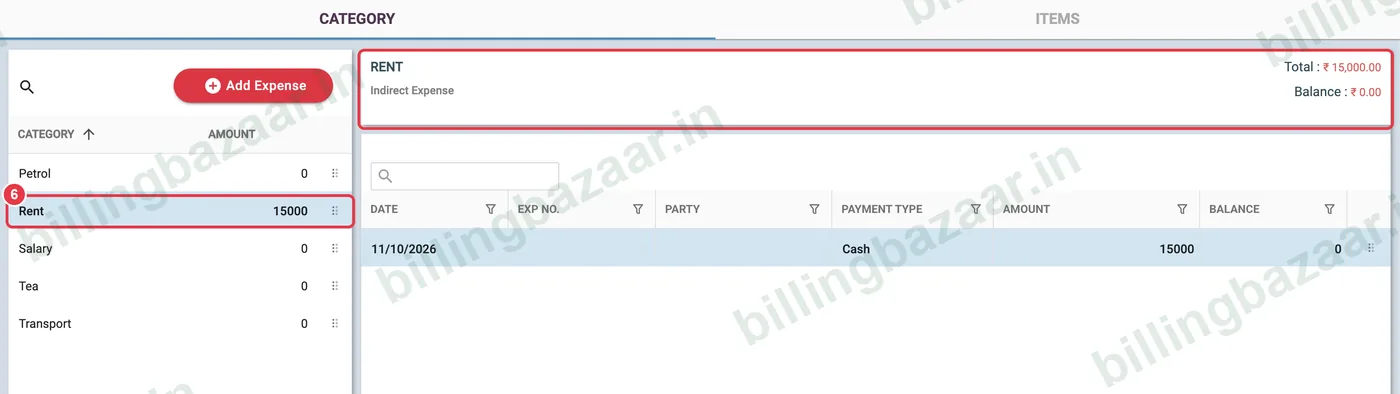
6కేటగిరీ వారీగా ఖర్చులు చూడండి
Purchase & Expense > Expenses లో ప్రతి కేటగిరీలో ఎంత ఖర్చు అయిందో కనిపిస్తుంది. ఆ కేటగిరీ ట్రాన్సాక్షన్లు చూడటానికి దానిపై క్లిక్ చేయండి.
తెలుసుకోవాల్సినవి
- ఖర్చులు ప్రాఫిట్ అండ్ లాస్ రిపోర్ట్లో ఇన్డైరెక్ట్ లేదా డైరెక్ట్ ఖర్చులుగా కనిపిస్తాయి.
- ప్రతి నెలా వచ్చే ఖర్చు ఐటమ్స్ను సేవ్ చేయడానికి Expenses లోని ITEMS ట్యాబ్ వాడండి.
- ADD IMAGE తో బిల్ ఫోటో అటాచ్ చేయండి.
తరచుగా అడిగే ప్రశ్నలు
Vyapar లో ఖర్చు ఎలా యాడ్ చేయాలి?
Purchase & Expense > Expenses కి వెళ్ళి, కేటగిరీ ఎంచుకుని, వివరణ మరియు అమౌంట్ ఎంటర్ చేసి, పేమెంట్ టైప్ ఎంచుకుని Save పై క్లిక్ చేయండి.
ఖర్చుపై GST యాడ్ చేయవచ్చా?
అవును. సప్లయర్ మరియు టాక్స్ యాడ్ చేయడానికి ఖర్చు పైభాగంలో ఉన్న GST టాగుల్ ఆన్ చేయండి.
మొత్తం ఖర్చులు ఎక్కడ చూడాలి?
Purchase & Expense > Expenses లో కేటగిరీ వారీగా, మరియు ప్రాఫిట్ అండ్ లాస్ రిపోర్ట్లో.
కొత్త ఖర్చు కేటగిరీ ఎలా యాడ్ చేయాలి?
Expense Category లిస్ట్ ఓపెన్ చేసి Add Expense Category పై క్లిక్ చేయండి.
సంబంధిత గైడ్స్
- Vyapar లో ప్రాఫిట్ అండ్ లాస్ రిపోర్ట్ ఎలా చూడాలి
- Vyapar లో పర్చేజ్ బిల్ ఎలా ఎంటర్ చేయాలి
- Vyapar లో చేసిన పేమెంట్ (Payment Out) ఎలా రికార్డ్ చేయాలి
ఈ వ్యాపారాలకు ఉపయోగపడుతుంది
Vyapar గురించి మరింత
స్క్రీన్షాట్లు Vyapar Desktop for Mac, October 2026 లోని డెమో కంపెనీ నుంచి తీసినవి. యాప్ వెర్షన్లను బట్టి మెనూలు కొంచెం మారవచ్చు. గైడ్ రాసింది Billing Bazaar, Vyapar పార్ట్నర్.