 Billing Bazaar
Vyapar માં બિઝનેસના ખર્ચ કેવી રીતે નોંધવા
દુકાનનું ભાડું, પગાર, લાઇટ બિલ અને ટ્રાન્સપોર્ટ જેવા ખર્ચ સ્ટોકની ખરીદી નથી, પણ એનાથી તમારો નફો ઘટે છે. Vyapar માં એને Expenses માં કેટેગરી પ્રમાણે નોંધો, જેથી નફા-નુકસાનનો રિપોર્ટ સાચું ચિત્ર બતાવે.
| લાગતો સમય | 1 મિનિટ |
|---|---|
| સ્ટેપ | 6, દરેક સ્ક્રીનશોટ સાથે |
| આના પર ટેસ્ટ કર્યું | Vyapar Desktop for Mac, October 2026 |
| છેલ્લે અપડેટ | 11 ઑક્ટોબર 2026 |
શરૂ કરતાં પહેલાં
- ખર્ચની રકમ અને તમે કેવી રીતે ચૂકવ્યો (રોકડ કે બેંક).
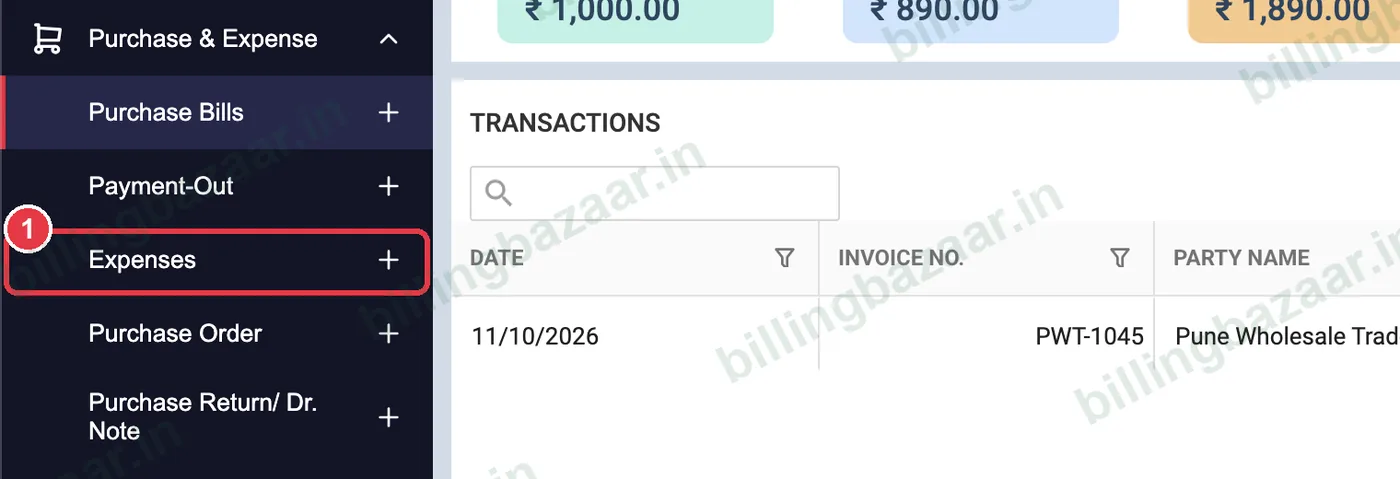
1Purchase & Expense > Expenses ખોલો
સાઇડબારમાં Purchase & Expense પર ક્લિક કરો, પછી Expenses ની બાજુના + પર.
2ખર્ચની કેટેગરી પસંદ કરો
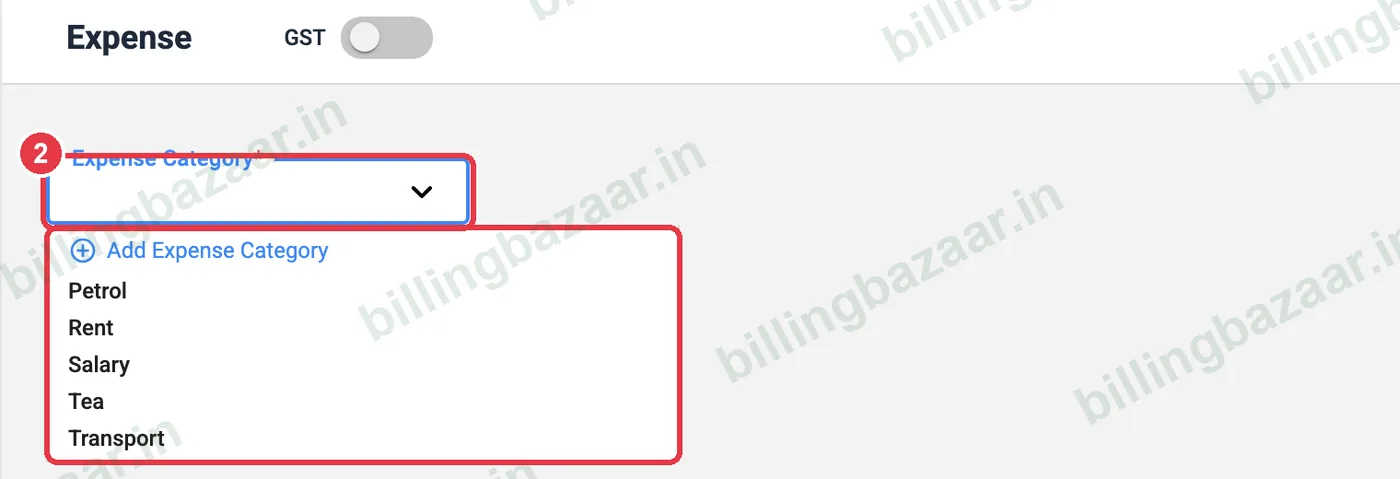
Expense Category ખોલો. Vyapar માં Petrol, Rent, Salary, Tea અને Transport પહેલેથી છે; લાઇટ બિલ કે ઇન્ટરનેટ જેવી બીજી કેટેગરી માટે Add Expense Category વાપરો.
3ટૅક્સ બિલ હોય તો GST ચાલુ કરો
જો ખર્ચનું GST ઇન્વૉઇસ હોય (જેમ કે રજિસ્ટર્ડ મકાનમાલિકનું ભાડું) તો ઉપર GST ચાલુ કરો. આનાથી પાર્ટી અને ટૅક્સ ઉમેરાય છે જેથી તમે ઇનપુટ ટૅક્સ ક્રેડિટ લઈ શકો.

4વિગત લખો
ITEM માં ખર્ચની વિગત લખો (જેમ કે Shop rent - October), QTY અને PRICE/UNIT લખો.

5પેમેન્ટ ટાઇપ પસંદ કરો અને સેવ કરો
Payment Type (રોકડ કે બેંક) પસંદ કરો અને Total ચેક કરો. Save પર ક્લિક કરો.

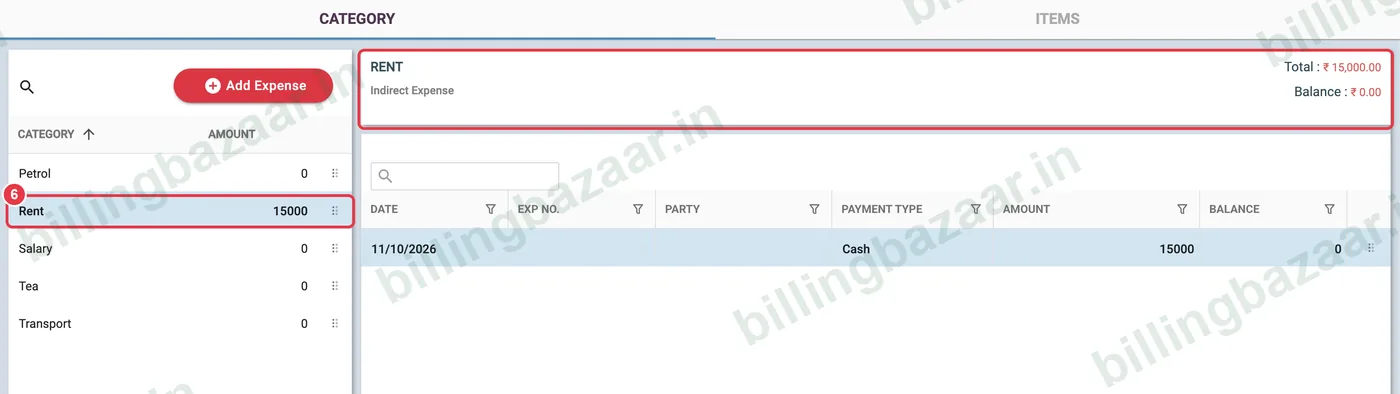
6કેટેગરી પ્રમાણે ખર્ચ જુઓ
Purchase & Expense > Expenses દરેક કેટેગરીમાં થયેલો કુલ ખર્ચ દેખાડે છે. એનાં ટ્રાન્ઝેક્શન જોવા કેટેગરી પર ક્લિક કરો.
જાણવા જેવું
- ખર્ચ નફા-નુકસાનના રિપોર્ટમાં ઇનડાયરેક્ટ કે ડાયરેક્ટ ખર્ચ તરીકે દેખાય છે.
- દર મહિને થતા ખર્ચ આઇટમ સેવ કરવા Expenses ની ITEMS ટેબ વાપરો.
- ADD IMAGE થી બિલનો ફોટો જોડો.
લોકો પૂછે છે એ સવાલો
Vyapar માં ખર્ચ કેવી રીતે ઉમેરવો?
Purchase & Expense > Expenses માં જાઓ, કેટેગરી પસંદ કરો, વિગત અને રકમ લખો, પેમેન્ટ ટાઇપ પસંદ કરો અને Save પર ક્લિક કરો.
શું ખર્ચ પર GST ઉમેરી શકાય?
હા. સપ્લાયર અને ટૅક્સ ઉમેરવા ખર્ચની ઉપર GST ટોગલ ચાલુ કરો.
કુલ ખર્ચ ક્યાં જોવો?
Purchase & Expense > Expenses માં કેટેગરી પ્રમાણે, અને નફા-નુકસાનના રિપોર્ટમાં.
નવી ખર્ચ કેટેગરી કેવી રીતે ઉમેરવી?
Expense Category લિસ્ટ ખોલો અને Add Expense Category પર ક્લિક કરો.
સંબંધિત ગાઇડ
- Vyapar માં નફો-નુકસાન રિપોર્ટ કેવી રીતે જોવો
- Vyapar માં પરચેઝ બિલ કેવી રીતે નોંધવું
- Vyapar માં આપેલું પેમેન્ટ (Payment Out) કેવી રીતે નોંધવું
આ બિઝનેસ માટે ઉપયોગી
Vyapar વિશે વધુ
સ્ક્રીનશોટ Vyapar Desktop for Mac, October 2026 ની ડેમો કંપનીના છે. ઍપના વર્ઝન પ્રમાણે મેનુ થોડાં ખસી શકે છે. ગાઇડ: Billing Bazaar, Vyapar પાર્ટનર.