 Billing Bazaar
Vyapar లో పర్చేజ్ బిల్ ఎలా ఎంటర్ చేయాలి
పర్చేజ్ బిల్స్ ఎంటర్ చేస్తే మీ స్టాక్ సరిగ్గా ఉంటుంది, ఇన్పుట్ టాక్స్ క్రెడిట్గా తిరిగి క్లెయిమ్ చేయగల GST రికార్డ్ అవుతుంది. Vyapar లో పర్చేజ్ దాదాపు సేల్ లాగే ఉంటుంది: సప్లయర్ను ఎంచుకోండి, ఐటమ్స్ యాడ్ చేయండి, సేవ్ చేయండి.
| పట్టే సమయం | 2 నిమిషాలు |
|---|---|
| స్టెప్స్ | 7, ప్రతి దానికి స్క్రీన్షాట్తో |
| టెస్ట్ చేసింది | Vyapar Desktop for Mac, October 2026 |
| చివరిగా అప్డేట్ చేసింది | 11 అక్టోబర్ 2026 |
మొదలుపెట్టే ముందు
- సప్లయర్ బిల్ చేతిలో ఉండాలి (బిల్ నంబర్, తేదీ, ఐటమ్స్, రేట్లు మరియు GST).
- సప్లయర్ పార్టీగా సేవ్ అయి ఉండాలి (లేదా పర్చేజ్ స్క్రీన్ నుంచి యాడ్ చేయండి).
1+ Add Purchase పై క్లిక్ చేయండి
హోమ్ స్క్రీన్లో నీలం రంగు + Add Purchase బటన్ పై క్లిక్ చేయండి. సైడ్బార్లో Purchase & Expense > Purchase Bills కూడా వాడవచ్చు.

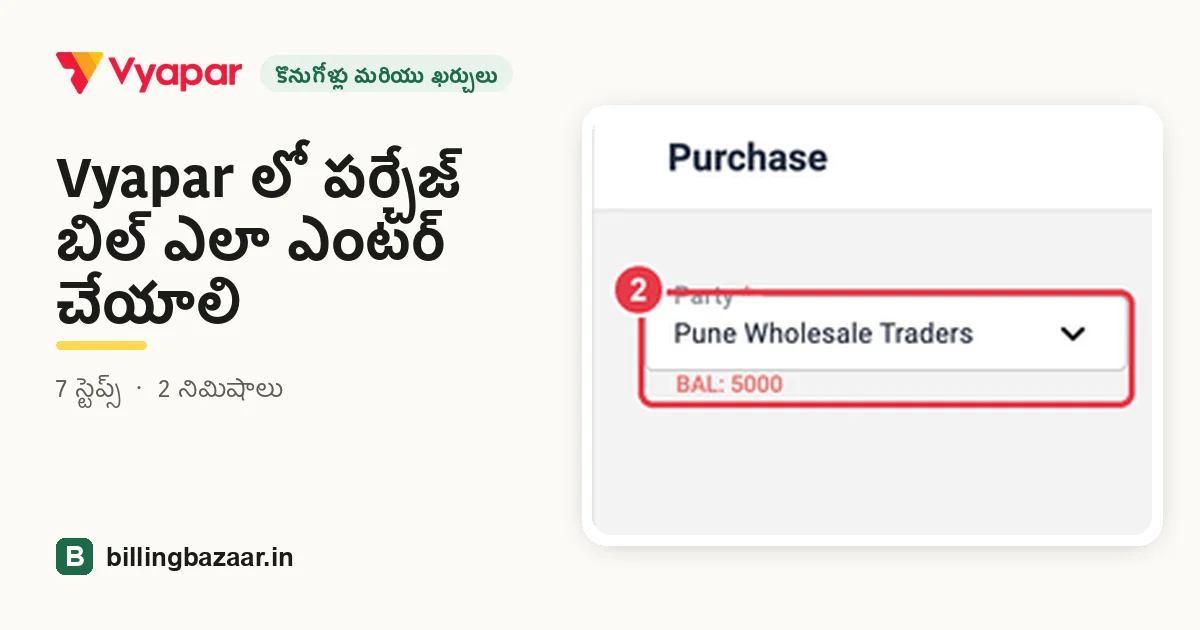
2సప్లయర్ మరియు బిల్ నంబర్ ఎంచుకోండి
Party లో సప్లయర్ను ఎంచుకోండి; మీరు వాళ్ళకు ఇప్పటికే ఎంత ఇవ్వాలో Vyapar చూపిస్తుంది. సప్లయర్ Bill Number వాళ్ళ బిల్పై ఉన్నట్టే టైప్ చేయండి, Bill Date మరియు State of supply చెక్ చేయండి.

టిప్: సప్లయర్ సొంత బిల్ నంబర్ వాడండి. GSTR-2B లో కనిపించేది అదే, దాంతో ITC మ్యాచ్ చేయడం సులభం.
3ఐటమ్ ఎంచుకోండి
మొదటి ITEM రో పై క్లిక్ చేసి ఐటమ్ పేరు టైప్ చేయండి. లిస్ట్లో ప్రస్తుత స్టాక్ కనిపిస్తుంది, కాబట్టి ఇంకా కొనే ముందు మీ దగ్గర ఎంత ఉందో చూడవచ్చు.

4క్వాంటిటీ ఎంటర్ చేసి GST చెక్ చేయండి
QTY టైప్ చేయండి. పర్చేజ్ ప్రైస్ మరియు GST రేట్ ఐటమ్ నుంచి వస్తాయి. టాక్స్ రేట్ కింద Vyapar లైన్ను Eligible for ITC - Input అని మార్క్ చేస్తుంది; ఈ ఐటమ్పై GST క్లెయిమ్ చేయలేకపోతే దాన్ని మార్చండి.

5చేసిన పేమెంట్ రికార్డ్ చేయండి
Payment Type (Cash, Cheque లేదా బ్యాంక్ అకౌంట్) ఎంచుకోండి. బిల్లో కొంత ఇప్పుడు చెల్లించి ఉంటే Paid టిక్ చేసి అమౌంట్ ఎంటర్ చేయండి; మిగతాది మీరు సప్లయర్కు ఇవ్వాల్సిన దానిలో కలుస్తుంది.

6Save పై క్లిక్ చేయండి
Save పై క్లిక్ చేయండి. కింద ఎడమవైపు ఉన్న Upload Bill తో సప్లయర్ బిల్ ఫోటో లేదా PDF అటాచ్ చేయవచ్చు, లేదా ఫోటో నుంచే పర్చేజ్ క్రియేట్ చేయవచ్చు.

7స్టాక్ మరియు ఇవ్వాల్సిన బాకీ చెక్ చేయండి
Vyapar New transaction saved successfully అని చూపిస్తుంది. హోమ్ స్క్రీన్లోని Total Payable లో ఇప్పుడు చెల్లించని బ్యాలెన్స్ కలుస్తుంది, ఐటమ్ స్టాక్ కొన్న క్వాంటిటీ మేరకు పెరుగుతుంది.

తెలుసుకోవాల్సినవి
- GST ఉన్న పర్చేజ్లు మీ GSTR-3B ఇన్పుట్ టాక్స్ క్రెడిట్లో వస్తాయి; ప్రతి నెలా వాటిని GSTR-2B తో చెక్ చేయండి.
- సప్లయర్కు సరుకు తిరిగి పంపినప్పుడు Purchase Return / Debit Note వాడండి.
- సప్లయర్కు తర్వాత చేసే పేమెంట్లను Payment Out తో రికార్డ్ చేయండి.
తరచుగా అడిగే ప్రశ్నలు
Vyapar లో పర్చేజ్ బిల్ ఎలా యాడ్ చేయాలి?
Add Purchase పై క్లిక్ చేసి, సప్లయర్ను ఎంచుకుని, బిల్ నంబర్ ఎంటర్ చేసి, క్వాంటిటీతో ఐటమ్స్ యాడ్ చేసి, చెల్లించిన అమౌంట్ ఏదైనా ఉంటే ఎంటర్ చేసి Save పై క్లిక్ చేయండి.
Vyapar లో పర్చేజ్ వల్ల స్టాక్ పెరుగుతుందా?
అవును. పర్చేజ్ సేవ్ చేస్తే ఆ క్వాంటిటీ ఐటమ్ స్టాక్లో ఆటోమేటిక్గా కలుస్తుంది.
Eligible for ITC అంటే ఏమిటి?
ఆ లైన్పై GST మీరు క్లెయిమ్ చేయగల ఇన్పుట్ టాక్స్ క్రెడిట్ అని ఇది మార్క్ చేస్తుంది. GST క్లెయిమ్ చేయలేని పర్చేజ్లకు దీన్ని మార్చండి.
సప్లయర్ బిల్ ఫోటో అప్లోడ్ చేయవచ్చా?
అవును. బిల్ ఇమేజ్ లేదా PDF అటాచ్ చేయడానికి పర్చేజ్ స్క్రీన్లో Upload Bill వాడండి.
సంబంధిత గైడ్స్
- Vyapar లో చేసిన పేమెంట్ (Payment Out) ఎలా రికార్డ్ చేయాలి
- Vyapar లో పర్చేజ్ రిటర్న్ (డెబిట్ నోట్) ఎలా క్రియేట్ చేయాలి
- Vyapar లో HSN కోడ్ మరియు GST రేట్తో ఐటమ్స్ ఎలా యాడ్ చేయాలి
- Vyapar లో GSTR-3B రిపోర్ట్ ఎలా తయారు చేయాలి
ఈ వ్యాపారాలకు ఉపయోగపడుతుంది
- సూపర్ మార్కెట్లు కోసం Vyapar
- మెడికల్ షాపులు కోసం Vyapar
- గార్మెంట్ షాపులు కోసం Vyapar
- హార్డ్వేర్ షాపులు కోసం Vyapar
- ఎలక్ట్రానిక్స్ షాపులు కోసం Vyapar
- మొబైల్ షాపులు కోసం Vyapar
Vyapar గురించి మరింత
స్క్రీన్షాట్లు Vyapar Desktop for Mac, October 2026 లోని డెమో కంపెనీ నుంచి తీసినవి. యాప్ వెర్షన్లను బట్టి మెనూలు కొంచెం మారవచ్చు. గైడ్ రాసింది Billing Bazaar, Vyapar పార్ట్నర్.