 Billing Bazaar
Vyapar मध्ये खरेदी बिल कसे टाकायचे
खरेदी बिल टाकल्याने तुमचा स्टॉक बरोबर राहतो आणि इनपुट टॅक्स क्रेडिट म्हणून परत घेता येणारा GST नोंदवला जातो. Vyapar मध्ये खरेदी जवळजवळ विक्रीसारखीच असते: सप्लायर निवडा, आयटम टाका आणि सेव्ह करा.
| लागणारा वेळ | 2 मिनिटे |
|---|---|
| स्टेप्स | 7, प्रत्येकासोबत स्क्रीनशॉट |
| यावर तपासले | Vyapar Desktop for Mac, October 2026 |
| शेवटचे अपडेट | 11 ऑक्टोबर 2026 |
सुरू करण्याआधी
- सप्लायरचे बिल हातात (बिल नंबर, तारीख, आयटम, रेट आणि GST).
- सप्लायर पार्टी म्हणून सेव्ह केलेला (किंवा खरेदी स्क्रीनवरून जोडा).
1+ Add Purchase वर क्लिक करा
होम स्क्रीनवर निळ्या + Add Purchase बटणावर क्लिक करा. साइडबारमधील Purchase & Expense > Purchase Bills सुद्धा वापरता येते.

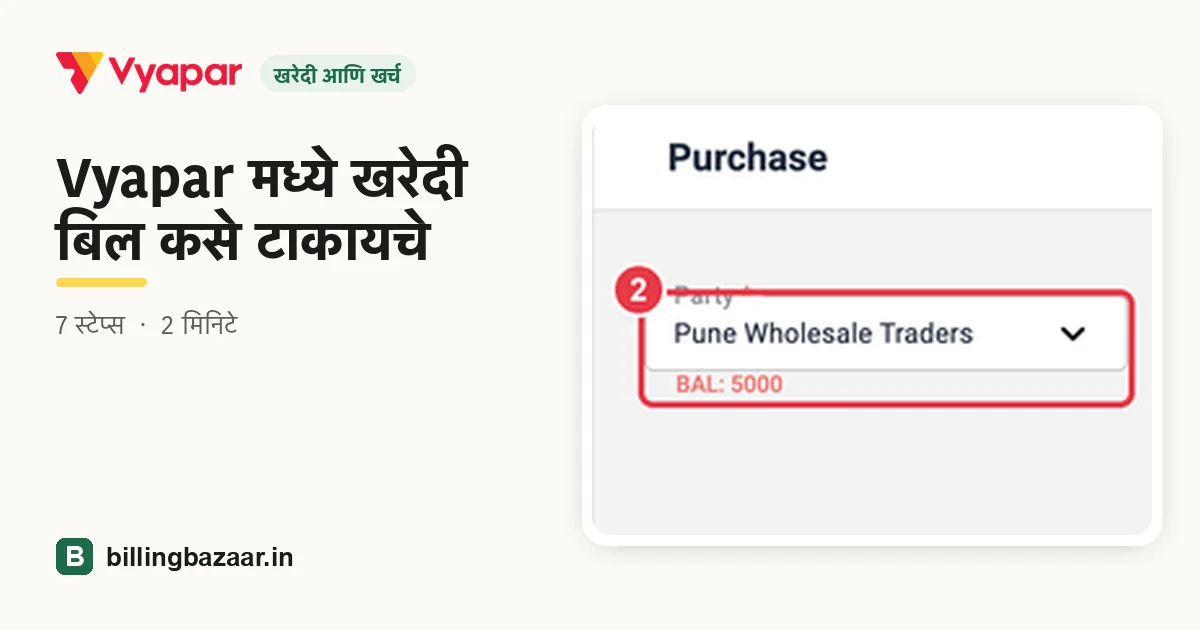
2सप्लायर आणि बिल नंबर निवडा
Party मध्ये सप्लायर निवडा; तुम्हाला त्यांना आधीच किती द्यायचे आहे ते Vyapar दाखवते. सप्लायरच्या बिलावर छापलेला Bill Number जसाच्या तसा टाका, आणि Bill Date व State of supply तपासा.

टीप: सप्लायरचाच बिल नंबर वापरा. तोच GSTR-2B मध्ये दिसतो आणि त्यामुळे ITC जुळवणे सोपे होते.
3आयटम निवडा
पहिल्या ITEM ओळीवर क्लिक करा आणि आयटमचे नाव टाइप करा. यादीत सध्याचा स्टॉक दिसतो, म्हणजे आणखी खरेदी करण्याआधी तुमच्याकडे काय आहे ते कळते.

4क्वांटिटी टाका आणि GST तपासा
QTY टाका. खरेदी किंमत आणि GST रेट आयटममधून भरतात. टॅक्स रेटखाली Vyapar ओळीवर Eligible for ITC - Input अशी खूण करते; या आयटमवरचा GST क्लेम करता येत नसेल तर ते बदला.

5दिलेले पेमेंट नोंदवा
Payment Type निवडा (कॅश, चेक किंवा बँक खाते). बिलाचा काही भाग आत्ता दिला असेल तर Paid टिक करा आणि रक्कम टाका; उरलेली रक्कम सप्लायरला देणे म्हणून जोडली जाते.

6Save वर क्लिक करा
Save वर क्लिक करा. खाली डावीकडील Upload Bill ने सप्लायरच्या बिलाचा फोटो किंवा PDF जोडता येतो, किंवा फोटोवरून खरेदी बनवता येते.

7स्टॉक आणि देणे तपासा
Vyapar New transaction saved successfully दाखवते. होम स्क्रीनवरील Total Payable मध्ये आता न दिलेला बॅलन्स येतो, आणि आयटमचा स्टॉक खरेदी केलेल्या क्वांटिटीने वाढलेला असतो.

हे माहीत असू द्या
- GST असलेल्या खरेदी तुमच्या GSTR-3B इनपुट टॅक्स क्रेडिटमध्ये येतात; दर महिन्याला त्या GSTR-2B शी जुळवून पहा.
- सप्लायरला माल परत पाठवताना Purchase Return / Debit Note वापरा.
- सप्लायरला नंतर दिलेले पैसे Payment Out ने नोंदवा.
लोक विचारत असलेले प्रश्न
Vyapar मध्ये खरेदी बिल कसे जोडायचे?
Add Purchase वर क्लिक करा, सप्लायर निवडा, बिल नंबर टाका, क्वांटिटीसह आयटम टाका, दिलेली रक्कम असल्यास टाका आणि Save वर क्लिक करा.
Vyapar मध्ये खरेदीने स्टॉक वाढतो का?
हो. खरेदी सेव्ह केल्यावर ती क्वांटिटी आयटमच्या स्टॉकमध्ये आपोआप जोडली जाते.
Eligible for ITC म्हणजे काय?
त्या ओळीवरचा GST तुम्ही क्लेम करू शकता असे इनपुट टॅक्स क्रेडिट आहे अशी ती खूण आहे. ज्या खरेदीवर GST क्लेम करता येत नाही तिथे ते बदला.
सप्लायरच्या बिलाचा फोटो अपलोड करता येतो का?
हो. बिलाची इमेज किंवा PDF जोडण्यासाठी खरेदी स्क्रीनवरील Upload Bill वापरा.
संबंधित गाइड
- Vyapar मध्ये दिलेले पेमेंट (Payment Out) कसे नोंदवायचे
- Vyapar मध्ये पर्चेस रिटर्न (डेबिट नोट) कसे बनवायचे
- Vyapar मध्ये HSN कोड आणि GST रेटसह आयटम कसे जोडायचे
- Vyapar मध्ये GSTR-3B रिपोर्ट कसा काढायचा
या व्यवसायांसाठी उपयोगी
- सुपरमार्केट्स साठी Vyapar
- मेडिकल स्टोअर्स साठी Vyapar
- गारमेंट शॉप्स साठी Vyapar
- हार्डवेअर स्टोअर्स साठी Vyapar
- इलेक्ट्रॉनिक्स शॉप्स साठी Vyapar
- मोबाइल शॉप्स साठी Vyapar
Vyapar बद्दल अधिक
स्क्रीनशॉट Vyapar Desktop for Mac, October 2026 मधील डेमो कंपनीचे आहेत. ॲपच्या व्हर्जननुसार मेनू थोडे इकडेतिकडे असू शकतात. गाइड: Billing Bazaar, Vyapar पार्टनर.