 Billing Bazaar
Vyapar-ல் பர்சேஸ் பில் போடுவது எப்படி
பர்சேஸ் பில்களைப் போட்டால் உங்கள் ஸ்டாக் சரியாக இருக்கும், இன்புட் டேக்ஸ் கிரெடிட்டாகத் திரும்பப் பெறக்கூடிய GST-யும் பதிவாகும். Vyapar-ல் பர்சேஸ் கிட்டத்தட்ட சேல் போலவே இருக்கும்: சப்ளையரைத் தேர்வு செய்து, ஐட்டங்களைச் சேர்த்து, சேவ் செய்யுங்கள்.
| தேவையான நேரம் | 2 நிமிடங்கள் |
|---|---|
| ஸ்டெப்கள் | 7, ஒவ்வொன்றும் ஸ்கிரீன்ஷாட்டுடன் |
| சோதித்தது | Vyapar Desktop for Mac, October 2026 |
| கடைசியாக அப்டேட் செய்தது | 11 அக்டோபர் 2026 |
தொடங்கும் முன்
- கையில் சப்ளையரின் பில் (பில் நம்பர், தேதி, ஐட்டங்கள், ரேட்கள், GST).
- சப்ளையர் பார்ட்டியாக சேவ் ஆகியிருக்க வேண்டும் (அல்லது பர்சேஸ் ஸ்கிரீனிலிருந்து சேர்க்கவும்).
1+ Add Purchase-ஐ கிளிக் செய்யவும்
ஹோம் ஸ்கிரீனில் நீல + Add Purchase பட்டனை கிளிக் செய்யுங்கள். சைடுபாரில் Purchase & Expense > Purchase Bills-ஐயும் பயன்படுத்தலாம்.

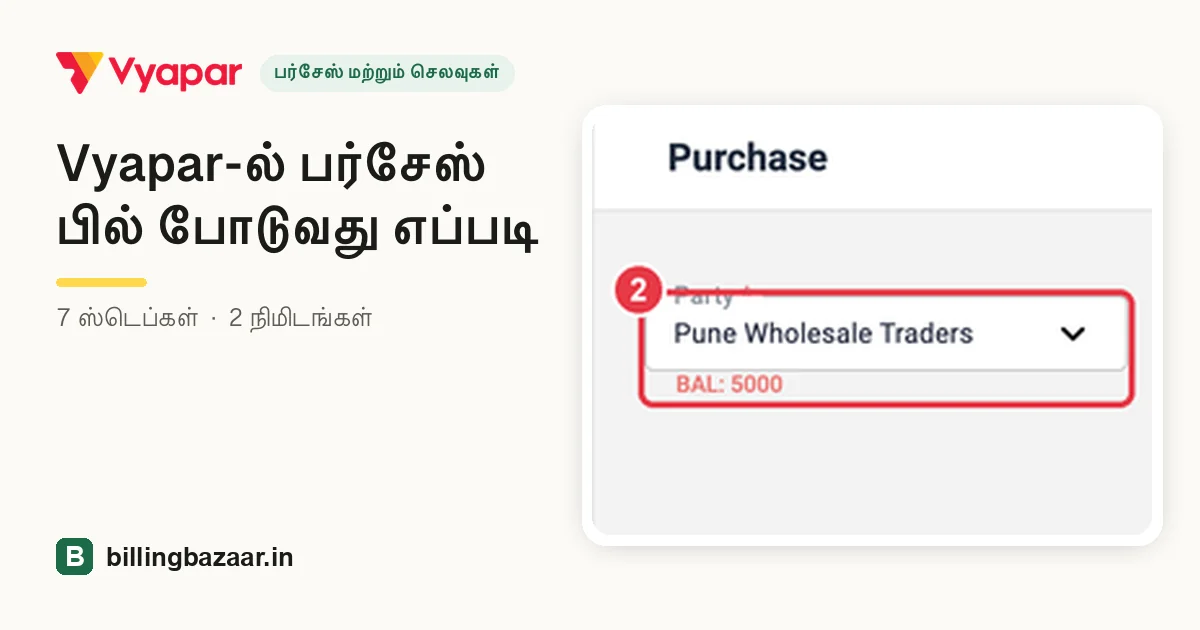
2சப்ளையர் மற்றும் பில் நம்பரைத் தேர்வு செய்யவும்
Party-ல் சப்ளையரைத் தேர்வு செய்யுங்கள்; நீங்கள் ஏற்கனவே அவருக்கு எவ்வளவு தர வேண்டும் என்று Vyapar காட்டும். சப்ளையரின் பில்லில் உள்ளபடியே Bill Number-ஐ டைப் செய்து, Bill Date மற்றும் State of supply-ஐச் சரிபாருங்கள்.

டிப்: சப்ளையரின் சொந்த பில் நம்பரையே பயன்படுத்துங்கள். அது தான் GSTR-2B-ல் வரும், ITC-ஐப் பொருத்துவது எளிதாகும்.
3ஐட்டத்தைத் தேர்வு செய்யவும்
முதல் ITEM வரியை கிளிக் செய்து ஐட்டம் பெயரை டைப் செய்யுங்கள். லிஸ்டில் தற்போதைய ஸ்டாக் தெரியும், அதனால் மேலும் வாங்கும் முன் உங்களிடம் என்ன இருக்கிறது என்று பார்க்கலாம்.

4எண்ணிக்கையைக் கொடுத்து GST-ஐச் சரிபார்க்கவும்
QTY-ஐ டைப் செய்யுங்கள். பர்சேஸ் விலையும் GST ரேட்டும் ஐட்டத்திலிருந்து நிரம்பும். டேக்ஸ் ரேட்டுக்குக் கீழே Vyapar அந்த வரியை Eligible for ITC - Input என்று குறிக்கும்; இந்த ஐட்டத்தின் GST-ஐ கிளைம் செய்ய முடியாதென்றால் அதை மாற்றுங்கள்.

5கொடுத்த பேமெண்ட்டைப் பதிவு செய்யவும்
Payment Type-ஐ (Cash, Cheque அல்லது பேங்க் அக்கவுண்ட்) தேர்வு செய்யுங்கள். பில்லின் ஒரு பகுதியை இப்போது கொடுத்திருந்தால், Paid-ஐ டிக் செய்து தொகையைப் போடுங்கள்; மீதி நீங்கள் சப்ளையருக்குத் தர வேண்டியதில் சேரும்.

6Save-ஐ கிளிக் செய்யவும்
Save-ஐ கிளிக் செய்யுங்கள். கீழே இடது பக்கம் உள்ள Upload Bill மூலம் சப்ளையர் பில்லின் போட்டோ அல்லது PDF-ஐ இணைக்கலாம், அல்லது போட்டோவிலிருந்தே பர்சேஸை உருவாக்கலாம்.

7ஸ்டாக் மற்றும் தர வேண்டிய தொகையைச் சரிபார்க்கவும்
Vyapar New transaction saved successfully என்று காட்டும். ஹோம் ஸ்கிரீனில் உள்ள Total Payable-ல் இப்போது கொடுக்காத பேலன்ஸும் சேர்ந்திருக்கும், வாங்கிய எண்ணிக்கை அளவுக்கு ஐட்டத்தின் ஸ்டாக் கூடியிருக்கும்.

தெரிந்துகொள்ள வேண்டியவை
- GST உள்ள பர்சேஸ்கள் உங்கள் GSTR-3B இன்புட் டேக்ஸ் கிரெடிட்டில் வரும்; ஒவ்வொரு மாதமும் GSTR-2B-யுடன் ஒப்பிட்டுப் பாருங்கள்.
- சப்ளையருக்குப் பொருட்களைத் திருப்பி அனுப்பும்போது Purchase Return / Debit Note பயன்படுத்துங்கள்.
- சப்ளையருக்குப் பிறகு கொடுக்கும் பணத்தை Payment Out மூலம் பதிவு செய்யுங்கள்.
மக்கள் கேட்கும் கேள்விகள்
Vyapar-ல் பர்சேஸ் பில்லை எப்படிச் சேர்ப்பது?
Add Purchase-ஐ கிளிக் செய்து, சப்ளையரைத் தேர்வு செய்து, பில் நம்பரைப் போட்டு, எண்ணிக்கையுடன் ஐட்டங்களைச் சேர்த்து, கொடுத்த தொகையைப் போட்டு Save-ஐ கிளிக் செய்யுங்கள்.
Vyapar-ல் பர்சேஸ் ஸ்டாக்கைக் கூட்டுமா?
ஆம். பர்சேஸை சேவ் செய்தால் அந்த எண்ணிக்கை ஐட்டத்தின் ஸ்டாக்கில் தானாகச் சேரும்.
Eligible for ITC என்றால் என்ன?
அந்த வரியில் உள்ள GST-ஐ நீங்கள் கிளைம் செய்யக்கூடிய இன்புட் டேக்ஸ் கிரெடிட் என்று அது குறிக்கும். GST கிளைம் செய்ய முடியாத பர்சேஸ்களுக்கு அதை மாற்றுங்கள்.
சப்ளையர் பில்லின் போட்டோவை அப்லோட் செய்யலாமா?
ஆம். பில் இமேஜ் அல்லது PDF-ஐ இணைக்க பர்சேஸ் ஸ்கிரீனில் Upload Bill பயன்படுத்துங்கள்.
தொடர்புடைய கைடுகள்
- Vyapar-ல் கொடுத்த பேமெண்ட்டை (Payment Out) பதிவு செய்வது எப்படி
- Vyapar-ல் பர்சேஸ் ரிட்டர்ன் (டெபிட் நோட்) உருவாக்குவது எப்படி
- Vyapar-ல் HSN கோடு மற்றும் GST ரேட்டுடன் ஐட்டம் சேர்ப்பது எப்படி
- Vyapar-ல் GSTR-3B ரிப்போர்ட் எடுப்பது எப்படி
இந்த பிசினஸ்களுக்குப் பயனுள்ளது
- சூப்பர் மார்க்கெட்கள்-க்கான Vyapar
- மெடிக்கல் ஸ்டோர்கள்-க்கான Vyapar
- ஆடைக் கடைகள்-க்கான Vyapar
- ஹார்டுவேர் கடைகள்-க்கான Vyapar
- எலக்ட்ரானிக்ஸ் கடைகள்-க்கான Vyapar
- மொபைல் கடைகள்-க்கான Vyapar
Vyapar பற்றி மேலும்
- Vyapar கைடுகள் (மொத்தம் 67)
- Vyapar – ஒரு பார்வை
- Vyapar விலை
- Vyapar ரெஃபரல் கோடு
- உங்கள் நகரத்தில் Vyapar டீலர்
ஸ்கிரீன்ஷாட்டுகள் Vyapar Desktop for Mac, October 2026-ல் உள்ள ஒரு டெமோ நிறுவனத்திலிருந்து எடுக்கப்பட்டவை. ஆப் வெர்ஷன்களுக்கு இடையே மெனுக்கள் சற்று இடம் மாறலாம். கைடு: Billing Bazaar, ஒரு Vyapar பார்ட்னர்.