 Billing Bazaar
Vyapar ನಲ್ಲಿ ಪರ್ಚೇಸ್ ಬಿಲ್ ಎಂಟ್ರಿ ಮಾಡುವುದು ಹೇಗೆ
ಪರ್ಚೇಸ್ ಬಿಲ್ಗಳನ್ನು ಎಂಟ್ರಿ ಮಾಡಿದರೆ ನಿಮ್ಮ ಸ್ಟಾಕ್ ಸರಿಯಾಗಿರುತ್ತದೆ ಮತ್ತು ಇನ್ಪುಟ್ ಟ್ಯಾಕ್ಸ್ ಕ್ರೆಡಿಟ್ ಆಗಿ ವಾಪಸ್ ಕ್ಲೈಮ್ ಮಾಡಬಹುದಾದ GST ದಾಖಲಾಗುತ್ತದೆ. Vyapar ನಲ್ಲಿ ಪರ್ಚೇಸ್ ಹೆಚ್ಚುಕಡಿಮೆ ಸೇಲ್ನಂತೆಯೇ: ಸಪ್ಲೈಯರ್ ಆಯ್ಕೆ ಮಾಡಿ, ಐಟಂ ಸೇರಿಸಿ ಸೇವ್ ಮಾಡಿ.
| ಬೇಕಾಗುವ ಸಮಯ | 2 ನಿಮಿಷ |
|---|---|
| ಹಂತಗಳು | 7, ಪ್ರತಿಯೊಂದಕ್ಕೂ ಸ್ಕ್ರೀನ್ಶಾಟ್ |
| ಪರೀಕ್ಷಿಸಿದ್ದು | Vyapar Desktop for Mac, October 2026 |
| ಕೊನೆಯ ಅಪ್ಡೇಟ್ | 11 ಅಕ್ಟೋಬರ್ 2026 |
ಶುರು ಮಾಡುವ ಮೊದಲು
- ಸಪ್ಲೈಯರ್ನ ಬಿಲ್ ಕೈಯಲ್ಲಿರಬೇಕು (ಬಿಲ್ ನಂಬರ್, ದಿನಾಂಕ, ಐಟಂ, ರೇಟ್ ಮತ್ತು GST).
- ಸಪ್ಲೈಯರ್ ಪಾರ್ಟಿಯಾಗಿ ಸೇವ್ ಆಗಿರಬೇಕು (ಅಥವಾ ಪರ್ಚೇಸ್ ಸ್ಕ್ರೀನ್ನಿಂದ ಸೇರಿಸಿ).
1+ Add Purchase ಮೇಲೆ ಕ್ಲಿಕ್ ಮಾಡಿ
ಹೋಮ್ ಸ್ಕ್ರೀನ್ನಲ್ಲಿ ನೀಲಿ + Add Purchase ಬಟನ್ ಮೇಲೆ ಕ್ಲಿಕ್ ಮಾಡಿ. ಸೈಡ್ಬಾರ್ನ Purchase & Expense > Purchase Bills ಕೂಡ ಬಳಸಬಹುದು.

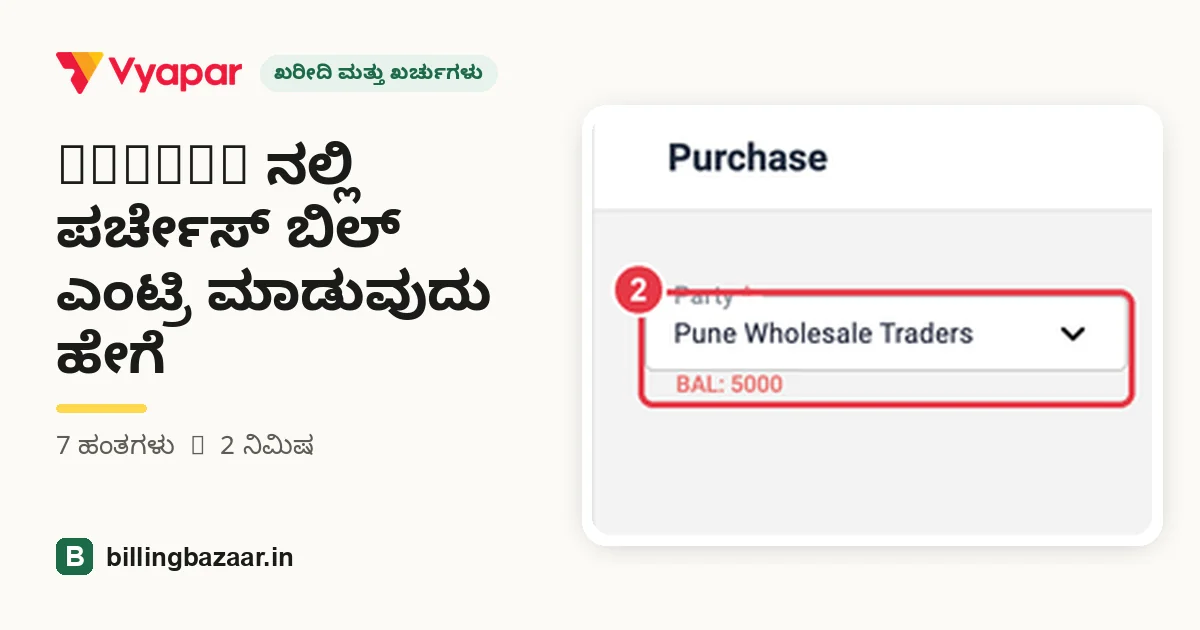
2ಸಪ್ಲೈಯರ್ ಮತ್ತು ಬಿಲ್ ನಂಬರ್ ಆಯ್ಕೆ ಮಾಡಿ
Party ನಲ್ಲಿ ಸಪ್ಲೈಯರ್ ಆಯ್ಕೆ ಮಾಡಿ; ನೀವು ಈಗಾಗಲೇ ಅವರಿಗೆ ಎಷ್ಟು ಕೊಡಬೇಕು ಎಂದು Vyapar ತೋರಿಸುತ್ತದೆ. ಸಪ್ಲೈಯರ್ ಬಿಲ್ನಲ್ಲಿ ಪ್ರಿಂಟ್ ಆದಂತೆಯೇ ಅವರ Bill Number ಟೈಪ್ ಮಾಡಿ, ಮತ್ತು Bill Date ಹಾಗೂ State of supply ಚೆಕ್ ಮಾಡಿ.

ಸಲಹೆ: ಸಪ್ಲೈಯರ್ನದೇ ಬಿಲ್ ನಂಬರ್ ಬಳಸಿ. ಅದೇ GSTR-2B ನಲ್ಲಿ ಕಾಣಿಸುತ್ತದೆ ಮತ್ತು ITC ಮ್ಯಾಚ್ ಮಾಡುವುದು ಸುಲಭ ಆಗುತ್ತದೆ.
3ಐಟಂ ಆಯ್ಕೆ ಮಾಡಿ
ಮೊದಲ ITEM ಸಾಲಿನ ಮೇಲೆ ಕ್ಲಿಕ್ ಮಾಡಿ ಐಟಂ ಹೆಸರು ಟೈಪ್ ಮಾಡಿ. ಲಿಸ್ಟ್ನಲ್ಲಿ ಈಗಿನ ಸ್ಟಾಕ್ ಕಾಣಿಸುತ್ತದೆ, ಆದ್ದರಿಂದ ಇನ್ನಷ್ಟು ಖರೀದಿಸುವ ಮೊದಲು ನಿಮ್ಮ ಬಳಿ ಎಷ್ಟಿದೆ ಎಂದು ನೋಡಬಹುದು.

4ಕ್ವಾಂಟಿಟಿ ಹಾಕಿ GST ಚೆಕ್ ಮಾಡಿ
QTY ಟೈಪ್ ಮಾಡಿ. ಪರ್ಚೇಸ್ ಬೆಲೆ ಮತ್ತು GST ರೇಟ್ ಐಟಂನಿಂದ ತುಂಬುತ್ತವೆ. ಟ್ಯಾಕ್ಸ್ ರೇಟ್ ಕೆಳಗೆ Vyapar ಸಾಲನ್ನು Eligible for ITC - Input ಎಂದು ಗುರುತಿಸುತ್ತದೆ; ಈ ಐಟಂನ GST ಕ್ಲೈಮ್ ಮಾಡಲು ಆಗದಿದ್ದರೆ ಇದನ್ನು ಬದಲಾಯಿಸಿ.

5ಮಾಡಿದ ಪೇಮೆಂಟ್ ದಾಖಲಿಸಿ
Payment Type (Cash, Cheque ಅಥವಾ ಬ್ಯಾಂಕ್ ಖಾತೆ) ಆಯ್ಕೆ ಮಾಡಿ. ಬಿಲ್ನ ಸ್ವಲ್ಪ ಭಾಗ ಈಗ ಪಾವತಿಸಿದ್ದರೆ Paid ಟಿಕ್ ಮಾಡಿ ಮೊತ್ತ ಹಾಕಿ; ಉಳಿದದ್ದು ನೀವು ಸಪ್ಲೈಯರ್ಗೆ ಕೊಡಬೇಕಿರುವ ಮೊತ್ತಕ್ಕೆ ಸೇರುತ್ತದೆ.

6Save ಮೇಲೆ ಕ್ಲಿಕ್ ಮಾಡಿ
Save ಮೇಲೆ ಕ್ಲಿಕ್ ಮಾಡಿ. ಕೆಳಗೆ ಎಡಭಾಗದ Upload Bill ಮೂಲಕ ಸಪ್ಲೈಯರ್ ಬಿಲ್ನ ಫೋಟೋ ಅಥವಾ PDF ಸೇರಿಸಬಹುದು, ಅಥವಾ ಫೋಟೋದಿಂದಲೇ ಪರ್ಚೇಸ್ ಮಾಡಬಹುದು.

7ಸ್ಟಾಕ್ ಮತ್ತು ಕೊಡಬೇಕಾದ ಮೊತ್ತ ಚೆಕ್ ಮಾಡಿ
Vyapar New transaction saved successfully ಎಂದು ತೋರಿಸುತ್ತದೆ. ಹೋಮ್ ಸ್ಕ್ರೀನ್ನ Total Payable ನಲ್ಲಿ ಈಗ ಬಾಕಿ ಮೊತ್ತ ಸೇರಿರುತ್ತದೆ, ಮತ್ತು ಖರೀದಿಸಿದ ಕ್ವಾಂಟಿಟಿಯಷ್ಟು ಐಟಂನ ಸ್ಟಾಕ್ ಹೆಚ್ಚಾಗಿರುತ್ತದೆ.

ತಿಳಿದಿರಬೇಕಾದದ್ದು
- GST ಇರುವ ಪರ್ಚೇಸ್ಗಳು ನಿಮ್ಮ GSTR-3B ಇನ್ಪುಟ್ ಟ್ಯಾಕ್ಸ್ ಕ್ರೆಡಿಟ್ನಲ್ಲಿ ಕಾಣಿಸುತ್ತವೆ; ಪ್ರತಿ ತಿಂಗಳು ಅವನ್ನು GSTR-2B ಜೊತೆ ಹೋಲಿಸಿ ಚೆಕ್ ಮಾಡಿ.
- ಸಪ್ಲೈಯರ್ಗೆ ಮಾಲು ವಾಪಸ್ ಕಳಿಸುವಾಗ Purchase Return / Debit Note ಬಳಸಿ.
- ಸಪ್ಲೈಯರ್ಗೆ ನಂತರ ಮಾಡುವ ಪೇಮೆಂಟ್ಗಳನ್ನು Payment Out ಮೂಲಕ ದಾಖಲಿಸಿ.
ಜನರು ಕೇಳುವ ಪ್ರಶ್ನೆಗಳು
Vyapar ನಲ್ಲಿ ಪರ್ಚೇಸ್ ಬಿಲ್ ಸೇರಿಸುವುದು ಹೇಗೆ?
Add Purchase ಮೇಲೆ ಕ್ಲಿಕ್ ಮಾಡಿ, ಸಪ್ಲೈಯರ್ ಆಯ್ಕೆ ಮಾಡಿ, ಬಿಲ್ ನಂಬರ್ ಹಾಕಿ, ಕ್ವಾಂಟಿಟಿ ಜೊತೆ ಐಟಂ ಸೇರಿಸಿ, ಪಾವತಿಸಿದ ಮೊತ್ತ ಇದ್ದರೆ ಹಾಕಿ Save ಮೇಲೆ ಕ್ಲಿಕ್ ಮಾಡಿ.
Vyapar ನಲ್ಲಿ ಪರ್ಚೇಸ್ನಿಂದ ಸ್ಟಾಕ್ ಹೆಚ್ಚಾಗುತ್ತದೆಯೇ?
ಹೌದು. ಪರ್ಚೇಸ್ ಸೇವ್ ಮಾಡಿದಾಗ ಕ್ವಾಂಟಿಟಿ ಐಟಂನ ಸ್ಟಾಕ್ಗೆ ತಾನಾಗಿ ಸೇರುತ್ತದೆ.
Eligible for ITC ಎಂದರೆ ಏನು?
ಆ ಸಾಲಿನ GST ಅನ್ನು ನೀವು ಕ್ಲೈಮ್ ಮಾಡಬಹುದಾದ ಇನ್ಪುಟ್ ಟ್ಯಾಕ್ಸ್ ಕ್ರೆಡಿಟ್ ಎಂದು ಗುರುತಿಸುತ್ತದೆ. GST ಕ್ಲೈಮ್ ಮಾಡಲಾಗದ ಪರ್ಚೇಸ್ಗಳಿಗೆ ಇದನ್ನು ಬದಲಾಯಿಸಿ.
ಸಪ್ಲೈಯರ್ ಬಿಲ್ನ ಫೋಟೋ ಅಪ್ಲೋಡ್ ಮಾಡಬಹುದೇ?
ಹೌದು. ಬಿಲ್ನ ಇಮೇಜ್ ಅಥವಾ PDF ಸೇರಿಸಲು ಪರ್ಚೇಸ್ ಸ್ಕ್ರೀನ್ನಲ್ಲಿ Upload Bill ಬಳಸಿ.
ಸಂಬಂಧಿತ ಗೈಡ್ಗಳು
- Vyapar ನಲ್ಲಿ ಕೊಟ್ಟ ಪೇಮೆಂಟ್ (Payment Out) ಎಂಟ್ರಿ ಮಾಡುವುದು ಹೇಗೆ
- Vyapar ನಲ್ಲಿ ಪರ್ಚೇಸ್ ರಿಟರ್ನ್ (ಡೆಬಿಟ್ ನೋಟ್) ಮಾಡುವುದು ಹೇಗೆ
- Vyapar ನಲ್ಲಿ HSN ಕೋಡ್ ಮತ್ತು GST ರೇಟ್ ಜೊತೆ ಐಟಂ ಸೇರಿಸುವುದು ಹೇಗೆ
- Vyapar ನಲ್ಲಿ GSTR-3B ರಿಪೋರ್ಟ್ ತೆಗೆಯುವುದು ಹೇಗೆ
ಈ ಬಿಸಿನೆಸ್ಗಳಿಗೆ ಉಪಯುಕ್ತ
- ಸೂಪರ್ಮಾರ್ಕೆಟ್ಗಳಿಗೆ Vyapar
- ಮೆಡಿಕಲ್ ಸ್ಟೋರ್ಗಳಿಗೆ Vyapar
- ಗಾರ್ಮೆಂಟ್ ಅಂಗಡಿಗಳಿಗೆ Vyapar
- ಹಾರ್ಡ್ವೇರ್ ಅಂಗಡಿಗಳಿಗೆ Vyapar
- ಎಲೆಕ್ಟ್ರಾನಿಕ್ಸ್ ಅಂಗಡಿಗಳಿಗೆ Vyapar
- ಮೊಬೈಲ್ ಅಂಗಡಿಗಳಿಗೆ Vyapar
Vyapar ಬಗ್ಗೆ ಇನ್ನಷ್ಟು
ಸ್ಕ್ರೀನ್ಶಾಟ್ಗಳು Vyapar Desktop for Mac, October 2026 ನ ಡೆಮೊ ಕಂಪನಿಯಿಂದ. ಆ್ಯಪ್ ವರ್ಷನ್ಗಳ ನಡುವೆ ಮೆನುಗಳು ಸ್ವಲ್ಪ ಬದಲಾಗಬಹುದು. ಗೈಡ್: Billing Bazaar, ಒಂದು Vyapar ಪಾರ್ಟ್ನರ್.