 Billing Bazaar
Vyapar में परचेज बिल कैसे दर्ज करें
परचेज बिल दर्ज करने से आपका स्टॉक सही रहता है और वह GST दर्ज होता है जो आप इनपुट टैक्स क्रेडिट के रूप में वापस ले सकते हैं। Vyapar में खरीद लगभग सेल जैसी ही दिखती है: सप्लायर चुनें, आइटम जोड़ें और सेव करें।
| लगने वाला समय | 2 मिनट |
|---|---|
| स्टेप | 7, हर एक के साथ स्क्रीनशॉट |
| इस पर टेस्ट किया | Vyapar Desktop for Mac, October 2026 |
| आखिरी अपडेट | 11 अक्टूबर 2026 |
शुरू करने से पहले
- सप्लायर का बिल हाथ में हो (बिल नंबर, तारीख, आइटम, रेट और GST)।
- सप्लायर पार्टी के रूप में सेव हो (या खरीद वाली स्क्रीन से जोड़ें)।
1+ Add Purchase पर क्लिक करें
होम स्क्रीन पर नीले + Add Purchase बटन पर क्लिक करें। साइडबार में Purchase & Expense > Purchase Bills भी इस्तेमाल कर सकते हैं।

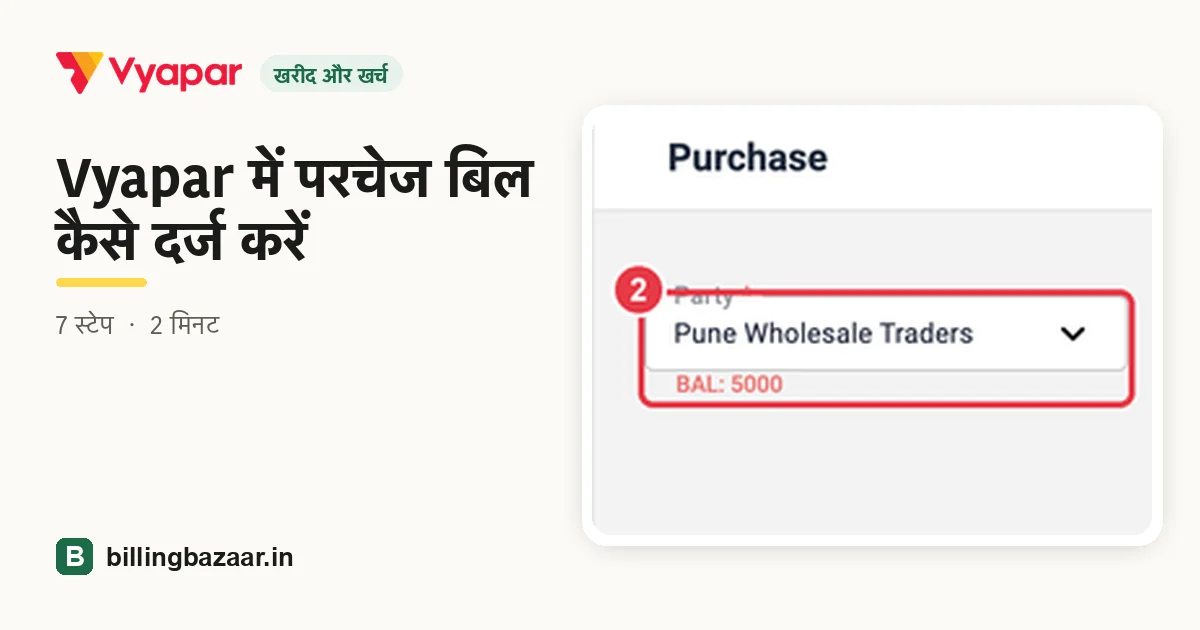
2सप्लायर और बिल नंबर चुनें
Party में सप्लायर चुनें; Vyapar दिखाता है कि आपको उन्हें पहले से कितना देना है। सप्लायर का Bill Number बिल्कुल वैसा टाइप करें जैसा उनके बिल पर छपा है, और Bill Date और State of supply चेक करें।

टिप: सप्लायर का अपना बिल नंबर इस्तेमाल करें। यही GSTR-2B में दिखता है और इससे ITC मिलाना आसान होता है।
3आइटम चुनें
पहली ITEM लाइन पर क्लिक करें और आइटम का नाम टाइप करें। लिस्ट में मौजूदा स्टॉक दिखता है, ताकि और खरीदने से पहले आप देख सकें कि आपके पास कितना है।

4क्वांटिटी डालें और GST चेक करें
QTY टाइप करें। परचेज प्राइस और GST रेट आइटम से भर जाते हैं। टैक्स रेट के नीचे Vyapar लाइन को Eligible for ITC - Input मार्क करता है; अगर इस आइटम का GST क्लेम नहीं हो सकता तो इसे बदल दें।

5किया गया पेमेंट दर्ज करें
Payment Type चुनें (Cash, Cheque या कोई बैंक अकाउंट)। अगर आपने अभी बिल का कुछ हिस्सा चुकाया है, तो Paid पर टिक करें और रकम डालें; बाकी रकम सप्लायर को देने वाली रकम में जुड़ जाती है।

6Save पर क्लिक करें
Save पर क्लिक करें। नीचे बाईं ओर Upload Bill से सप्लायर के बिल की फोटो या PDF लगा सकते हैं, या फोटो से ही खरीद बना सकते हैं।

7स्टॉक और देनदारी चेक करें
Vyapar New transaction saved successfully दिखाता है। होम स्क्रीन पर Total Payable में अब बाकी रकम शामिल है, और आइटम का स्टॉक खरीदी गई क्वांटिटी जितना बढ़ गया है।

जानने लायक
- GST वाली खरीद आपके GSTR-3B के इनपुट टैक्स क्रेडिट में दिखती है; हर महीने इसे GSTR-2B से मिलाएं।
- जब आप सप्लायर को माल वापस भेजें तो Purchase Return / Debit Note इस्तेमाल करें।
- सप्लायर को बाद में किए गए पेमेंट Payment Out से दर्ज करें।
लोग जो सवाल पूछते हैं
Vyapar में परचेज बिल कैसे जोड़ें?
Add Purchase पर क्लिक करें, सप्लायर चुनें, बिल नंबर डालें, क्वांटिटी के साथ आइटम जोड़ें, जो रकम चुकाई हो वह डालें और Save पर क्लिक करें।
क्या Vyapar में खरीद से स्टॉक बढ़ता है?
हां। खरीद सेव करते ही क्वांटिटी आइटम के स्टॉक में अपने आप जुड़ जाती है।
Eligible for ITC का क्या मतलब है?
इसका मतलब है कि उस लाइन का GST इनपुट टैक्स क्रेडिट है जिसे आप क्लेम कर सकते हैं। जिस खरीद पर GST क्लेम नहीं हो सकता, उसके लिए इसे बदल दें।
क्या सप्लायर के बिल की फोटो अपलोड कर सकते हैं?
हां। बिल की इमेज या PDF लगाने के लिए खरीद वाली स्क्रीन पर Upload Bill इस्तेमाल करें।
इससे जुड़ी गाइड
- Vyapar में दिया हुआ पेमेंट (पेमेंट-आउट) कैसे दर्ज करें
- Vyapar में परचेज रिटर्न (डेबिट नोट) कैसे बनाएं
- Vyapar में HSN कोड और GST रेट के साथ आइटम कैसे जोड़ें
- Vyapar में GSTR-3B रिपोर्ट कैसे निकालें
इन बिज़नेस के लिए काम का
- सुपरमार्केट के लिए Vyapar
- मेडिकल स्टोर के लिए Vyapar
- गारमेंट शॉप के लिए Vyapar
- हार्डवेयर स्टोर के लिए Vyapar
- इलेक्ट्रॉनिक्स शॉप के लिए Vyapar
- मोबाइल शॉप के लिए Vyapar
Vyapar के बारे में और
स्क्रीनशॉट Vyapar Desktop for Mac, October 2026 की एक डेमो कंपनी के हैं। ऐप के वर्ज़न के साथ मेन्यू थोड़े बदल सकते हैं। गाइड: Billing Bazaar, एक Vyapar पार्टनर।