 Billing Bazaar
Vyapar లో ఒక కంపెనీ నుంచి మరో కంపెనీకి ఎలా మారాలి
మీరు Vyapar లో ఒకటి కంటే ఎక్కువ బిజినెస్లు నడుపుతుంటే, ప్రతి దానికి సొంత డేటా ఉంటుంది. మారడానికి రెండు క్లిక్లు చాలు, యాక్టివ్ కంపెనీ ఎప్పుడూ సైడ్బార్లో కనిపిస్తుంది, కాబట్టి తప్పు ఫర్మ్ నుంచి బిల్ చేయరు.
| పట్టే సమయం | 1 నిమిషం |
|---|---|
| స్టెప్స్ | 4, ప్రతి దానికి స్క్రీన్షాట్తో |
| టెస్ట్ చేసింది | Vyapar Desktop for Mac, October 2026 |
| చివరిగా అప్డేట్ చేసింది | 11 అక్టోబర్ 2026 |
మొదలుపెట్టే ముందు
- మీ Vyapar లాగిన్లో కనీసం రెండు కంపెనీలు (మల్టిపుల్ కంపెనీల గైడ్ చూడండి).
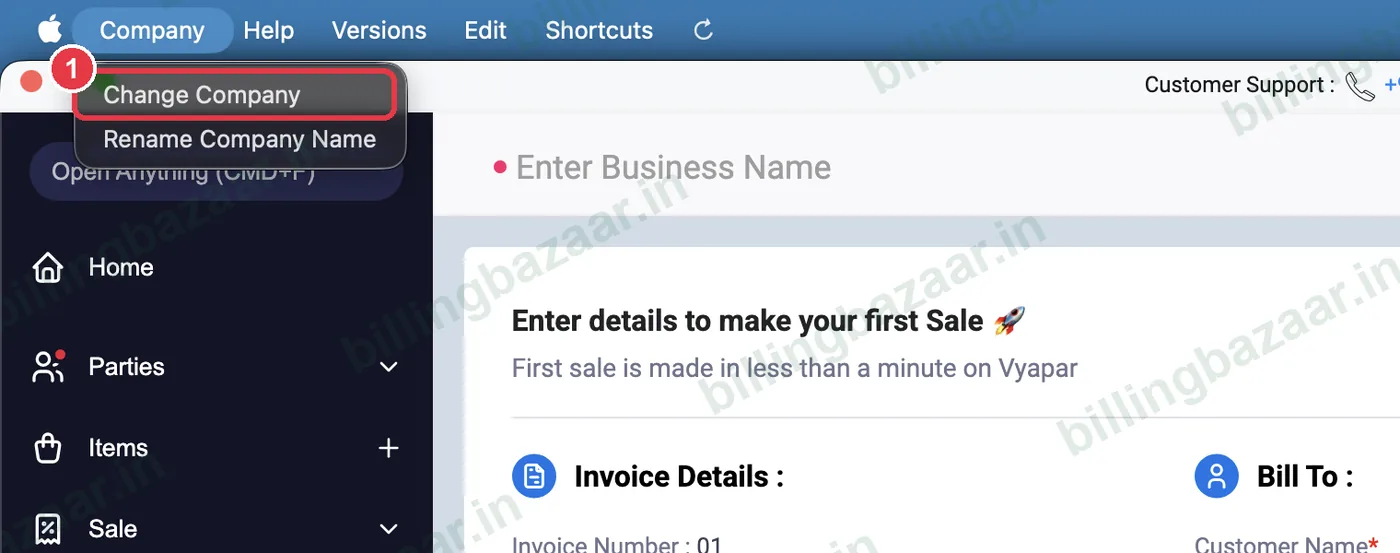
1Company > Change Company ఓపెన్ చేయండి
మెనూ బార్లో Company > Change Company పై క్లిక్ చేయండి.
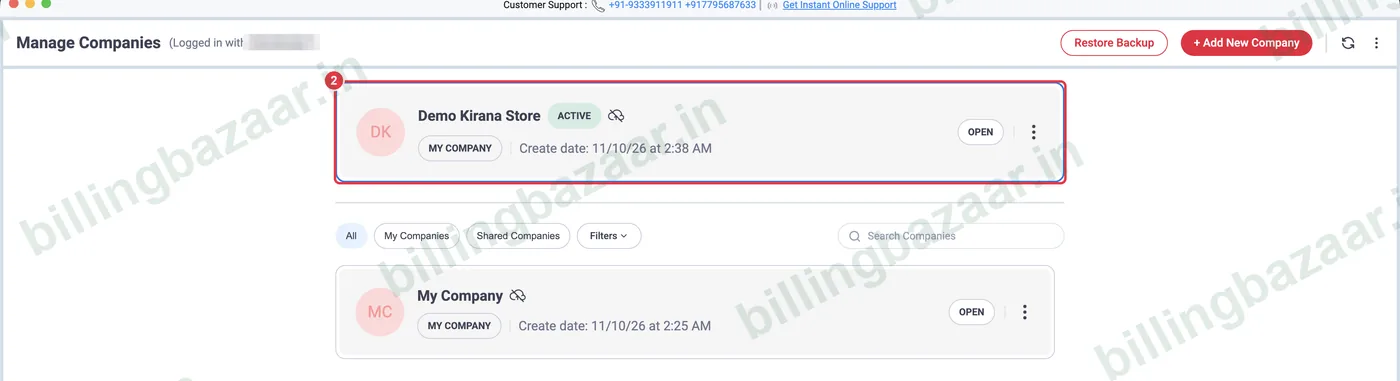
2యాక్టివ్ కంపెనీ చూడండి
Manage Companies లో మీరు ఉన్న కంపెనీ పైన ACTIVE అని మార్క్ అయి కనిపిస్తుంది.
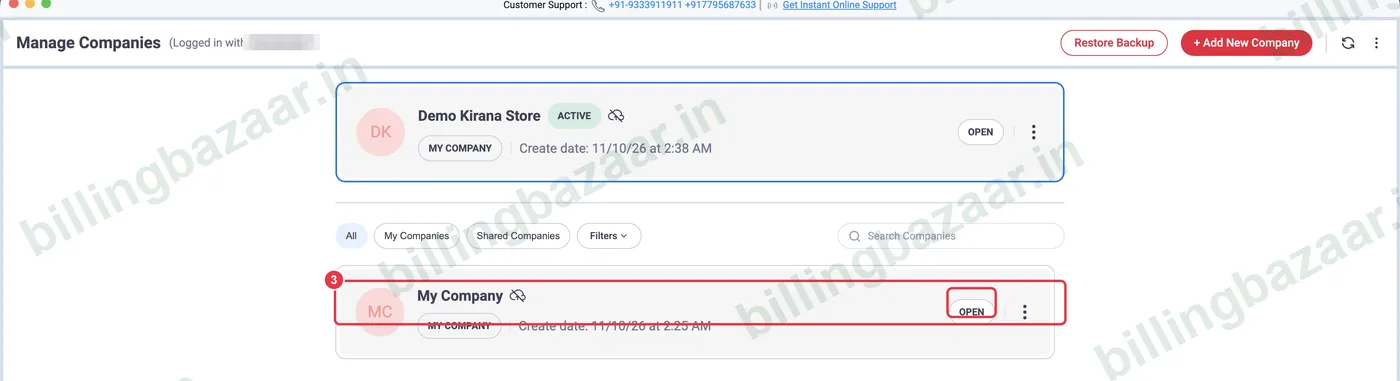
3మరో కంపెనీ ఓపెన్ చేయండి
కింద మీకు కావాల్సిన కంపెనీ వెతికి (చాలా ఉంటే Search Companies వాడండి) OPEN పై క్లిక్ చేయండి. Vyapar ఆ కంపెనీని లోడ్ చేస్తుంది.
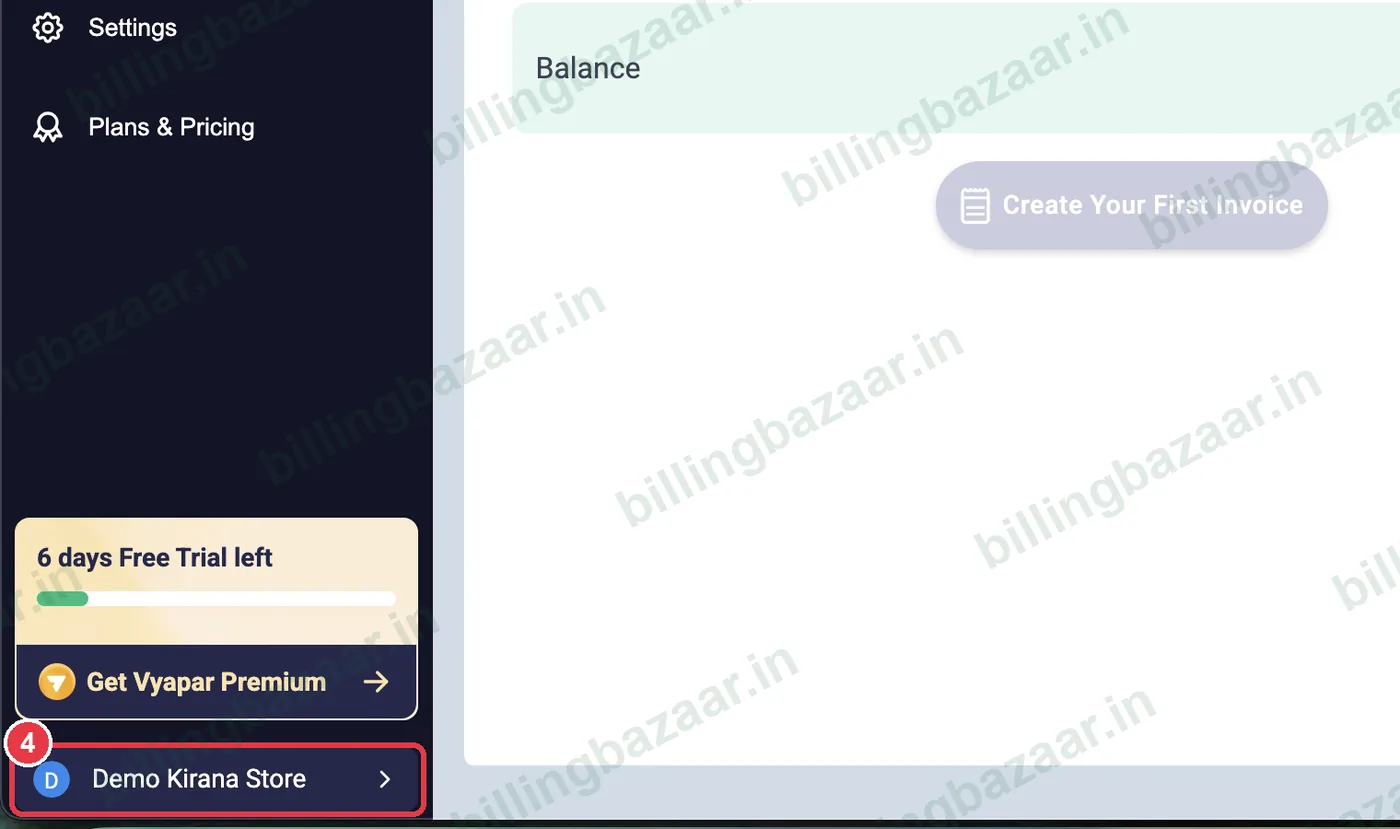
4సైడ్బార్లో కన్ఫర్మ్ చేసుకోండి
సైడ్బార్ కింది భాగంలో కంపెనీ పేరు మీరు ఓపెన్ చేసిన కంపెనీ పేరుగా మారుతుంది.
తెలుసుకోవాల్సినవి
- ఇతర యూజర్లు మీతో షేర్ చేసిన కంపెనీలు Shared Companies లో కనిపిస్తాయి.
- ప్రతి కంపెనీకి సొంత బ్యాకప్ ఉంటుంది.
- మారే ముందు ఓపెన్లో ఉన్న ఇన్వాయిస్లు క్లోజ్ చేయండి; సేవ్ చేయనివి పోతాయి.
తరచుగా అడిగే ప్రశ్నలు
Vyapar లో కంపెనీ ఎలా మార్చాలి?
Company > Change Company, తర్వాత మీకు కావాల్సిన కంపెనీపై OPEN క్లిక్ చేయండి.
నేను ఏ కంపెనీలో ఉన్నానో ఎలా తెలుస్తుంది?
దాని పేరు సైడ్బార్ కింది భాగంలో ఉంటుంది, Manage Companies లో ACTIVE అని మార్క్ అయి ఉంటుంది.
కంపెనీల మధ్య డేటా షేర్ అవుతుందా?
అవ్వదు. ప్రతి కంపెనీకి వేరే ఐటమ్స్, పార్టీలు, ట్రాన్సాక్షన్లు ఉంటాయి.
సంబంధిత గైడ్స్
- Vyapar లో ఎక్కువ కంపెనీలు ఎలా క్రియేట్ చేయాలి
- Vyapar లో బ్యాకప్ ఎలా తీసుకోవాలి
- Vyapar లో బిజినెస్ వివరాలు మరియు GSTIN ఎలా యాడ్ చేయాలి
Vyapar గురించి మరింత
స్క్రీన్షాట్లు Vyapar Desktop for Mac, October 2026 లోని డెమో కంపెనీ నుంచి తీసినవి. యాప్ వెర్షన్లను బట్టి మెనూలు కొంచెం మారవచ్చు. గైడ్ రాసింది Billing Bazaar, Vyapar పార్ట్నర్.