 Billing Bazaar
Vyapar-এ একাধিক কোম্পানি কীভাবে তৈরি করবেন
Vyapar-এ একটা লগইন দিয়েই একাধিক ব্যবসা চালানো যায়, প্রত্যেকটির নিজস্ব আইটেম, পার্টি, ইনভয়েস আর GST রিপোর্ট সহ. এই গাইডে Vyapar ডেস্কটপ অ্যাপে দ্বিতীয় একটা কোম্পানি যোগ করা হয়েছে আর দেখানো হয়েছে কীভাবে এক কোম্পানি থেকে অন্যটায় যাবেন.
| কত সময় লাগে | 3 মিনিট |
|---|---|
| ধাপ | 7টি, প্রতিটায় স্ক্রিনশট সহ |
| যেখানে পরীক্ষা করা | Vyapar Desktop for Mac, October 2026 |
| শেষ আপডেট | 11 অক্টোবর 2026 |
শুরু করার আগে
- Vyapar ডেস্কটপ ইনস্টল করা আর আপনার মোবাইল নম্বর দিয়ে লগইন করা.
- নতুন ব্যবসার নাম, আর তার ইনভয়েসে দেখানোর জন্য একটা ফোন নম্বর ও ইমেল.
- আপনার প্ল্যানে একাধিক কোম্পানি রাখা যায়: Vyapar Silver-এ 3টি আর Gold-এ 5টি কোম্পানি থাকে.
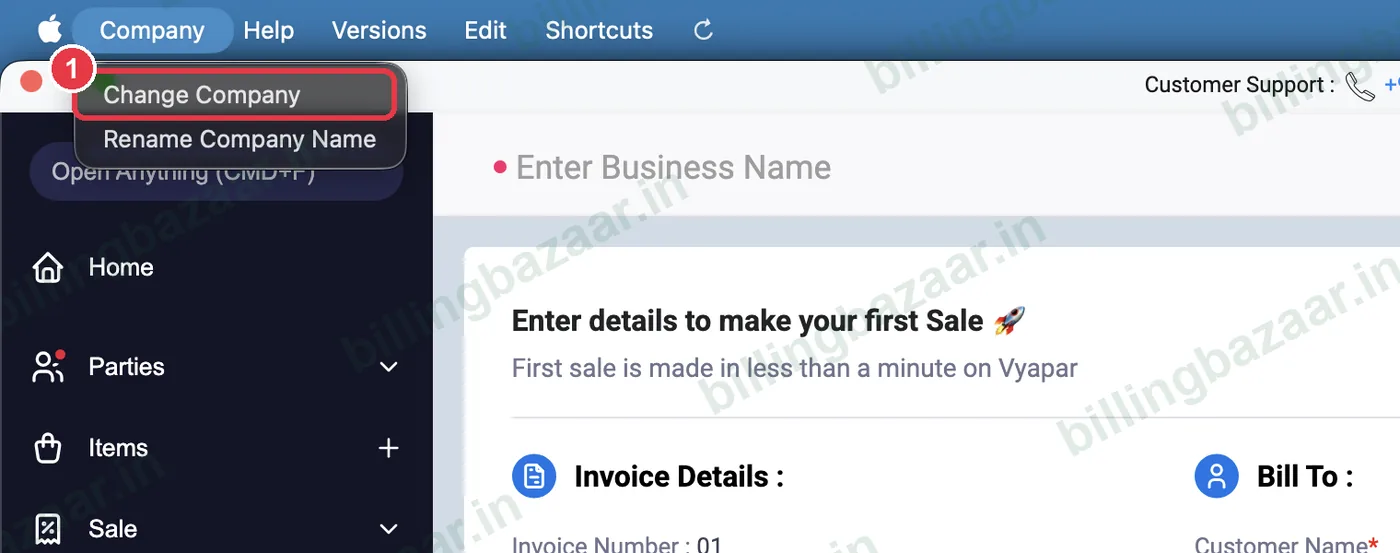
1Company > Change Company খুলুন
স্ক্রিনের উপরের মেনু বারে Company-তে ক্লিক করুন, তারপর Change Company-তে. এতে Manage Companies স্ক্রিন খোলে.
2+ Add New Company-তে ক্লিক করুন
Manage Companies-এ আপনার লগইনের সব কোম্পানি দেখা যায়. উপরে ডান দিকের লাল + Add New Company বাটনে ক্লিক করুন. পাশের Restore Backup হল পুরোনো ব্যাকআপ ফিরিয়ে আনার জন্য.

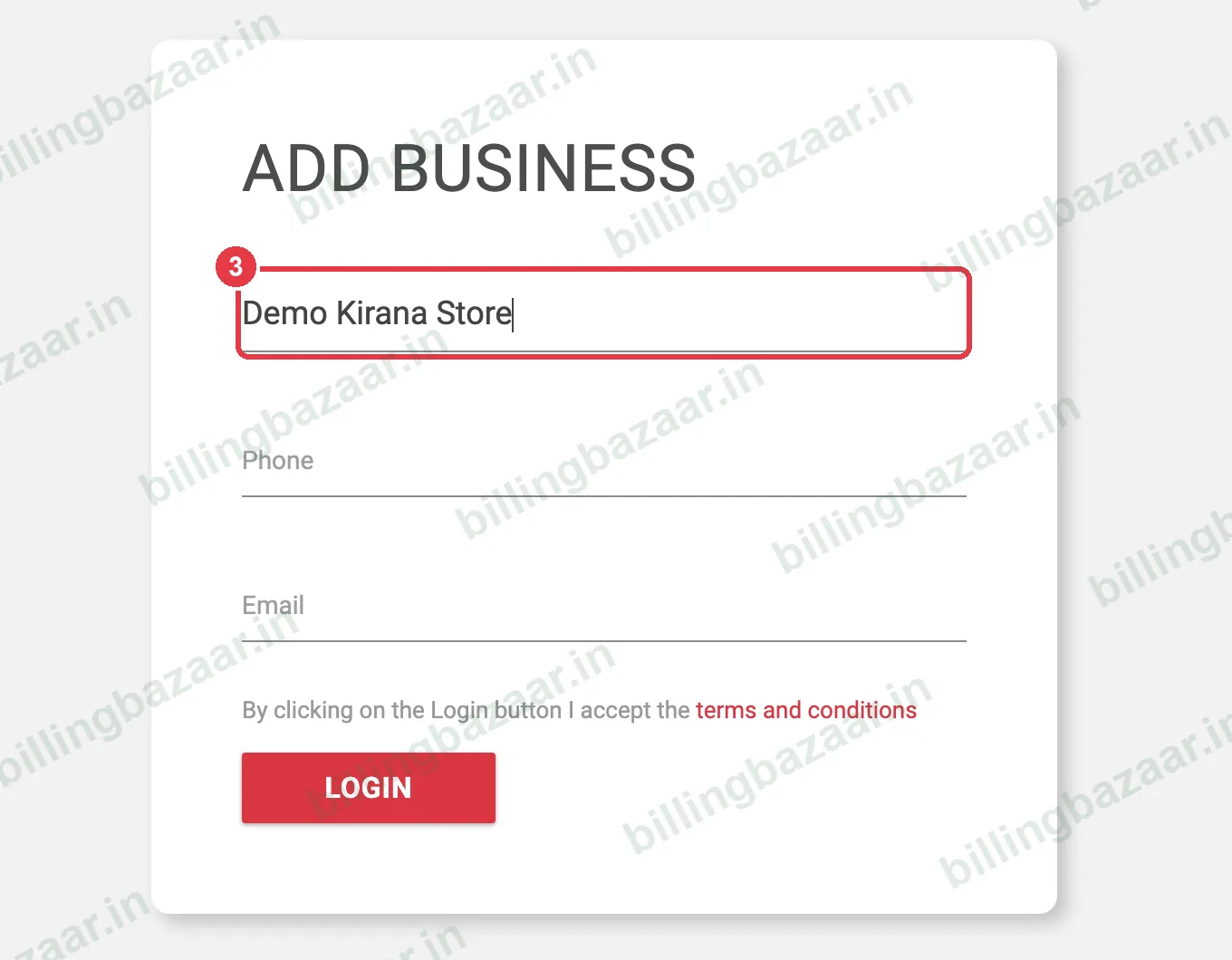
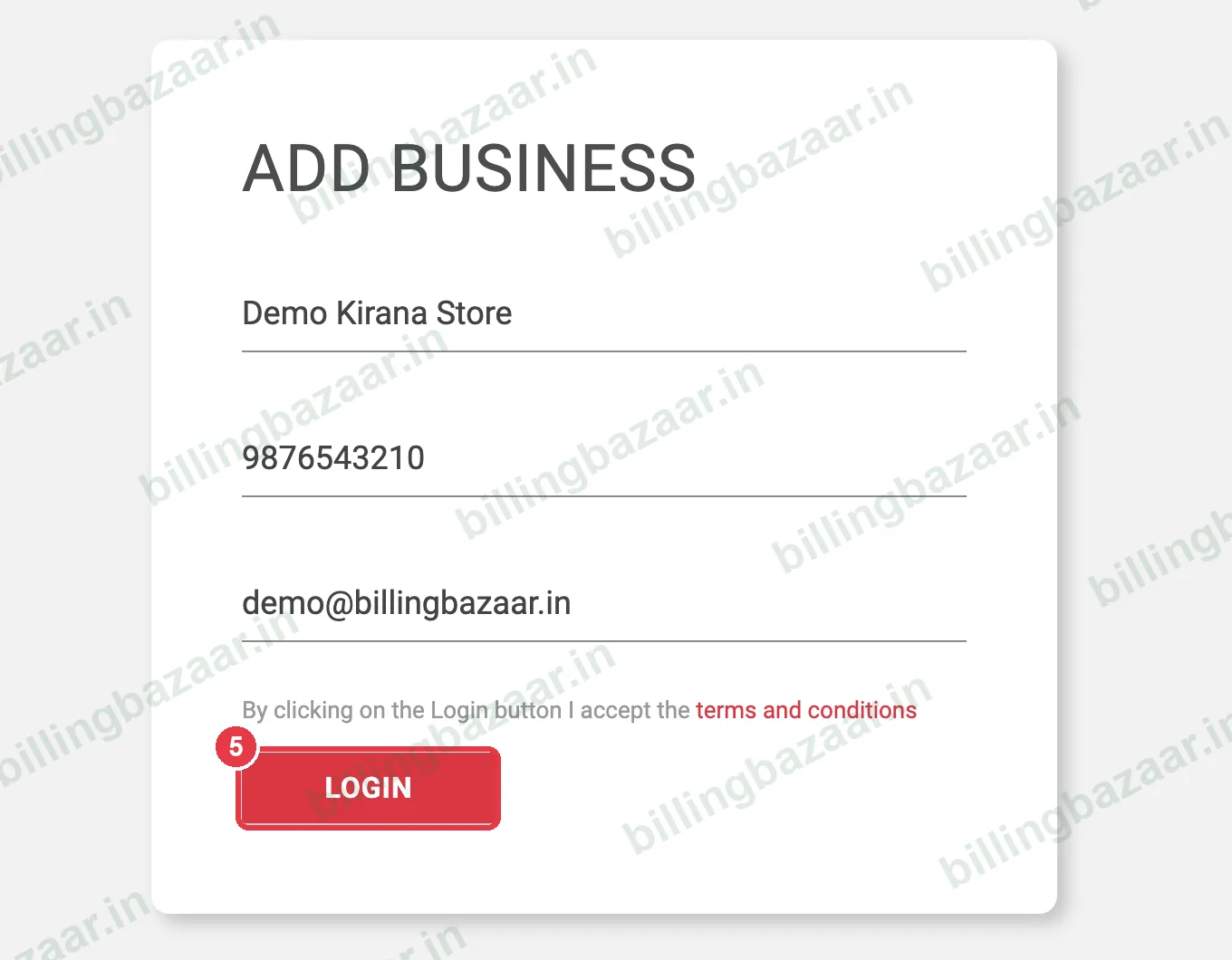
3ব্যবসার নাম দিন
Add Business স্ক্রিনে ইনভয়েসে ঠিক যেভাবে দেখাতে চান সেভাবে নাম টাইপ করুন, যেমন Demo Kirana Store. পরে Settings থেকে বদলানো যায়.
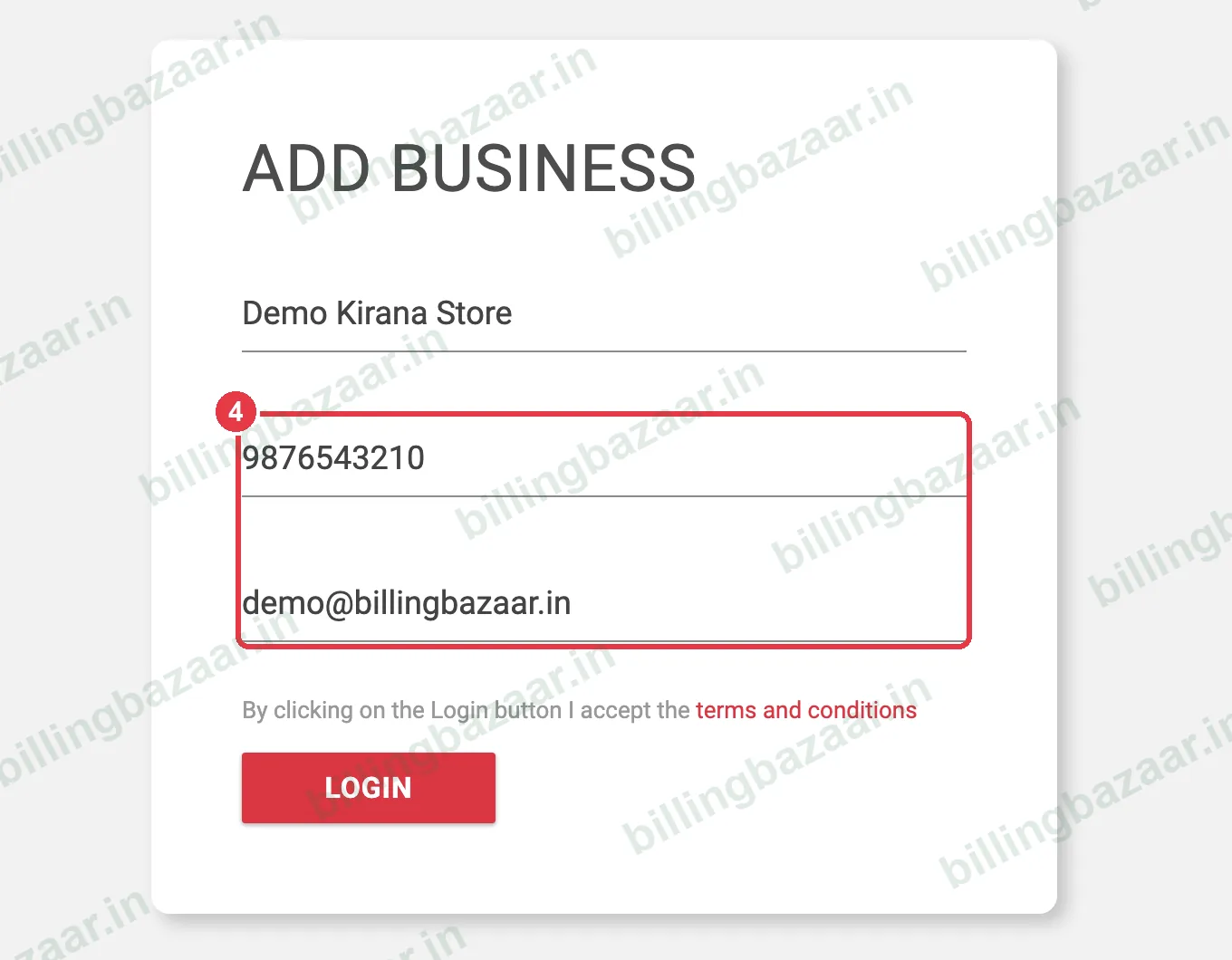
4ফোন নম্বর আর ইমেল দিন
এই ব্যবসার ফোন নম্বর আর ইমেল দিন. এগুলো তার ইনভয়েসে প্রিন্ট হয় আর এই কোম্পানির বিবরণে ব্যবহার হয়, তাই ব্যবসার যোগাযোগের নম্বর দিন, আপনার লগইনের নম্বর হতেই হবে এমন নয়.
5কোম্পানি তৈরি করতে Login-এ ক্লিক করুন
LOGIN-এ ক্লিক করুন. এতে Vyapar-এর শর্তাবলি মেনে নেওয়া হয় আর নতুন কোম্পানি তৈরি হয়. এটা সাথে সাথে একটা নতুন ইনভয়েস স্ক্রিন নিয়ে খুলে যায়.
6ট্যাক্স সেটআপের জন্য India বেছে নিন
ট্যাক্স নিজে থেকে সেট করার জন্য Vyapar দেশ জানতে চায়. India বেছে নিয়ে SELECT-এ ক্লিক করুন. এতে GST ট্যাক্স রেট আর রিপোর্ট চালু হয়. Vyapar সতর্ক করে যে পরে দেশ বদলানো যাবে না, তাই আরেকবার মিলিয়ে নিন.
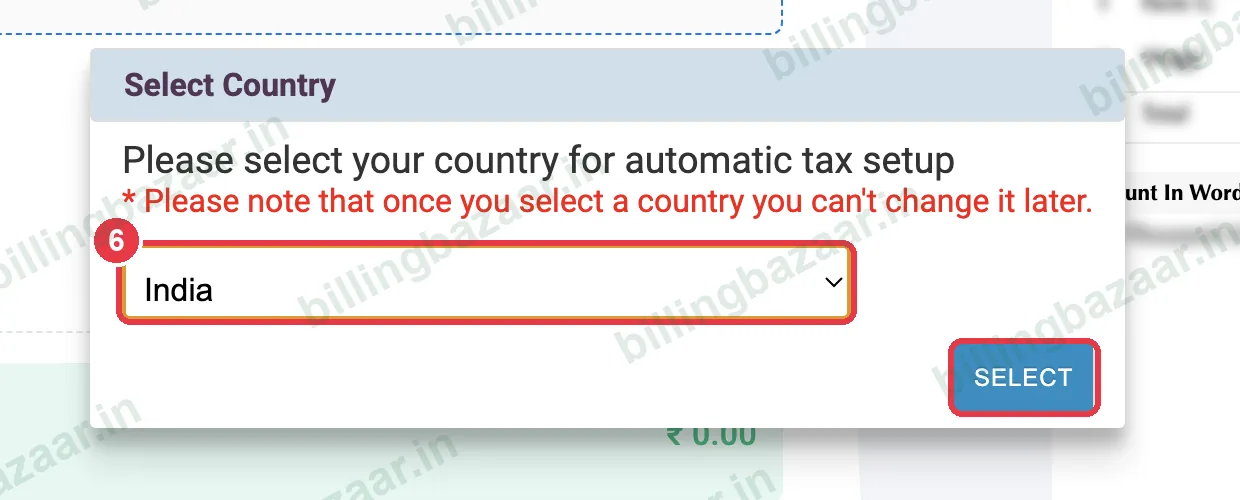
টিপ: যে দেশে ব্যবসার ট্যাক্স রেজিস্ট্রেশন আছে সেটা বেছে নিন. এই ধাপের পর আর বদলানো যায় না.
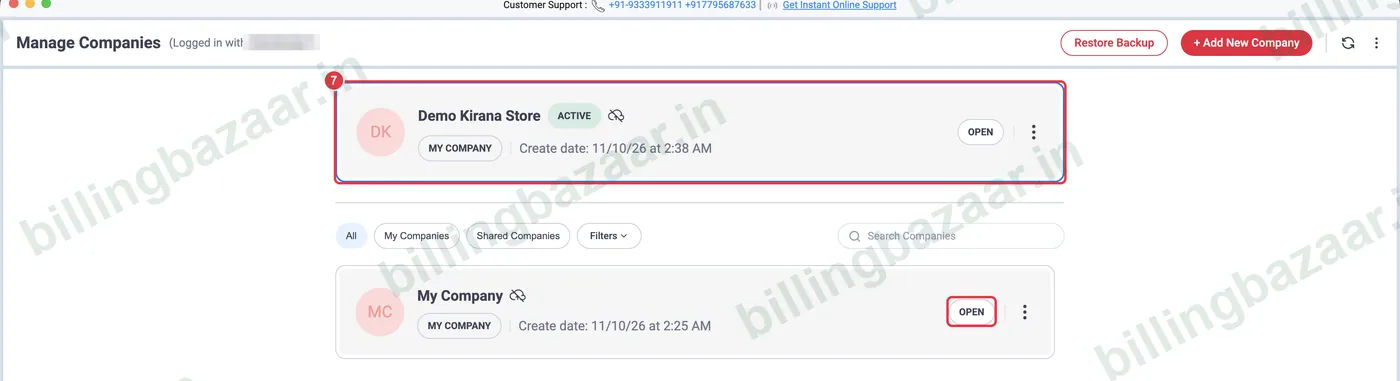
7এক কোম্পানি থেকে অন্যটায় যান
আবার Company > Change Company খুলুন. আপনি যে কোম্পানিতে কাজ করছেন সেটা উপরে ACTIVE হিসেবে দেখায়; বাকি সব কোম্পানি নিচে থাকে. কোনো কোম্পানিতে যেতে তার পাশের OPEN-এ ক্লিক করুন.
জেনে রাখুন
- প্রতিটি কোম্পানির আইটেম, পার্টি, ইনভয়েস, স্টক আর GST রিপোর্ট আলাদা থাকে. এদের মধ্যে কিছুই শেয়ার হয় না.
- প্রতিটি GSTIN-এর জন্য আলাদা কোম্পানি ব্যবহার করুন. একই GSTIN-এর দুটো দোকান সাধারণত একটা কোম্পানিতেই থাকতে পারে.
- প্রতিটি কোম্পানির নাম পরিষ্কার করে দিন (যেমন Sharma Traders - Pune), যাতে স্টাফ ঠিক কোম্পানিটা খোলে.
- Sync, Share & Backup থেকে প্রতিটি কোম্পানির আলাদা করে ব্যাকআপ নিন.
লোকে যা জিজ্ঞেস করেন
Vyapar-এ কতগুলো কোম্পানি তৈরি করা যায়?
অক্টোবর 2026-এ Vyapar-এর প্রাইসিং পেজ অনুযায়ী Silver প্ল্যানে 3টি আর Gold প্ল্যানে 5টি কোম্পানি থাকে. আরও যোগ করার আগে এখনকার প্ল্যানের সীমা চেক করে নিন.
প্রতিটি কোম্পানির জন্য কি আলাদা লগইন লাগে?
না. সব কোম্পানি একই Vyapar লগইনের মধ্যে থাকে. Company > Change Company থেকে এক কোম্পানি থেকে অন্যটায় যান.
পরে কি কোম্পানির নাম বদলানো যায়?
হ্যাঁ. Company > Rename Company Name ব্যবহার করুন, বা Settings-এ ব্যবসার নাম এডিট করুন.
কোম্পানি তৈরির পর কি দেশ বদলানো যায়?
না. একবার বেছে নিলে ট্যাক্স সেটআপের জন্য Vyapar দেশটা পাকা করে দেয়, তাই GST রেজিস্টার্ড ভারতীয় ব্যবসার জন্য India বেছে নিন.
কোম্পানিগুলোর মধ্যে কি ডেটা শেয়ার হয়?
না. প্রতিটি কোম্পানির আইটেম, পার্টি, ইনভয়েস আর রিপোর্ট আলাদা.
সম্পর্কিত গাইড
- Vyapar-এ এক কোম্পানি থেকে অন্য কোম্পানিতে কীভাবে যাবেন
- Vyapar-এ ব্যবসার বিবরণ আর GSTIN কীভাবে যোগ করবেন
- Vyapar-এ ব্যাকআপ কীভাবে নেবেন
- Vyapar-এ GST ইনভয়েস কীভাবে তৈরি করবেন
Vyapar নিয়ে আরও
স্ক্রিনশট Vyapar Desktop for Mac, October 2026-এর একটা ডেমো কোম্পানি থেকে নেওয়া. অ্যাপের ভার্সন বদলালে মেনু একটু সরে যেতে পারে. গাইড লিখেছে Billing Bazaar, একটা Vyapar পার্টনার.