 Billing Bazaar
Vyapar માં બેચ નંબર અને એક્સપાયરી તારીખ કેવી રીતે ટ્રેક કરવી
મેડિકલ સ્ટોર, FMCG ડિસ્ટ્રિબ્યુટર અને ફૂડ બિઝનેસને ખબર હોવી જોઈએ કે તેમણે કઈ બેચ વેચી અને તે ક્યારે એક્સપાયર થાય છે. Vyapar બેચ પ્રમાણે સ્ટોક ટ્રેક કરે છે, બિલ બનાવો ત્યારે દરેક બેચની ક્વોન્ટિટી બતાવે છે અને ઇન્વૉઇસ પર બેચ, એક્સપાયરી અને ઉત્પાદન તારીખ પ્રિન્ટ કરે છે.
| લાગતો સમય | 3 મિનિટ |
|---|---|
| સ્ટેપ | 8, દરેક સ્ક્રીનશોટ સાથે |
| આના પર ટેસ્ટ કર્યું | Vyapar Desktop for Mac, October 2026 |
| છેલ્લે અપડેટ | 11 ઑક્ટોબર 2026 |
શરૂ કરતાં પહેલાં
- તમારી પાસેની દરેક બેચનો બેચ નંબર, ઉત્પાદન તારીખ, એક્સપાયરી તારીખ અને ક્વોન્ટિટી.
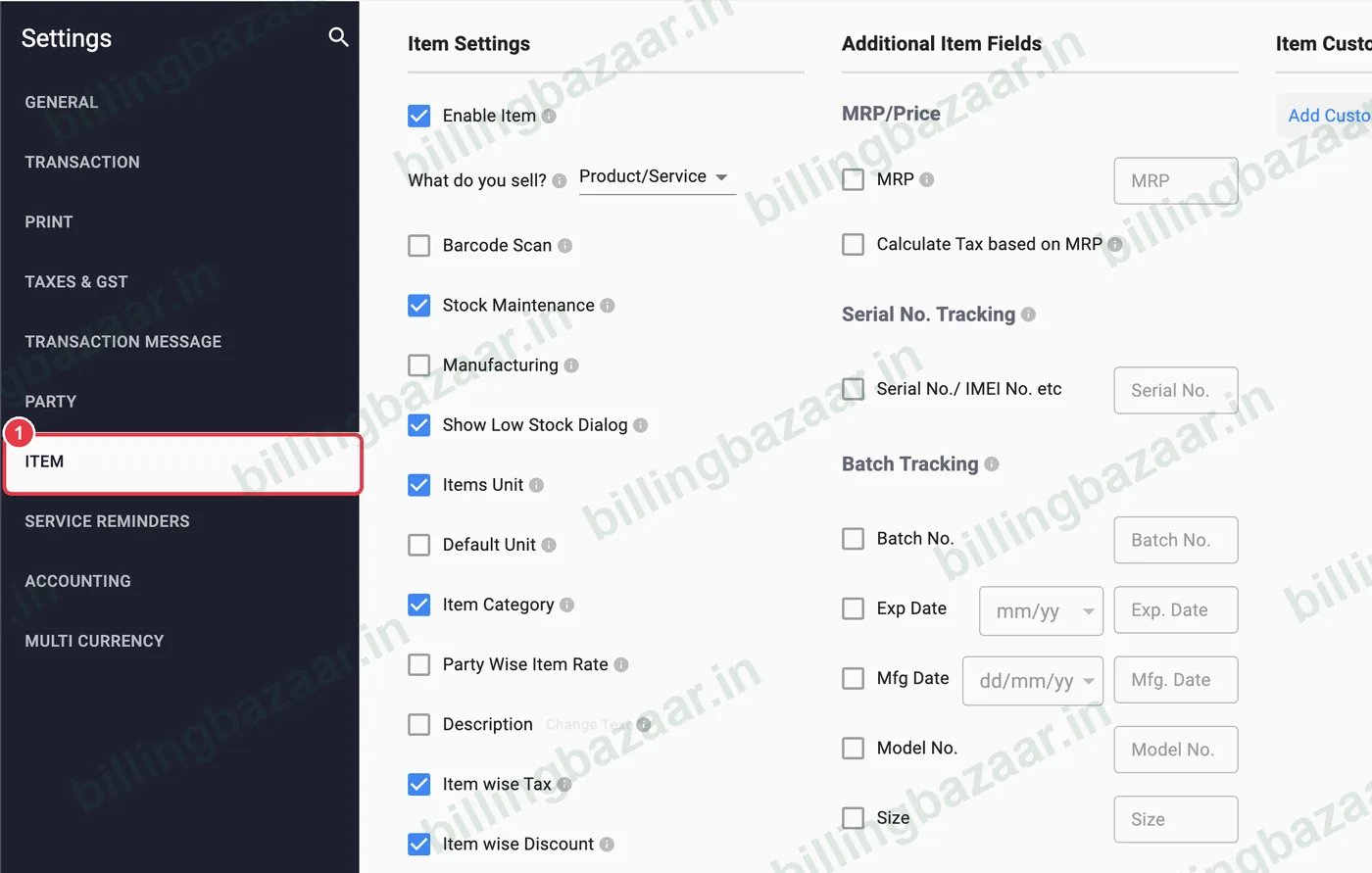
1Settings > Item ખોલો
સાઇડબારમાં Settings પર ક્લિક કરો અને ITEM ટેબ પસંદ કરો.
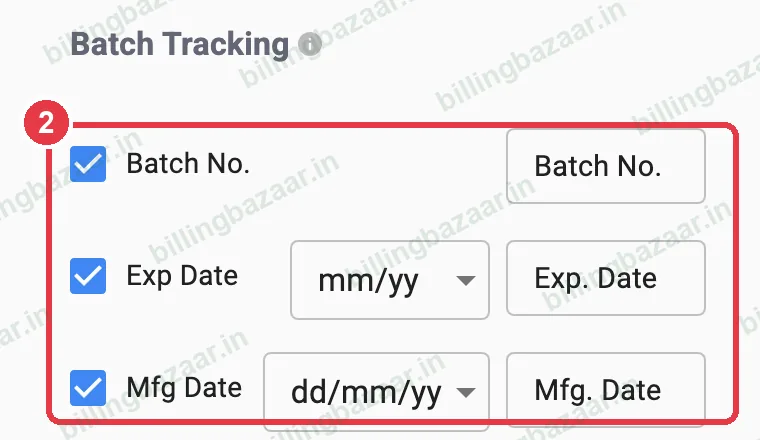
2બેચ ફીલ્ડ ચાલુ કરો
Batch Tracking નીચે Batch No., Exp Date અને Mfg Date પર ટિક કરો. એક્સપાયરીનું ફોર્મેટ પસંદ કરો (દવાઓ માટે mm/yy સામાન્ય છે). જમણી બાજુના બૉક્સમાં દરેક ફીલ્ડનું નામ બદલી શકો છો.
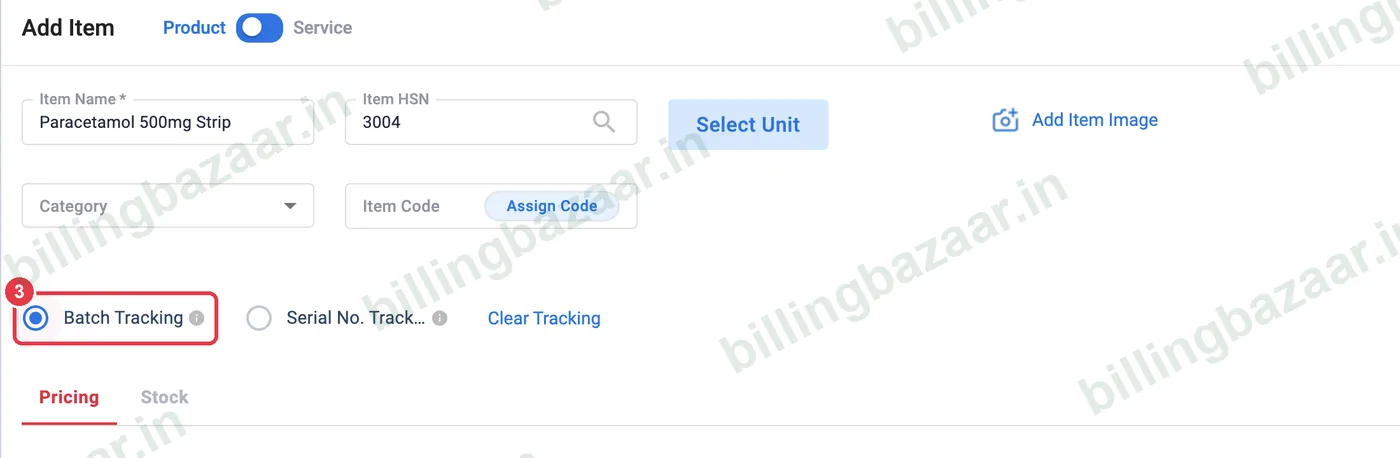
3આઇટમ પર બેચ ટ્રેકિંગ ચાલુ કરો
Items > + ખોલો (કે આઇટમ એડિટ કરો). આઇટમના નામ નીચે Batch Tracking પસંદ કરો.
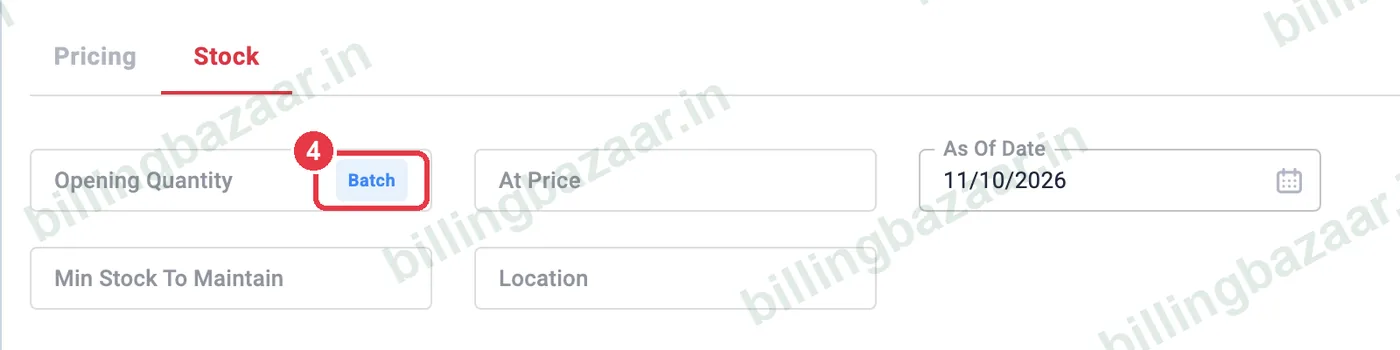
4બેચ એન્ટ્રી ખોલો
Stock ટેબમાં Opening Quantity બૉક્સની અંદર Batch પર ક્લિક કરો.
5દરેક બેચ ઉમેરો
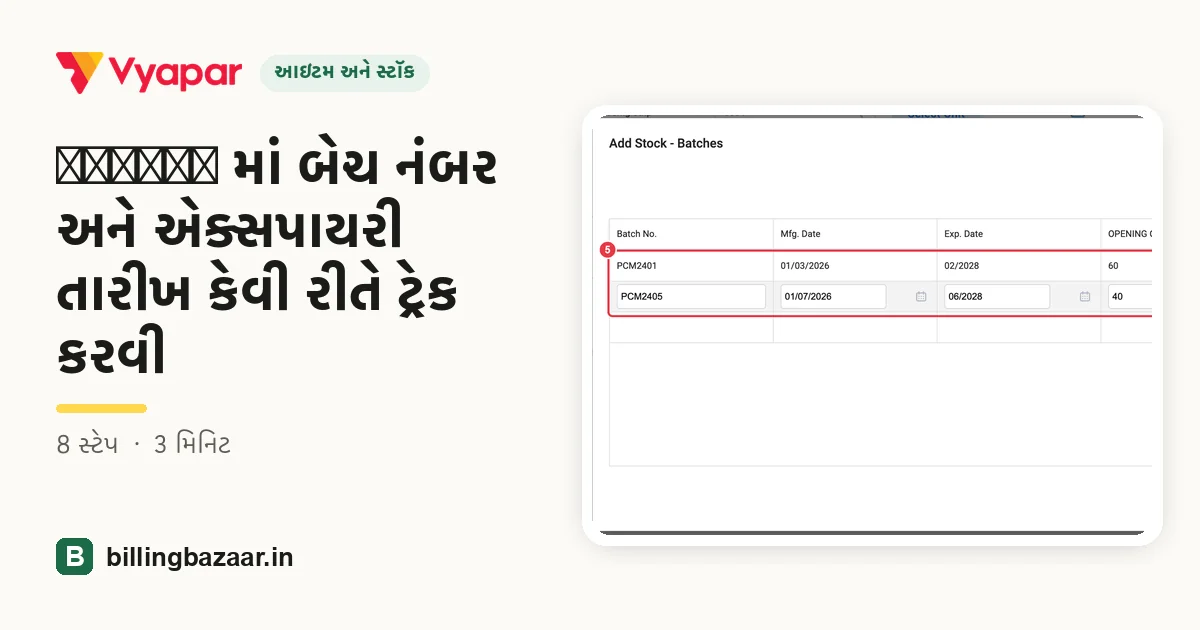
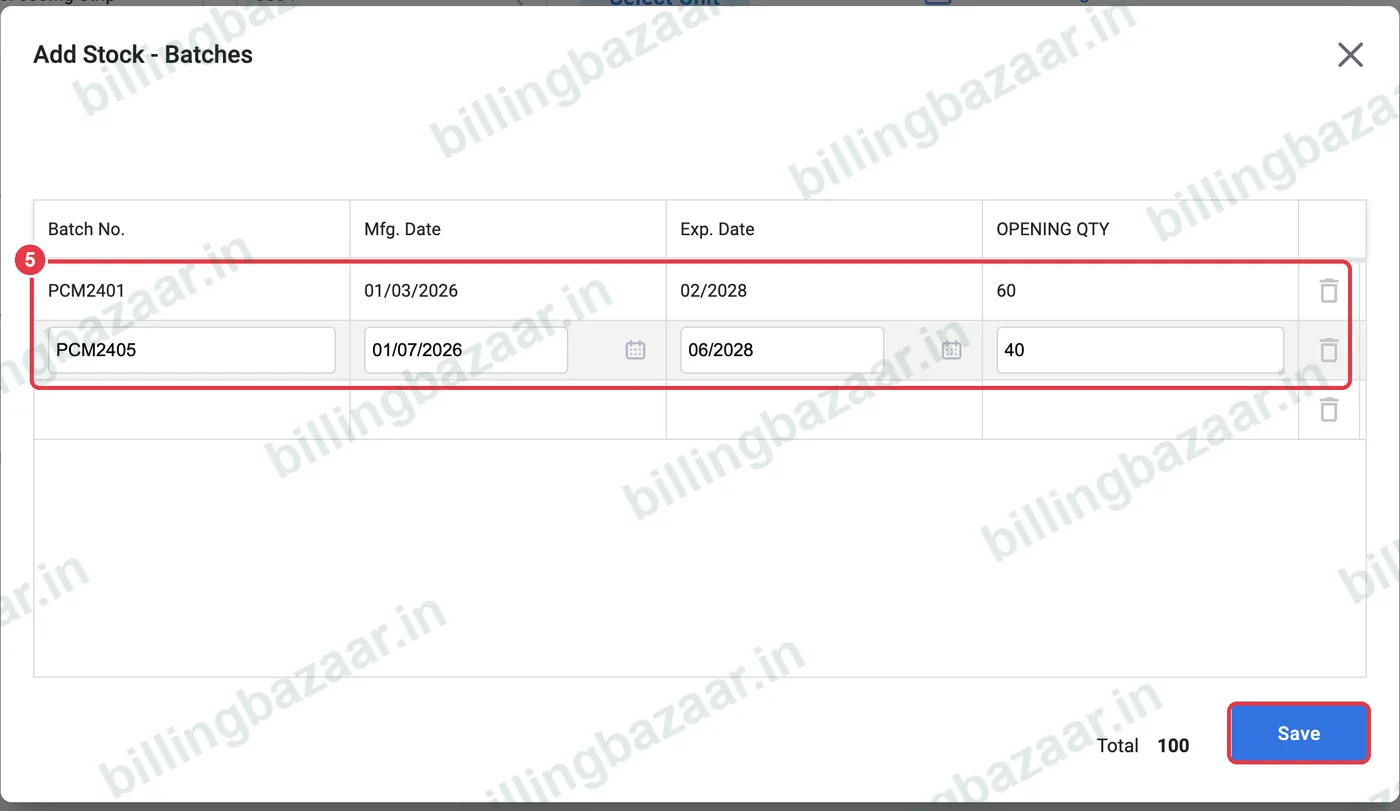
Add Stock - Batches માં દરેક બેચ માટે Batch No., Mfg. Date, Exp. Date અને Opening Qty લખો. આગલી બેચ માટે નવી લાઇન આવે છે. નીચે ટોટલ દેખાય છે. Save પર ક્લિક કરો, પછી આઇટમ સેવ કરો.
6બિલ બનાવતી વખતે બેચ પસંદ કરો
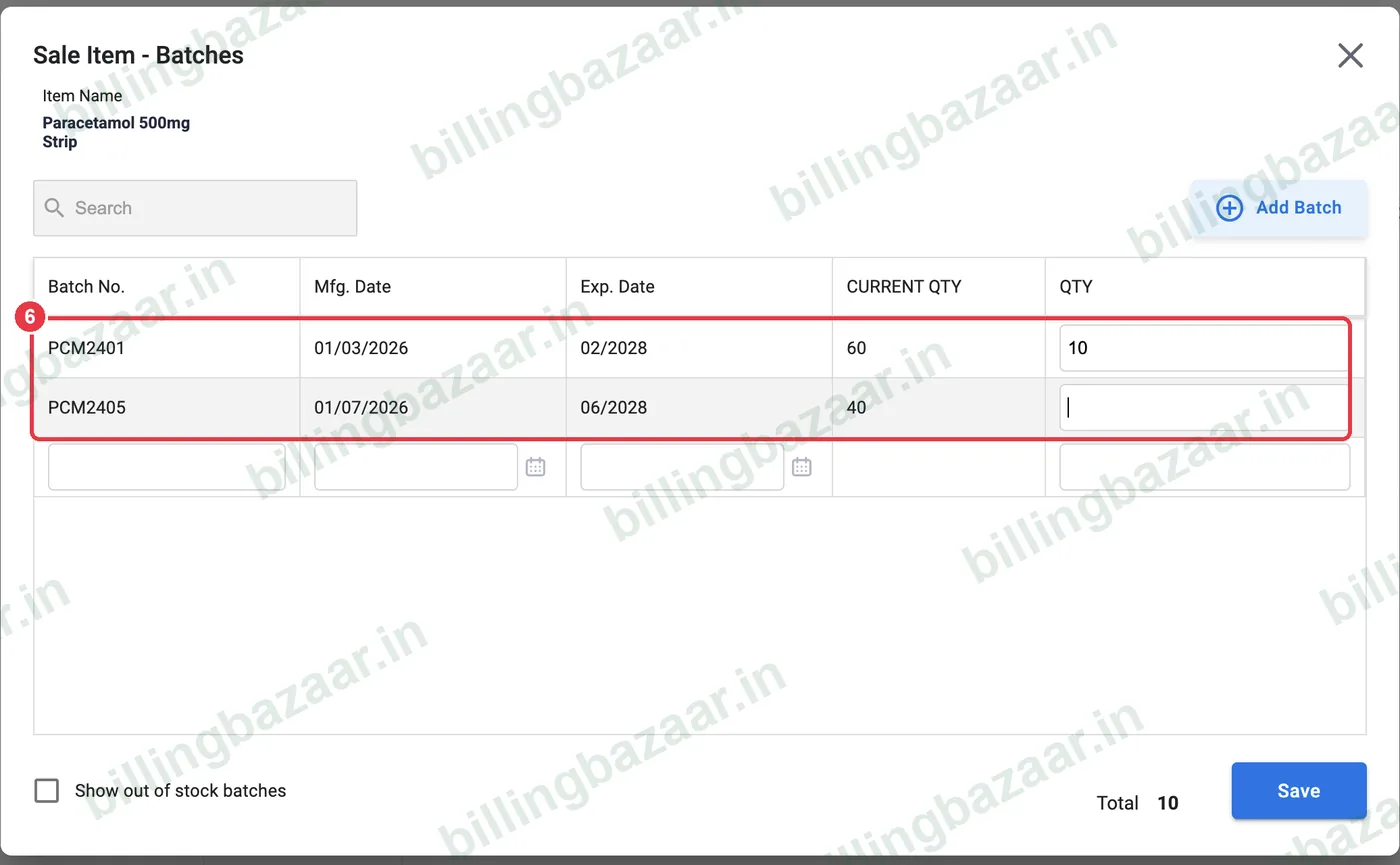
સેલમાં આઇટમ ઉમેરો ત્યારે દરેક બેચની તારીખો અને Current Qty સાથે Sale Item - Batches ખૂલે છે. તમે જે બેચ વેચો છો, સામાન્ય રીતે જે પહેલાં એક્સપાયર થાય, તેની સામે ક્વોન્ટિટી લખો અને Save પર ક્લિક કરો.
7ઇન્વૉઇસની લાઇન ચેક કરો
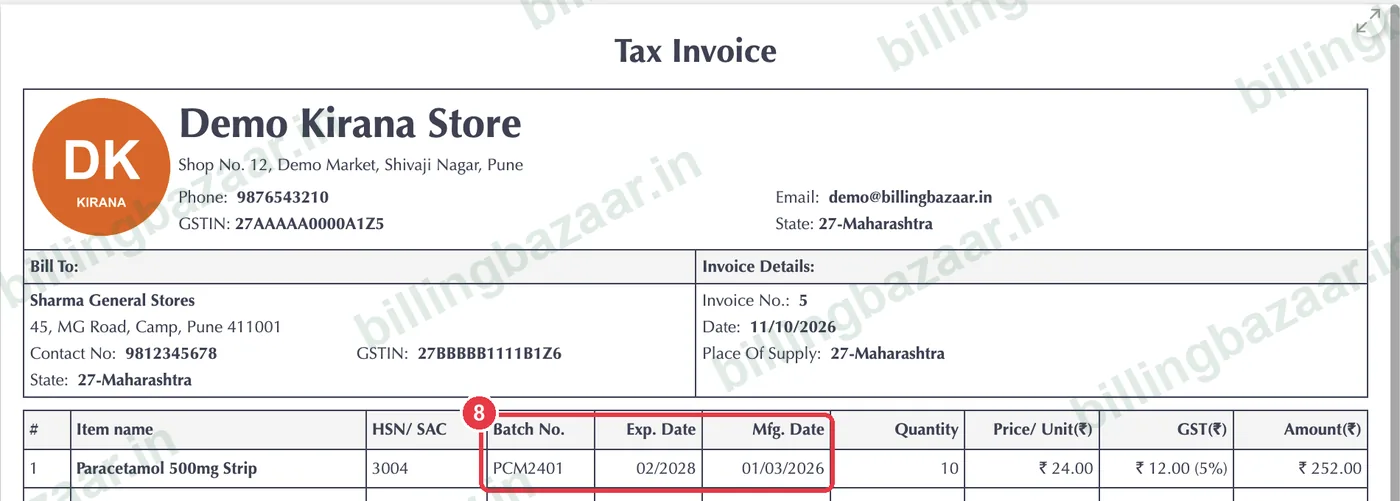
હવે ઇન્વૉઇસની લાઇનમાં આઇટમની બાજુમાં Batch No., Exp. Date અને Mfg. Date દેખાય છે.

8બેચની વિગતો પ્રિન્ટ કરો
પ્રિન્ટ થયેલા ઇન્વૉઇસમાં Batch No., Exp. Date અને Mfg. Date કૉલમ હોય છે, જે ફાર્મસી અને ડિસ્ટ્રિબ્યુટરને જોઈએ છે.
જાણવા જેવું
- એક્સપાયર્ડ સ્ટોક ઓછો રાખવા જે બેચ પહેલાં એક્સપાયર થાય તે પહેલાં વેચો (FEFO).
- ખાલી થયેલી બેચ જોવા પિકરમાં Show out of stock batches પર ટિક કરો.
- નવી બેચ પરચેઝ બિલથી ઉમેરો; બેચ પિકર ત્યાં પણ ખૂલે છે.
લોકો પૂછે છે એ સવાલો
Vyapar માં બેચ અને એક્સપાયરી કેવી રીતે ઉમેરવી?
Settings > Item માં Batch No., Exp Date અને Mfg Date ચાલુ કરો, આઇટમ પર Batch Tracking પસંદ કરો, અને સ્ટોક ટેબના Batch બટનથી કે પરચેઝ બિલ પર બેચ લખો.
શું કઈ બેચ વેચવી તે પસંદ કરી શકાય?
હા. બેચવાળી આઇટમ ઇન્વૉઇસમાં ઉમેરો ત્યારે Vyapar બધી બેચ તેની હાલની ક્વોન્ટિટી સાથે બતાવે છે, એટલે તમે એક પસંદ કરી શકો કે અલગ અલગ બેચમાં વહેંચી શકો.
શું ઇન્વૉઇસ પર એક્સપાયરી તારીખ પ્રિન્ટ થાય છે?
હા. ઇન્વૉઇસ પર Batch No., Exp. Date અને Mfg. Date કૉલમ તરીકે આવે છે.
શું બેચ ટ્રેકિંગ બધા પ્લાનમાં મળે છે?
બેચ અને એક્સપાયરી ટ્રેકિંગ Vyapar ના પેઇડ પ્લાનમાં આવે છે; સેટિંગ લૉક હોય તો તમારો પ્લાન ચેક કરો.
સંબંધિત ગાઇડ
- Vyapar માં HSN કોડ અને GST રેટ સાથે આઇટમ કેવી રીતે ઉમેરવી
- Vyapar માં સીરિયલ અને IMEI નંબર કેવી રીતે ટ્રેક કરવા
- Vyapar માં પરચેઝ બિલ કેવી રીતે નોંધવું
- Vyapar માં સ્ટોક સમરી રિપોર્ટ કેવી રીતે જોવો
આ બિઝનેસ માટે ઉપયોગી
- સુપરમાર્કેટ માટે Vyapar
- મેડિકલ સ્ટોર માટે Vyapar
- ફાર્મા ડિસ્ટ્રિબ્યુટર માટે Vyapar
- કૉસ્મેટિક્સની દુકાનો માટે Vyapar
- મીઠાઈની દુકાનો માટે Vyapar
- ખેતી ઇનપુટની દુકાનો માટે Vyapar
Vyapar વિશે વધુ
સ્ક્રીનશોટ Vyapar Desktop for Mac, October 2026 ની ડેમો કંપનીના છે. ઍપના વર્ઝન પ્રમાણે મેનુ થોડાં ખસી શકે છે. ગાઇડ: Billing Bazaar, Vyapar પાર્ટનર.