 Billing Bazaar
Vyapar లో బ్యాచ్ నంబర్, ఎక్స్పైరీ తేదీ ఎలా ట్రాక్ చేయాలి
మెడికల్ షాపులు, FMCG డిస్ట్రిబ్యూటర్లు, ఫుడ్ బిజినెస్లకు ఏ బ్యాచ్ అమ్మారో, అది ఎప్పుడు ఎక్స్పైర్ అవుతుందో తెలియాలి. Vyapar స్టాక్ను బ్యాచ్ వారీగా ట్రాక్ చేస్తుంది, బిల్ చేసేటప్పుడు ప్రతి బ్యాచ్ క్వాంటిటీ చూపిస్తుంది, ఇన్వాయిస్పై బ్యాచ్, ఎక్స్పైరీ, తయారీ తేదీలు ప్రింట్ చేస్తుంది.
| పట్టే సమయం | 3 నిమిషాలు |
|---|---|
| స్టెప్స్ | 8, ప్రతి దానికి స్క్రీన్షాట్తో |
| టెస్ట్ చేసింది | Vyapar Desktop for Mac, October 2026 |
| చివరిగా అప్డేట్ చేసింది | 11 అక్టోబర్ 2026 |
మొదలుపెట్టే ముందు
- మీ దగ్గర ఉన్న ప్రతి బ్యాచ్ నంబర్, తయారీ తేదీ, ఎక్స్పైరీ తేదీ, క్వాంటిటీ.
1Settings > Item ఓపెన్ చేయండి
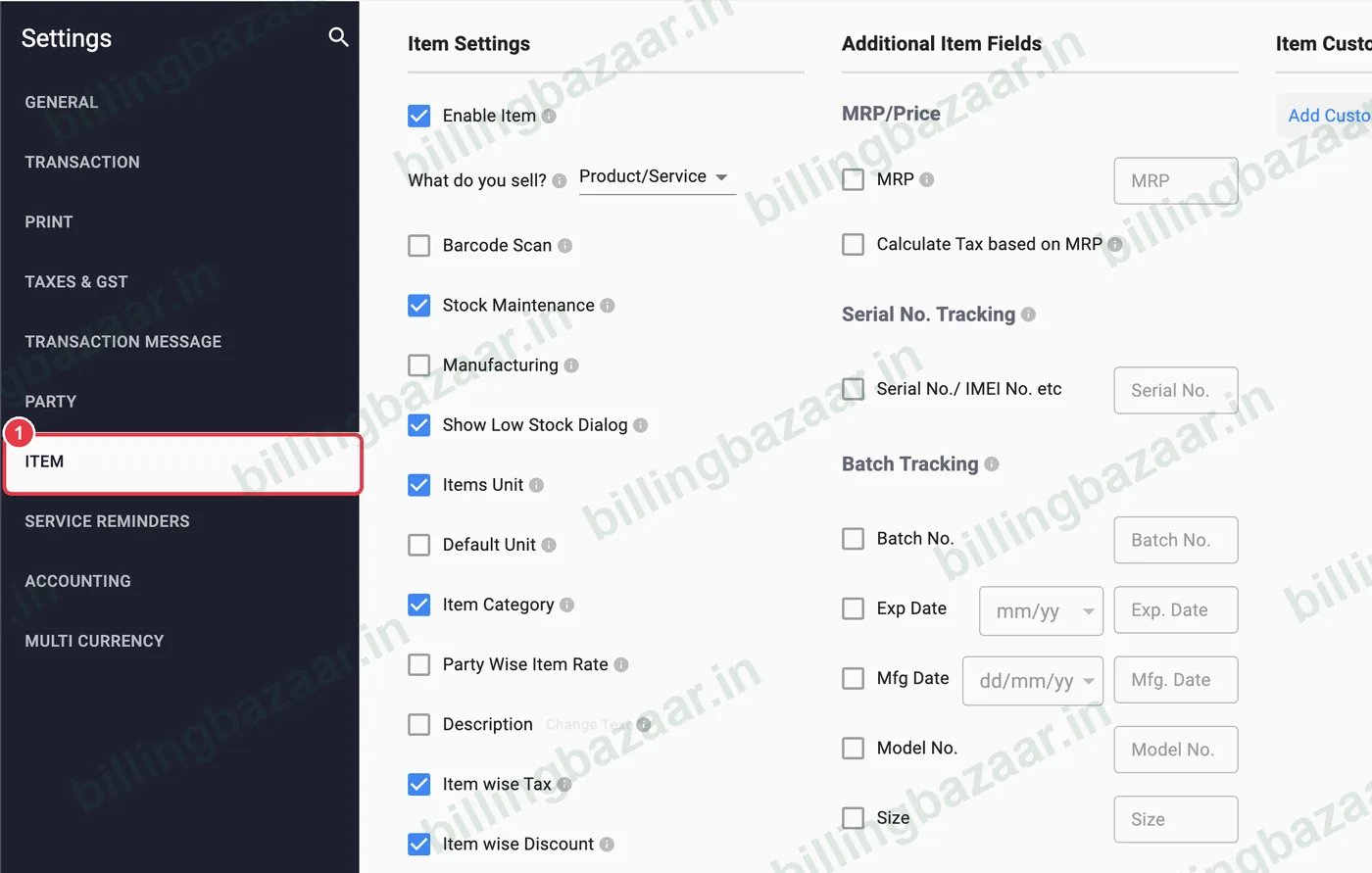
సైడ్బార్లో Settings పై క్లిక్ చేసి ITEM ట్యాబ్ ఎంచుకోండి.
2బ్యాచ్ ఫీల్డ్లు ఆన్ చేయండి
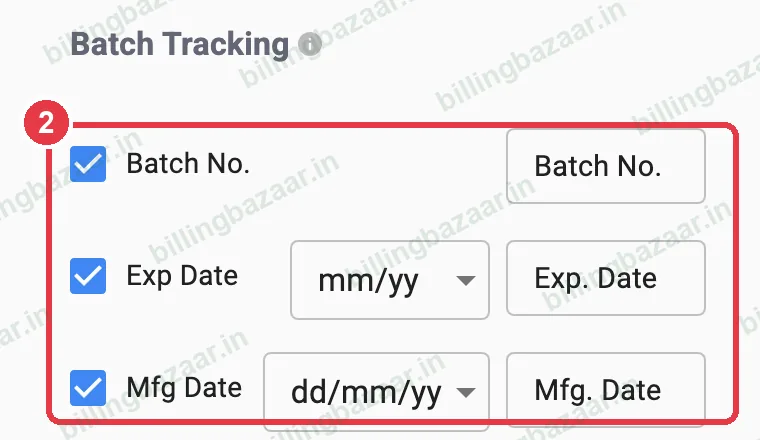
Batch Tracking కింద Batch No., Exp Date, Mfg Date టిక్ చేయండి. ఎక్స్పైరీ ఫార్మాట్ ఎంచుకోండి (మందులకు mm/yy సాధారణం). కుడివైపు బాక్స్లో ప్రతి ఫీల్డ్ పేరు మార్చుకోవచ్చు.
3ఐటమ్పై బ్యాచ్ ట్రాకింగ్ ఆన్ చేయండి
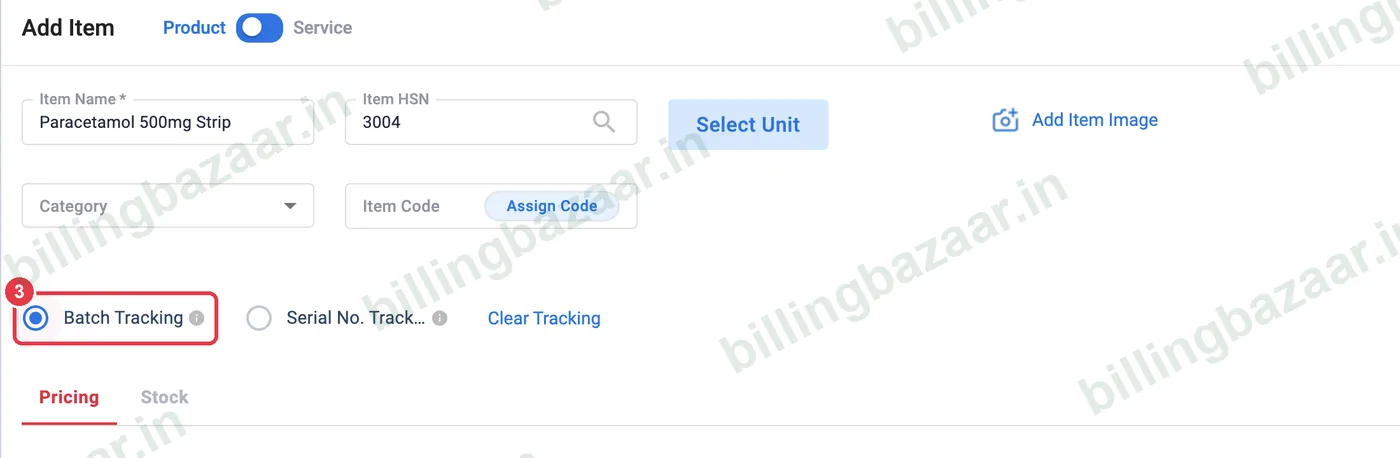
Items > + ఓపెన్ చేయండి (లేదా ఒక ఐటమ్ ఎడిట్ చేయండి). ఐటమ్ పేరు కింద Batch Tracking ఎంచుకోండి.
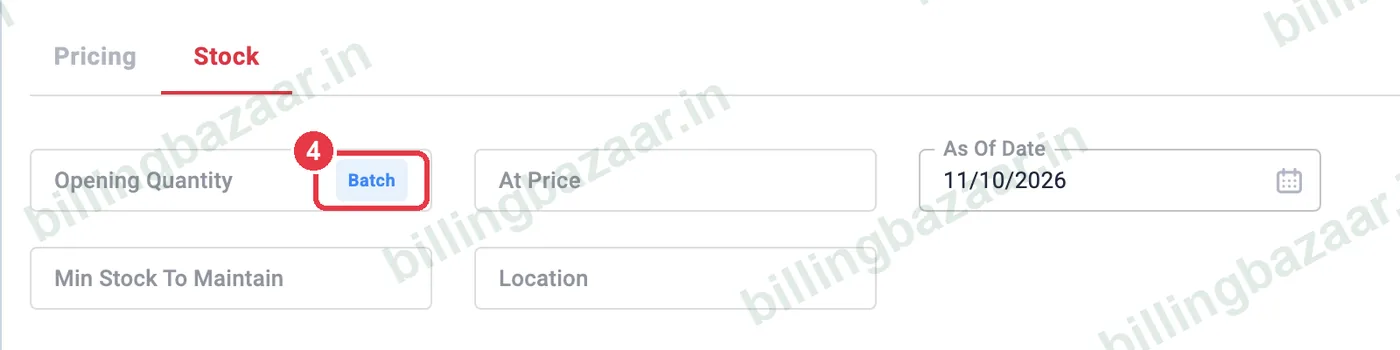
4బ్యాచ్ ఎంట్రీ ఓపెన్ చేయండి
Stock ట్యాబ్లో Opening Quantity బాక్స్ లోపల ఉన్న Batch పై క్లిక్ చేయండి.
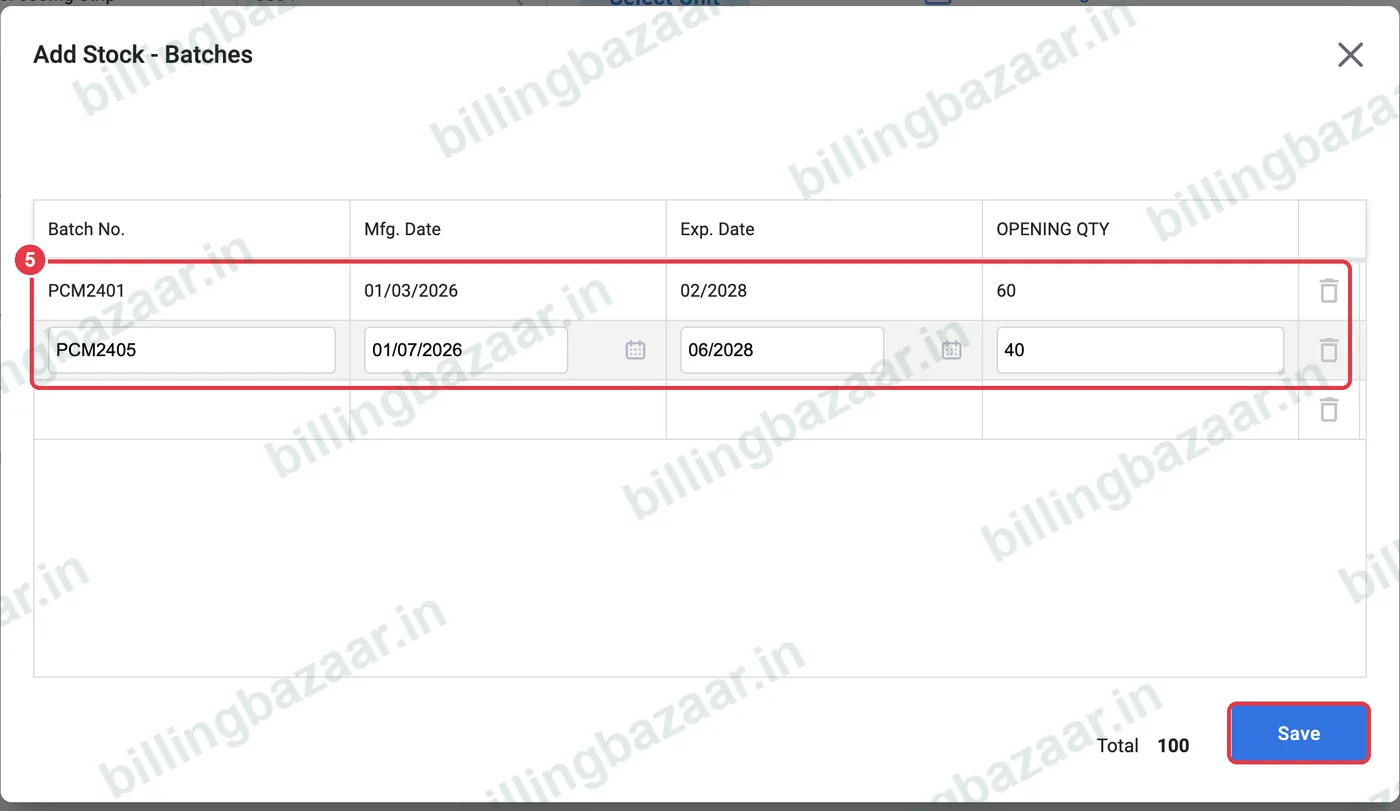
5ప్రతి బ్యాచ్ యాడ్ చేయండి
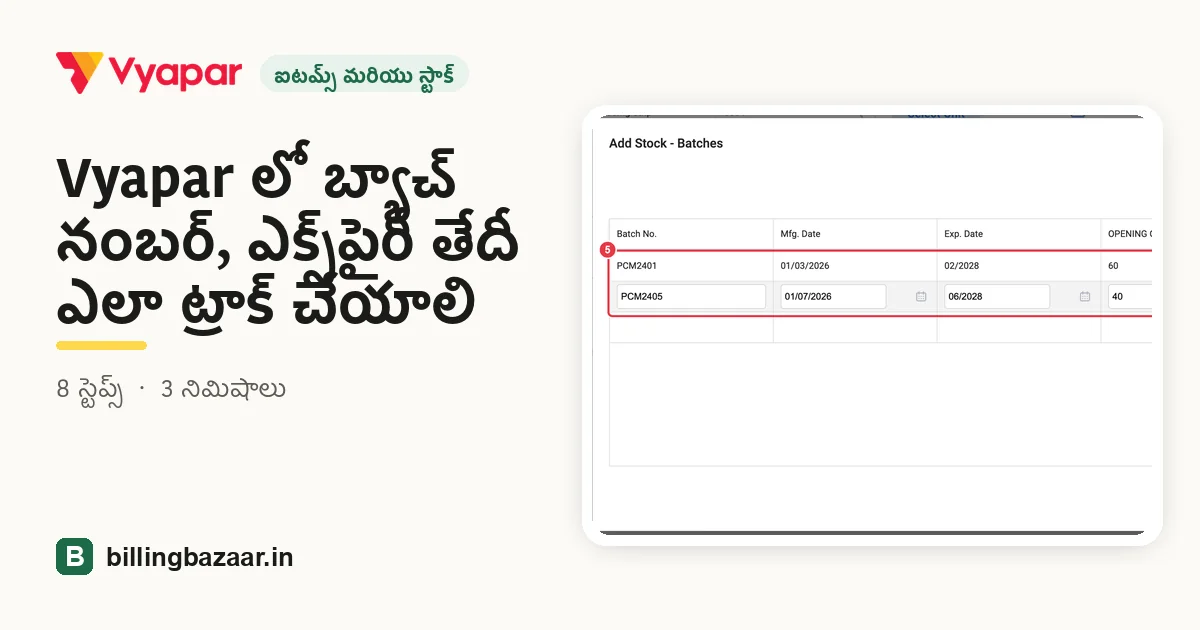
Add Stock - Batches లో ప్రతి బ్యాచ్కు Batch No., Mfg. Date, Exp. Date, Opening Qty ఎంటర్ చేయండి. తర్వాతి బ్యాచ్ కోసం కొత్త రో వస్తుంది. టోటల్ కింద కనిపిస్తుంది. Save పై క్లిక్ చేసి, తర్వాత ఐటమ్ సేవ్ చేయండి.
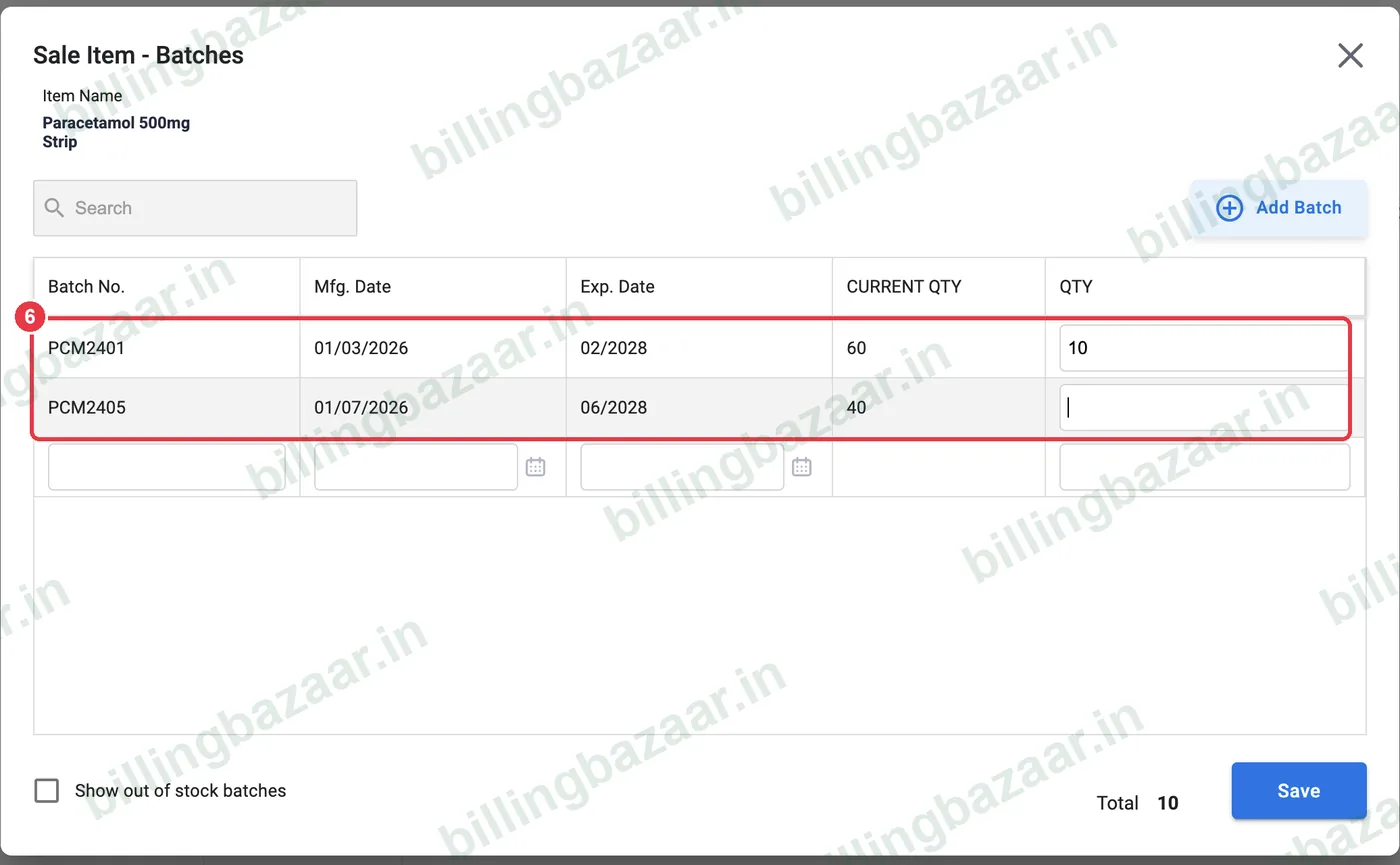
6బిల్లింగ్లో బ్యాచ్ ఎంచుకోండి
ఐటమ్ను సేల్లో యాడ్ చేసినప్పుడు, ప్రతి బ్యాచ్ తేదీలు, Current Qty తో Sale Item - Batches ఓపెన్ అవుతుంది. మీరు అమ్ముతున్న బ్యాచ్ ఎదురుగా క్వాంటిటీ ఎంటర్ చేయండి, సాధారణంగా ముందు ఎక్స్పైర్ అయ్యేది, తర్వాత Save పై క్లిక్ చేయండి.
7ఇన్వాయిస్ లైన్ చెక్ చేయండి
ఇప్పుడు ఇన్వాయిస్ లైన్లో ఐటమ్ పక్కన Batch No., Exp. Date, Mfg. Date కనిపిస్తాయి.

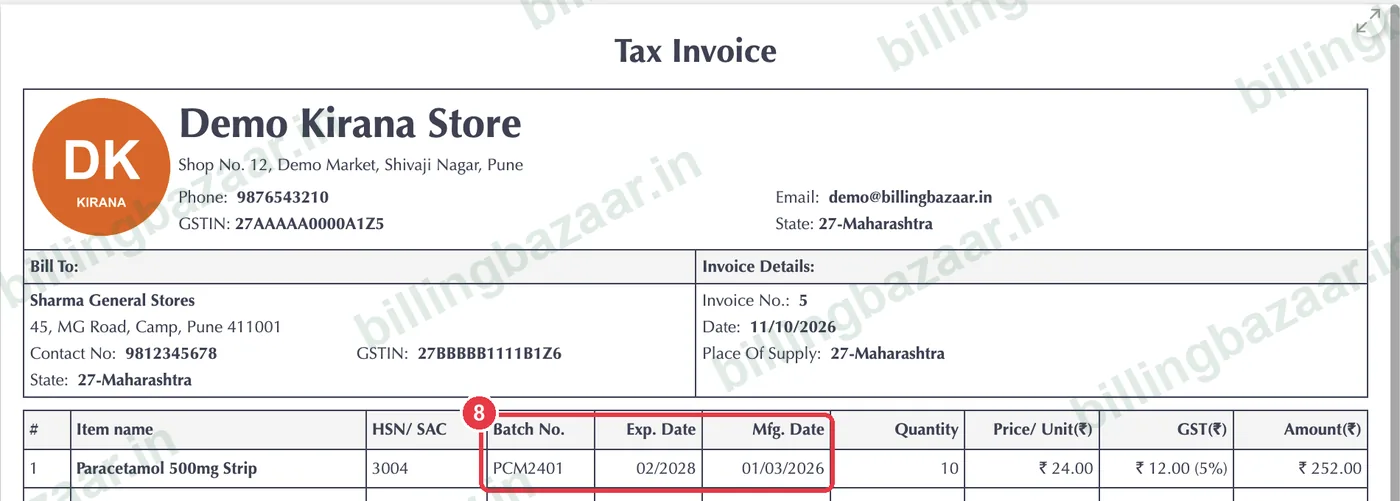
8బ్యాచ్ వివరాలు ప్రింట్ చేయండి
ప్రింట్ చేసిన ఇన్వాయిస్లో ఫార్మసీలు, డిస్ట్రిబ్యూటర్లకు కావాల్సిన Batch No., Exp. Date, Mfg. Date కాలమ్స్ ఉంటాయి.
తెలుసుకోవాల్సినవి
- ఎక్స్పైర్ అయ్యే స్టాక్ తగ్గించడానికి ముందు ఎక్స్పైర్ అయ్యే బ్యాచ్ను ముందు అమ్మండి (FEFO).
- అయిపోయిన బ్యాచ్లు చూడటానికి పికర్లో Show out of stock batches టిక్ చేయండి.
- కొత్త బ్యాచ్లను పర్చేజ్ బిల్లుల ద్వారా యాడ్ చేయండి; బ్యాచ్ పికర్ అక్కడ కూడా ఓపెన్ అవుతుంది.
తరచుగా అడిగే ప్రశ్నలు
Vyapar లో బ్యాచ్, ఎక్స్పైరీ ఎలా యాడ్ చేయాలి?
Settings > Item లో Batch No., Exp Date, Mfg Date ఆన్ చేసి, ఐటమ్పై Batch Tracking ఎంచుకుని, స్టాక్ ట్యాబ్లోని Batch బటన్ నుంచి లేదా పర్చేజ్ బిల్లులలో బ్యాచ్లు ఎంటర్ చేయండి.
ఏ బ్యాచ్ అమ్మాలో ఎంచుకోవచ్చా?
ఎంచుకోవచ్చు. బ్యాచ్ ఐటమ్ను ఇన్వాయిస్లో యాడ్ చేసినప్పుడు, Vyapar అన్ని బ్యాచ్లను వాటి ప్రస్తుత క్వాంటిటీతో చూపిస్తుంది, మీరు ఒకటి ఎంచుకోవచ్చు లేదా బ్యాచ్ల మధ్య విభజించవచ్చు.
ఎక్స్పైరీ తేదీ ఇన్వాయిస్పై ప్రింట్ అవుతుందా?
అవుతుంది. Batch No., Exp. Date, Mfg. Date ఇన్వాయిస్లో కాలమ్స్గా కనిపిస్తాయి.
బ్యాచ్ ట్రాకింగ్ అన్ని ప్లాన్లలో ఉందా?
బ్యాచ్, ఎక్స్పైరీ ట్రాకింగ్ Vyapar పెయిడ్ ప్లాన్లలో భాగం; సెట్టింగ్ లాక్ అయి ఉంటే మీ ప్లాన్ చెక్ చేయండి.
సంబంధిత గైడ్స్
- Vyapar లో HSN కోడ్ మరియు GST రేట్తో ఐటమ్స్ ఎలా యాడ్ చేయాలి
- Vyapar లో సీరియల్, IMEI నంబర్లు ఎలా ట్రాక్ చేయాలి
- Vyapar లో పర్చేజ్ బిల్ ఎలా ఎంటర్ చేయాలి
- Vyapar లో స్టాక్ సమ్మరీ రిపోర్ట్ ఎలా చూడాలి
ఈ వ్యాపారాలకు ఉపయోగపడుతుంది
- సూపర్ మార్కెట్లు కోసం Vyapar
- మెడికల్ షాపులు కోసం Vyapar
- ఫార్మా డిస్ట్రిబ్యూటర్లు కోసం Vyapar
- కాస్మెటిక్స్ షాపులు కోసం Vyapar
- స్వీట్ షాపులు కోసం Vyapar
- అగ్రి ఇన్పుట్ షాపులు కోసం Vyapar
Vyapar గురించి మరింత
స్క్రీన్షాట్లు Vyapar Desktop for Mac, October 2026 లోని డెమో కంపెనీ నుంచి తీసినవి. యాప్ వెర్షన్లను బట్టి మెనూలు కొంచెం మారవచ్చు. గైడ్ రాసింది Billing Bazaar, Vyapar పార్ట్నర్.