 Billing Bazaar
Vyapar ನಲ್ಲಿ ಬ್ಯಾಚ್ ನಂಬರ್ ಮತ್ತು ಎಕ್ಸ್ಪೈರಿ ಡೇಟ್ ಟ್ರ್ಯಾಕ್ ಮಾಡುವುದು ಹೇಗೆ
ಮೆಡಿಕಲ್ ಸ್ಟೋರ್, FMCG ಡಿಸ್ಟ್ರಿಬ್ಯೂಟರ್ ಮತ್ತು ಆಹಾರ ಬಿಸಿನೆಸ್ಗಳಿಗೆ ಯಾವ ಬ್ಯಾಚ್ ಮಾರಿದರು ಮತ್ತು ಅದು ಯಾವಾಗ ಎಕ್ಸ್ಪೈರ್ ಆಗುತ್ತದೆ ಎಂದು ತಿಳಿಯಬೇಕು. Vyapar ಸ್ಟಾಕ್ ಅನ್ನು ಬ್ಯಾಚ್ ಪ್ರಕಾರ ಟ್ರ್ಯಾಕ್ ಮಾಡುತ್ತದೆ, ಬಿಲ್ ಮಾಡುವಾಗ ಪ್ರತಿ ಬ್ಯಾಚ್ನ ಕ್ವಾಂಟಿಟಿ ತೋರಿಸುತ್ತದೆ ಮತ್ತು ಇನ್ವಾಯ್ಸ್ನಲ್ಲಿ ಬ್ಯಾಚ್, ಎಕ್ಸ್ಪೈರಿ ಮತ್ತು ತಯಾರಿಕೆ ದಿನಾಂಕ ಪ್ರಿಂಟ್ ಮಾಡುತ್ತದೆ.
| ಬೇಕಾಗುವ ಸಮಯ | 3 ನಿಮಿಷ |
|---|---|
| ಹಂತಗಳು | 8, ಪ್ರತಿಯೊಂದಕ್ಕೂ ಸ್ಕ್ರೀನ್ಶಾಟ್ |
| ಪರೀಕ್ಷಿಸಿದ್ದು | Vyapar Desktop for Mac, October 2026 |
| ಕೊನೆಯ ಅಪ್ಡೇಟ್ | 11 ಅಕ್ಟೋಬರ್ 2026 |
ಶುರು ಮಾಡುವ ಮೊದಲು
- ನಿಮ್ಮ ಬಳಿ ಇರುವ ಪ್ರತಿ ಬ್ಯಾಚ್ನ ಬ್ಯಾಚ್ ನಂಬರ್, ತಯಾರಿಕೆ ದಿನಾಂಕ, ಎಕ್ಸ್ಪೈರಿ ದಿನಾಂಕ ಮತ್ತು ಕ್ವಾಂಟಿಟಿ.
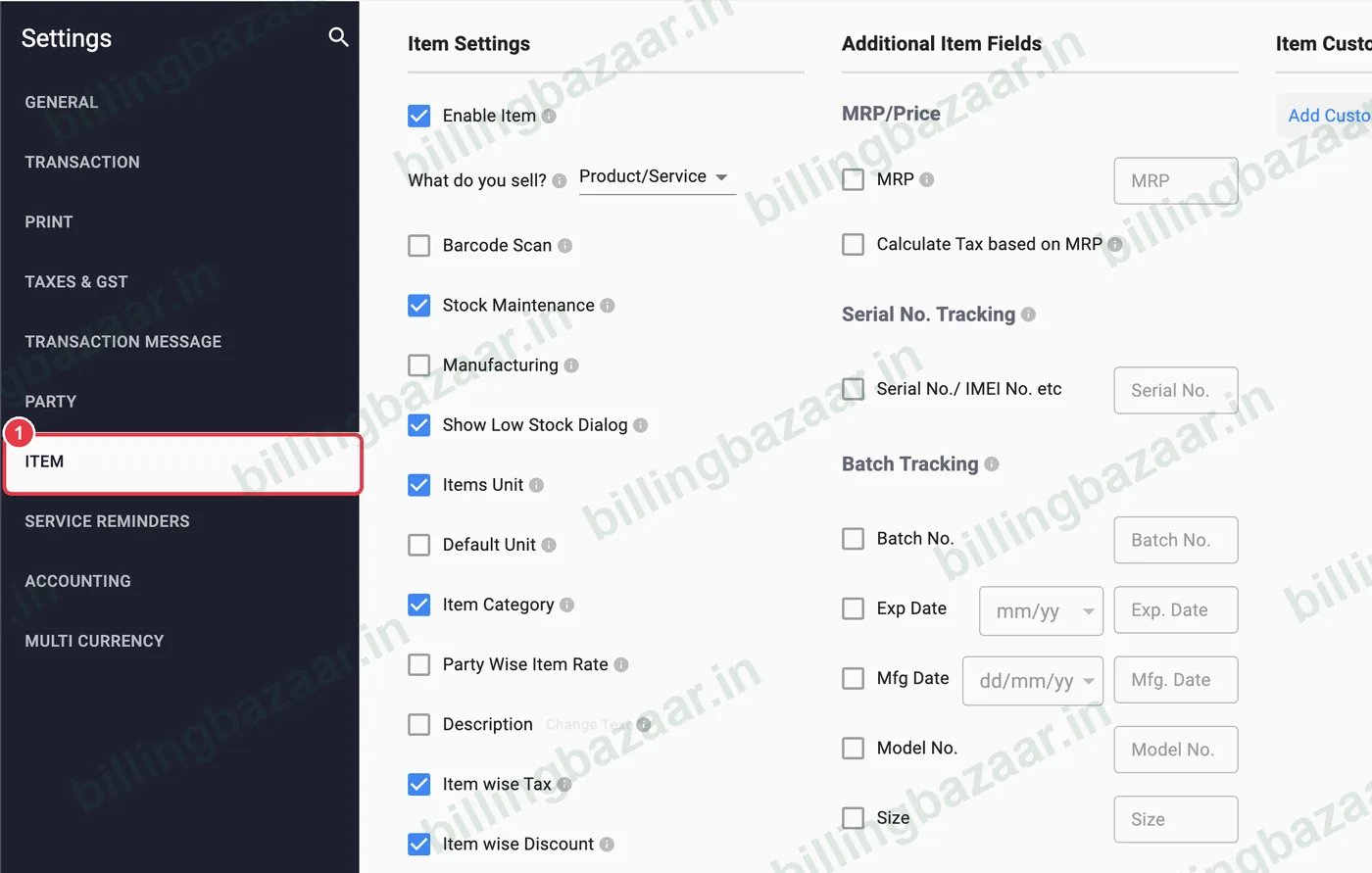
1Settings > Item ತೆರೆಯಿರಿ
ಸೈಡ್ಬಾರ್ನಲ್ಲಿ Settings ಕ್ಲಿಕ್ ಮಾಡಿ ITEM ಟ್ಯಾಬ್ ಆಯ್ಕೆಮಾಡಿ.
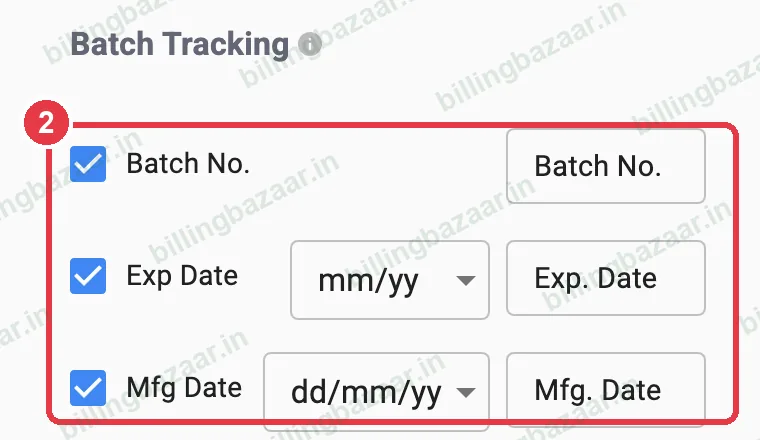
2ಬ್ಯಾಚ್ ಫೀಲ್ಡ್ಗಳನ್ನು ಆನ್ ಮಾಡಿ
Batch Tracking ಕೆಳಗೆ Batch No., Exp Date ಮತ್ತು Mfg Date ಟಿಕ್ ಮಾಡಿ. ಎಕ್ಸ್ಪೈರಿ ಫಾರ್ಮ್ಯಾಟ್ ಆಯ್ಕೆಮಾಡಿ (ಔಷಧಿಗಳಿಗೆ mm/yy ಸಾಮಾನ್ಯ). ಬಲಭಾಗದ ಬಾಕ್ಸ್ನಲ್ಲಿ ಪ್ರತಿ ಫೀಲ್ಡ್ನ ಹೆಸರು ಬದಲಿಸಬಹುದು.
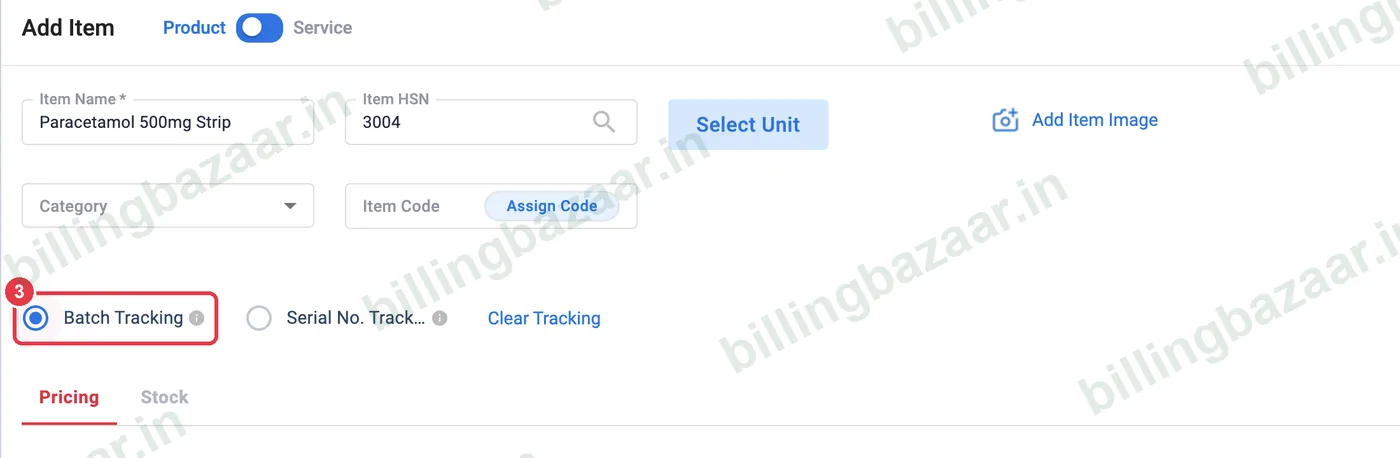
3ಐಟಂನಲ್ಲಿ ಬ್ಯಾಚ್ ಟ್ರ್ಯಾಕಿಂಗ್ ಆನ್ ಮಾಡಿ
Items > + ತೆರೆಯಿರಿ (ಅಥವಾ ಐಟಂ ಎಡಿಟ್ ಮಾಡಿ). ಐಟಂ ಹೆಸರಿನ ಕೆಳಗೆ Batch Tracking ಆಯ್ಕೆಮಾಡಿ.
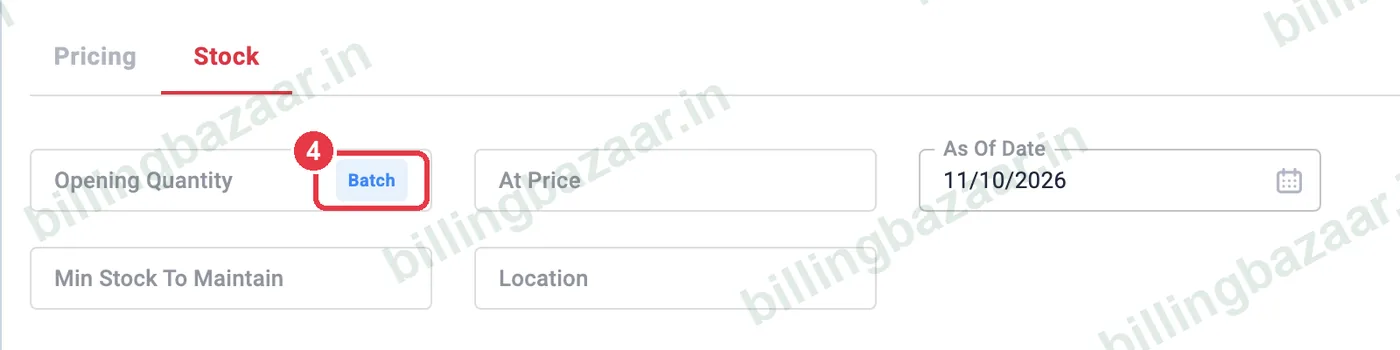
4ಬ್ಯಾಚ್ ಎಂಟ್ರಿ ತೆರೆಯಿರಿ
Stock ಟ್ಯಾಬ್ನಲ್ಲಿ Opening Quantity ಬಾಕ್ಸ್ ಒಳಗಿನ Batch ಕ್ಲಿಕ್ ಮಾಡಿ.
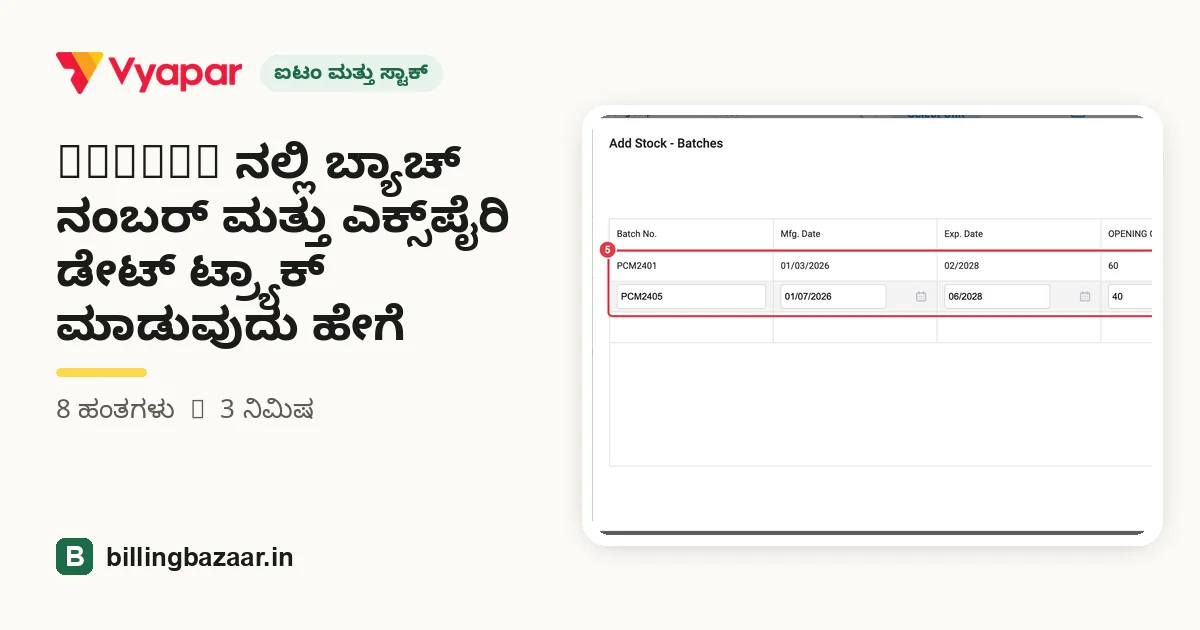
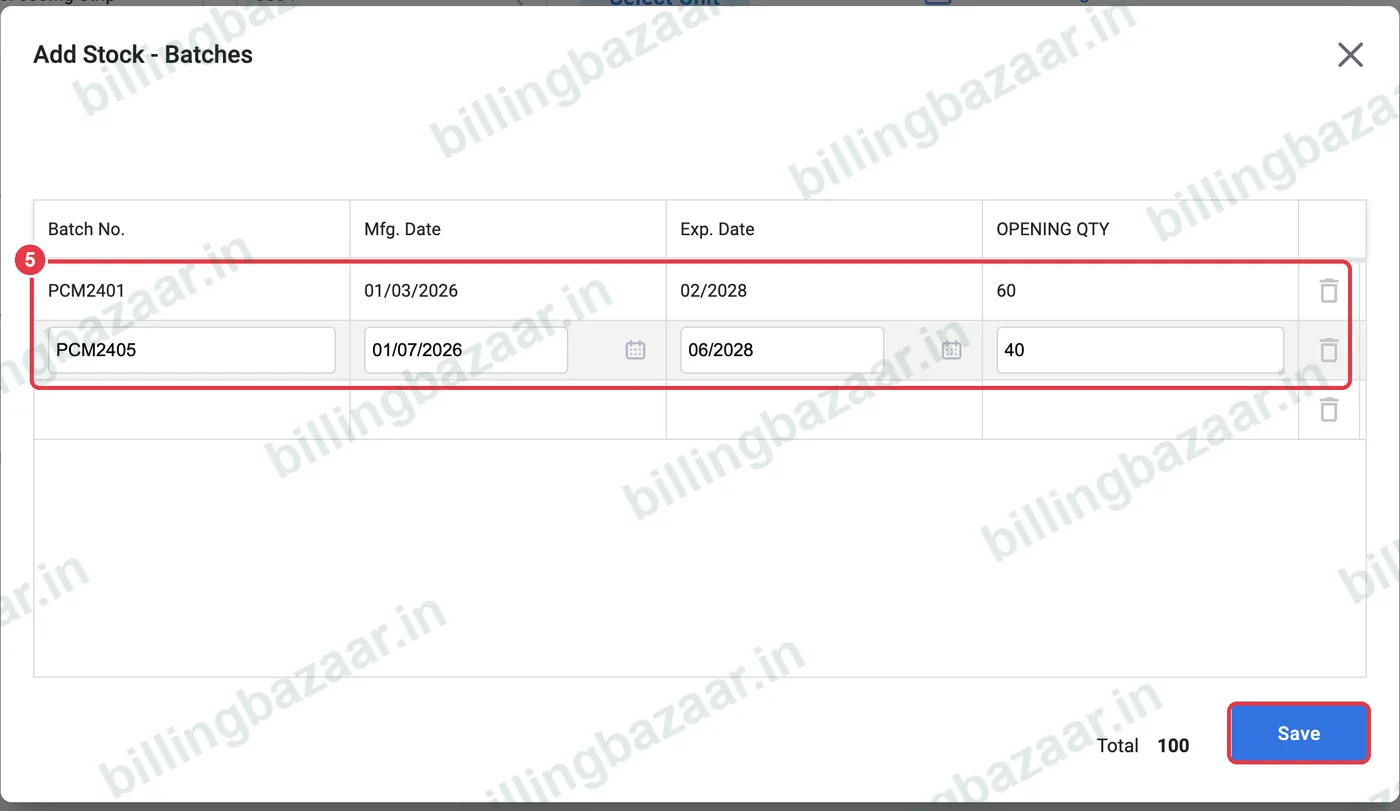
5ಪ್ರತಿ ಬ್ಯಾಚ್ ಸೇರಿಸಿ
Add Stock - Batches ನಲ್ಲಿ ಪ್ರತಿ ಬ್ಯಾಚ್ಗೆ Batch No., Mfg. Date, Exp. Date ಮತ್ತು Opening Qty ಹಾಕಿ. ಮುಂದಿನದಕ್ಕೆ ಹೊಸ ಸಾಲು ಬರುತ್ತದೆ. ಒಟ್ಟು ಕೆಳಭಾಗದಲ್ಲಿ ಕಾಣಿಸುತ್ತದೆ. Save ಕ್ಲಿಕ್ ಮಾಡಿ, ನಂತರ ಐಟಂ ಸೇವ್ ಮಾಡಿ.
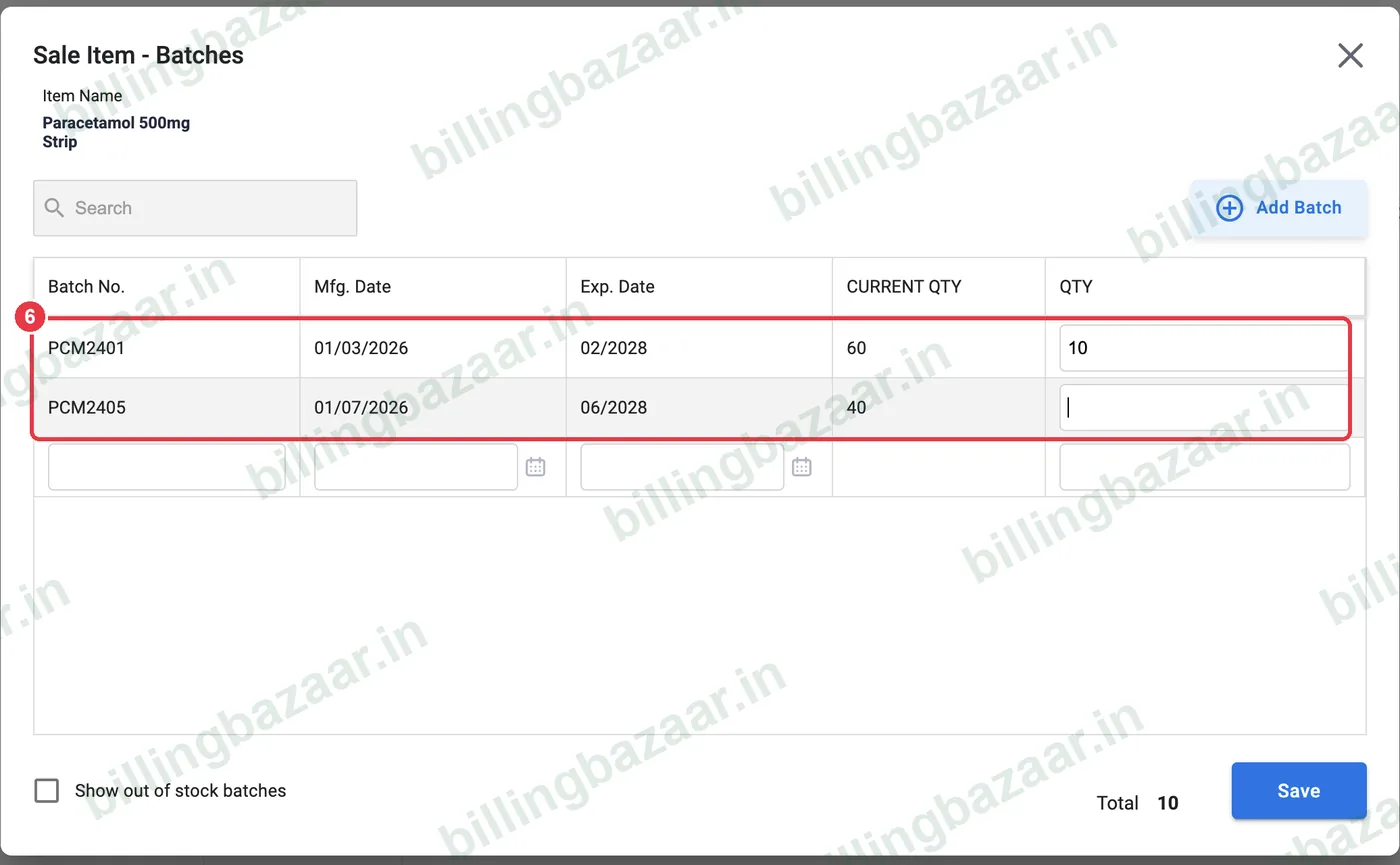
6ಬಿಲ್ ಮಾಡುವಾಗ ಬ್ಯಾಚ್ ಆಯ್ಕೆಮಾಡಿ
ಐಟಂ ಅನ್ನು ಸೇಲ್ಗೆ ಸೇರಿಸಿದಾಗ, ಪ್ರತಿ ಬ್ಯಾಚ್ನ ದಿನಾಂಕಗಳು ಮತ್ತು Current Qty ಜೊತೆ Sale Item - Batches ತೆರೆಯುತ್ತದೆ. ನೀವು ಮಾರುತ್ತಿರುವ ಬ್ಯಾಚ್ ಎದುರು ಕ್ವಾಂಟಿಟಿ ಹಾಕಿ, ಸಾಮಾನ್ಯವಾಗಿ ಮೊದಲು ಎಕ್ಸ್ಪೈರ್ ಆಗುವುದು, ಮತ್ತು Save ಕ್ಲಿಕ್ ಮಾಡಿ.
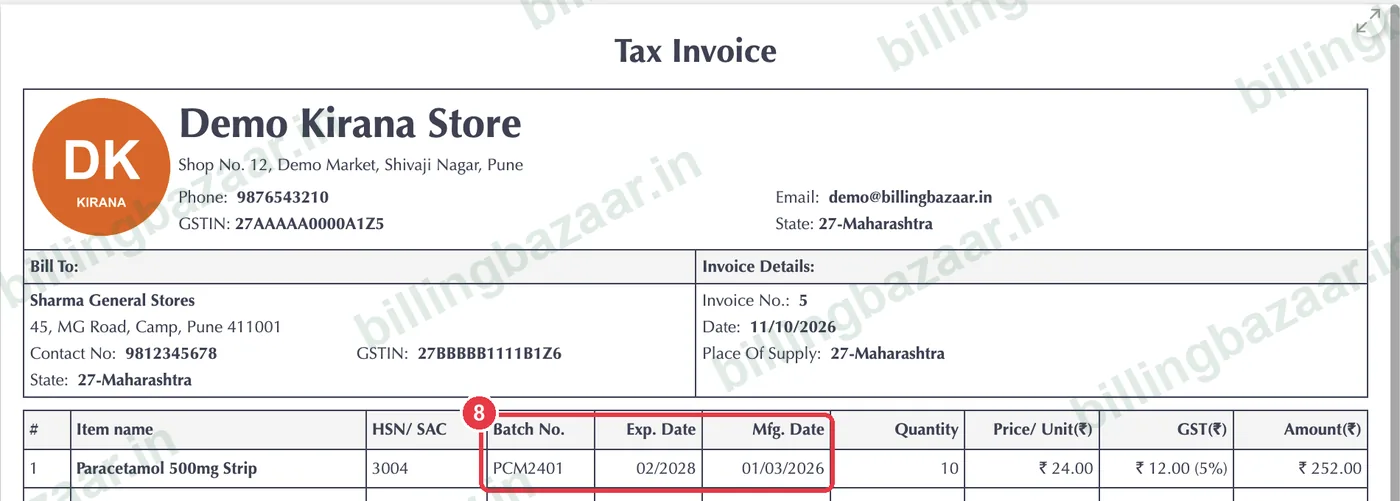
7ಇನ್ವಾಯ್ಸ್ ಸಾಲು ಚೆಕ್ ಮಾಡಿ
ಈಗ ಇನ್ವಾಯ್ಸ್ ಸಾಲಿನಲ್ಲಿ ಐಟಂ ಪಕ್ಕ Batch No., Exp. Date ಮತ್ತು Mfg. Date ಕಾಣಿಸುತ್ತದೆ.

8ಬ್ಯಾಚ್ ವಿವರ ಪ್ರಿಂಟ್ ಮಾಡಿ
ಪ್ರಿಂಟ್ ಮಾಡಿದ ಇನ್ವಾಯ್ಸ್ನಲ್ಲಿ Batch No., Exp. Date ಮತ್ತು Mfg. Date ಕಾಲಂಗಳು ಇರುತ್ತವೆ, ಇವು ಫಾರ್ಮಸಿ ಮತ್ತು ಡಿಸ್ಟ್ರಿಬ್ಯೂಟರ್ಗಳಿಗೆ ಬೇಕು.
ತಿಳಿದಿರಬೇಕಾದದ್ದು
- ಎಕ್ಸ್ಪೈರ್ ಆದ ಸ್ಟಾಕ್ ಕಡಿಮೆ ಮಾಡಲು ಮೊದಲು ಎಕ್ಸ್ಪೈರ್ ಆಗುವ ಬ್ಯಾಚ್ ಅನ್ನು ಮೊದಲು ಮಾರಿ (FEFO).
- ಮುಗಿದ ಬ್ಯಾಚ್ಗಳನ್ನು ನೋಡಲು ಪಿಕರ್ನಲ್ಲಿ Show out of stock batches ಟಿಕ್ ಮಾಡಿ.
- ಹೊಸ ಬ್ಯಾಚ್ಗಳನ್ನು ಪರ್ಚೇಸ್ ಬಿಲ್ ಮೂಲಕ ಸೇರಿಸಿ; ಅಲ್ಲೂ ಬ್ಯಾಚ್ ಪಿಕರ್ ತೆರೆಯುತ್ತದೆ.
ಜನರು ಕೇಳುವ ಪ್ರಶ್ನೆಗಳು
Vyapar ನಲ್ಲಿ ಬ್ಯಾಚ್ ಮತ್ತು ಎಕ್ಸ್ಪೈರಿ ಹೇಗೆ ಸೇರಿಸುವುದು?
Settings > Item ನಲ್ಲಿ Batch No., Exp Date ಮತ್ತು Mfg Date ಆನ್ ಮಾಡಿ, ಐಟಂನಲ್ಲಿ Batch Tracking ಆಯ್ಕೆಮಾಡಿ, ಮತ್ತು ಸ್ಟಾಕ್ ಟ್ಯಾಬ್ನ Batch ಬಟನ್ನಿಂದ ಅಥವಾ ಪರ್ಚೇಸ್ ಬಿಲ್ನಲ್ಲಿ ಬ್ಯಾಚ್ಗಳನ್ನು ಹಾಕಿ.
ಯಾವ ಬ್ಯಾಚ್ ಮಾರಬೇಕು ಎಂದು ಆಯ್ಕೆಮಾಡಬಹುದೇ?
ಹೌದು. ಬ್ಯಾಚ್ ಐಟಂ ಅನ್ನು ಇನ್ವಾಯ್ಸ್ಗೆ ಸೇರಿಸಿದಾಗ, Vyapar ಎಲ್ಲಾ ಬ್ಯಾಚ್ಗಳನ್ನು ಅವುಗಳ ಈಗಿನ ಕ್ವಾಂಟಿಟಿ ಜೊತೆ ತೋರಿಸುತ್ತದೆ, ನೀವು ಒಂದನ್ನು ಆಯ್ಕೆಮಾಡಬಹುದು ಅಥವಾ ಹಲವು ಬ್ಯಾಚ್ಗಳಲ್ಲಿ ಹಂಚಬಹುದು.
ಎಕ್ಸ್ಪೈರಿ ದಿನಾಂಕ ಇನ್ವಾಯ್ಸ್ನಲ್ಲಿ ಪ್ರಿಂಟ್ ಆಗುತ್ತದೆಯೇ?
ಹೌದು. Batch No., Exp. Date ಮತ್ತು Mfg. Date ಇನ್ವಾಯ್ಸ್ನಲ್ಲಿ ಕಾಲಂಗಳಾಗಿ ಕಾಣಿಸುತ್ತವೆ.
ಬ್ಯಾಚ್ ಟ್ರ್ಯಾಕಿಂಗ್ ಎಲ್ಲಾ ಪ್ಲಾನ್ಗಳಲ್ಲಿ ಇದೆಯೇ?
ಬ್ಯಾಚ್ ಮತ್ತು ಎಕ್ಸ್ಪೈರಿ ಟ್ರ್ಯಾಕಿಂಗ್ Vyapar ನ ಪೇಯ್ಡ್ ಪ್ಲಾನ್ಗಳಲ್ಲಿ ಇದೆ; ಸೆಟ್ಟಿಂಗ್ ಲಾಕ್ ಆಗಿದ್ದರೆ ನಿಮ್ಮ ಪ್ಲಾನ್ ಚೆಕ್ ಮಾಡಿ.
ಸಂಬಂಧಿತ ಗೈಡ್ಗಳು
- Vyapar ನಲ್ಲಿ HSN ಕೋಡ್ ಮತ್ತು GST ರೇಟ್ ಜೊತೆ ಐಟಂ ಸೇರಿಸುವುದು ಹೇಗೆ
- Vyapar ನಲ್ಲಿ ಸೀರಿಯಲ್ ಮತ್ತು IMEI ನಂಬರ್ ಟ್ರ್ಯಾಕ್ ಮಾಡುವುದು ಹೇಗೆ
- Vyapar ನಲ್ಲಿ ಪರ್ಚೇಸ್ ಬಿಲ್ ಎಂಟ್ರಿ ಮಾಡುವುದು ಹೇಗೆ
- Vyapar ನಲ್ಲಿ ಸ್ಟಾಕ್ ಸಮ್ಮರಿ ರಿಪೋರ್ಟ್ ನೋಡುವುದು ಹೇಗೆ
ಈ ಬಿಸಿನೆಸ್ಗಳಿಗೆ ಉಪಯುಕ್ತ
- ಸೂಪರ್ಮಾರ್ಕೆಟ್ಗಳಿಗೆ Vyapar
- ಮೆಡಿಕಲ್ ಸ್ಟೋರ್ಗಳಿಗೆ Vyapar
- ಫಾರ್ಮಾ ಡಿಸ್ಟ್ರಿಬ್ಯೂಟರ್ಗಳಿಗೆ Vyapar
- ಕಾಸ್ಮೆಟಿಕ್ಸ್ ಅಂಗಡಿಗಳಿಗೆ Vyapar
- ಸ್ವೀಟ್ ಅಂಗಡಿಗಳಿಗೆ Vyapar
- ಕೃಷಿ ಸಾಮಗ್ರಿ ಅಂಗಡಿಗಳಿಗೆ Vyapar
Vyapar ಬಗ್ಗೆ ಇನ್ನಷ್ಟು
ಸ್ಕ್ರೀನ್ಶಾಟ್ಗಳು Vyapar Desktop for Mac, October 2026 ನ ಡೆಮೊ ಕಂಪನಿಯಿಂದ. ಆ್ಯಪ್ ವರ್ಷನ್ಗಳ ನಡುವೆ ಮೆನುಗಳು ಸ್ವಲ್ಪ ಬದಲಾಗಬಹುದು. ಗೈಡ್: Billing Bazaar, ಒಂದು Vyapar ಪಾರ್ಟ್ನರ್.