 Billing Bazaar
Vyapar-এ ব্যাচ নম্বর আর এক্সপায়ারি ডেট কীভাবে ট্র্যাক করবেন
ওষুধের দোকান, FMCG ডিস্ট্রিবিউটর আর খাবারের ব্যবসার জানা দরকার কোন ব্যাচ বিক্রি হয়েছে আর সেটার মেয়াদ কবে শেষ. Vyapar ব্যাচ ধরে ধরে স্টকের হিসাব রাখে, বিল করার সময় প্রতিটি ব্যাচের পরিমাণ দেখায় আর ইনভয়েসে ব্যাচ, এক্সপায়ারি আর তৈরির তারিখ প্রিন্ট করে.
| কত সময় লাগে | 3 মিনিট |
|---|---|
| ধাপ | 8টি, প্রতিটায় স্ক্রিনশট সহ |
| যেখানে পরীক্ষা করা | Vyapar Desktop for Mac, October 2026 |
| শেষ আপডেট | 11 অক্টোবর 2026 |
শুরু করার আগে
- আপনার কাছে থাকা প্রতিটি ব্যাচের ব্যাচ নম্বর, তৈরির তারিখ, এক্সপায়ারি ডেট আর পরিমাণ.
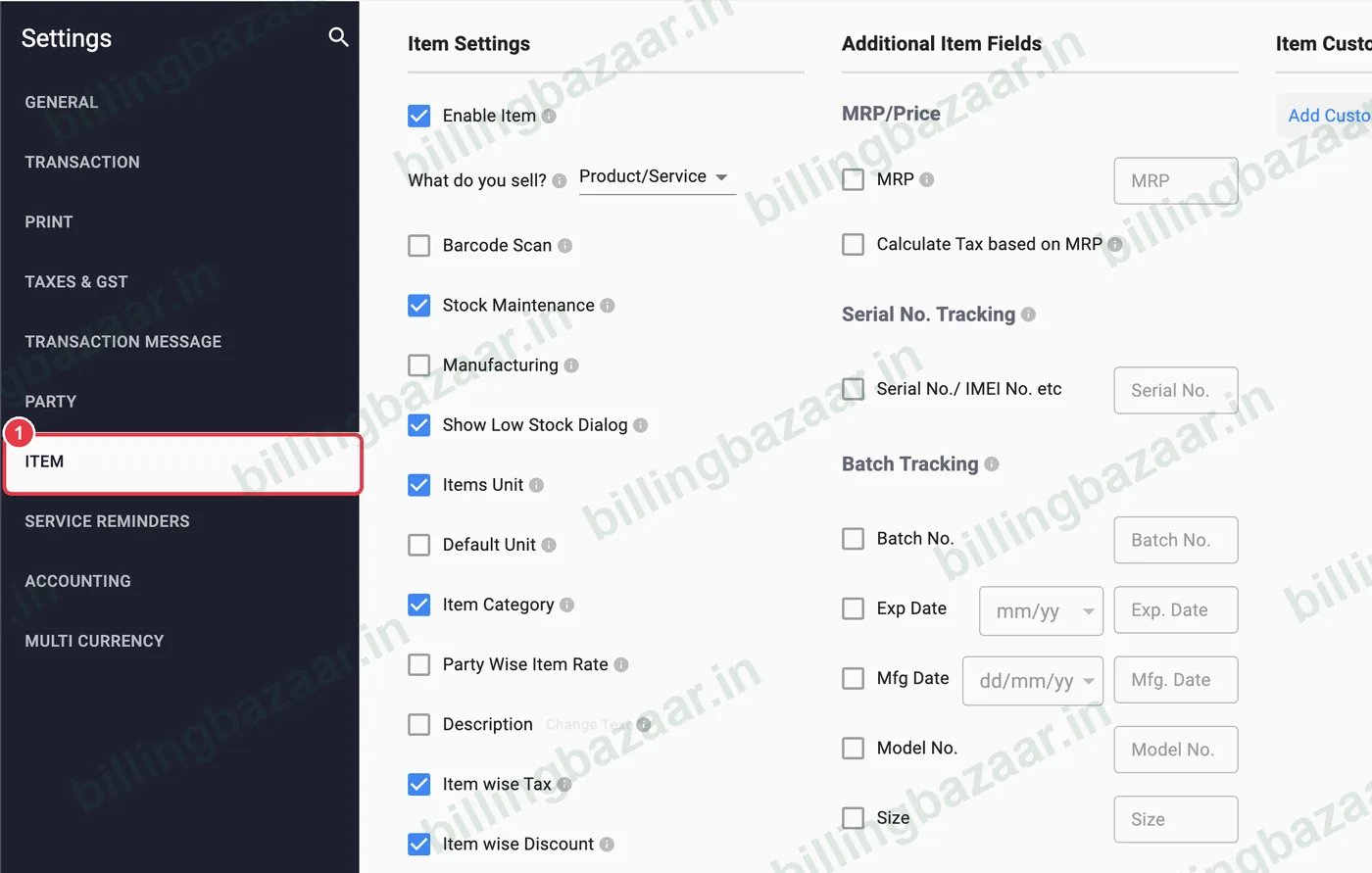
1Settings > Item খুলুন
সাইডবারে Settings-এ ক্লিক করে ITEM ট্যাব বেছে নিন.
2ব্যাচের ফিল্ড চালু করুন
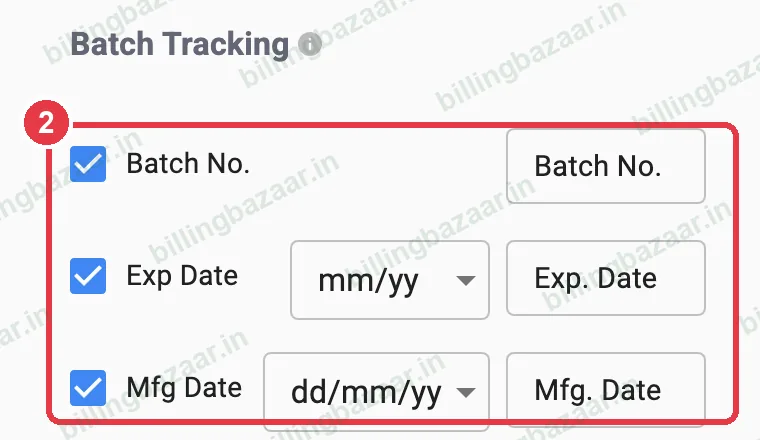
Batch Tracking-এর নিচে Batch No., Exp Date আর Mfg Date-এ টিক দিন. এক্সপায়ারির ফরম্যাট বেছে নিন (ওষুধে সাধারণত mm/yy). ডানদিকের বক্সে প্রতিটি ফিল্ডের নাম বদলাতে পারেন.
3আইটেমে ব্যাচ ট্র্যাকিং চালু করুন
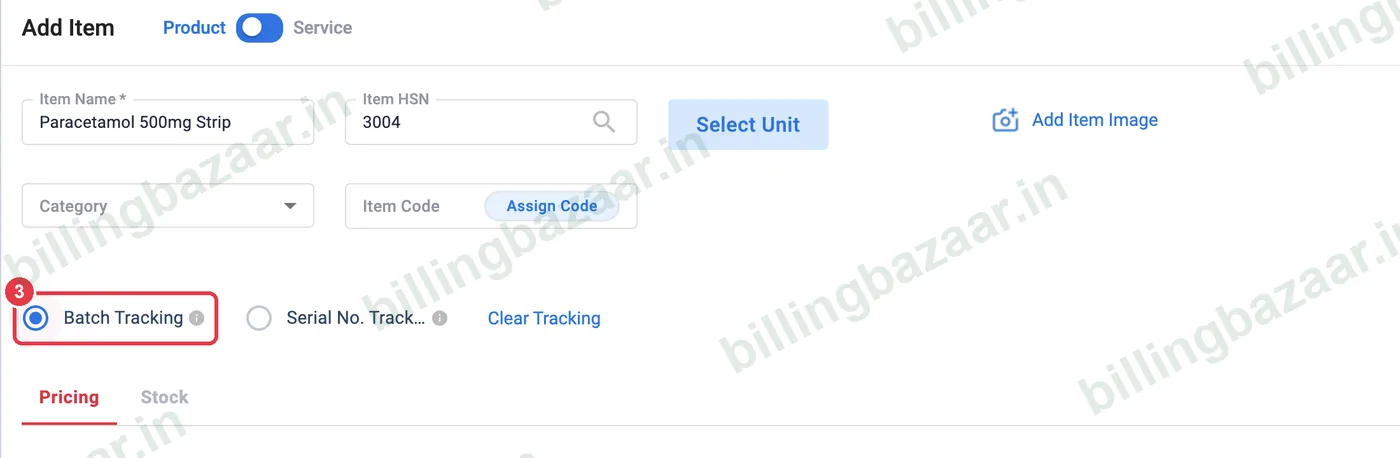
Items > + খুলুন (বা কোনো আইটেম এডিট করুন). আইটেমের নামের নিচে Batch Tracking বেছে নিন.
4ব্যাচ এন্ট্রি খুলুন
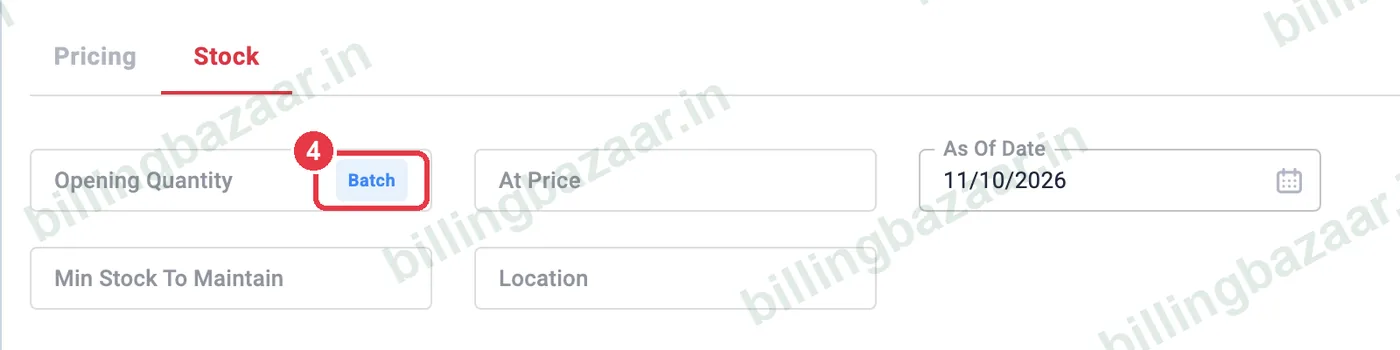
Stock ট্যাবে Opening Quantity বক্সের ভেতরে Batch-এ ক্লিক করুন.
5প্রতিটি ব্যাচ যোগ করুন
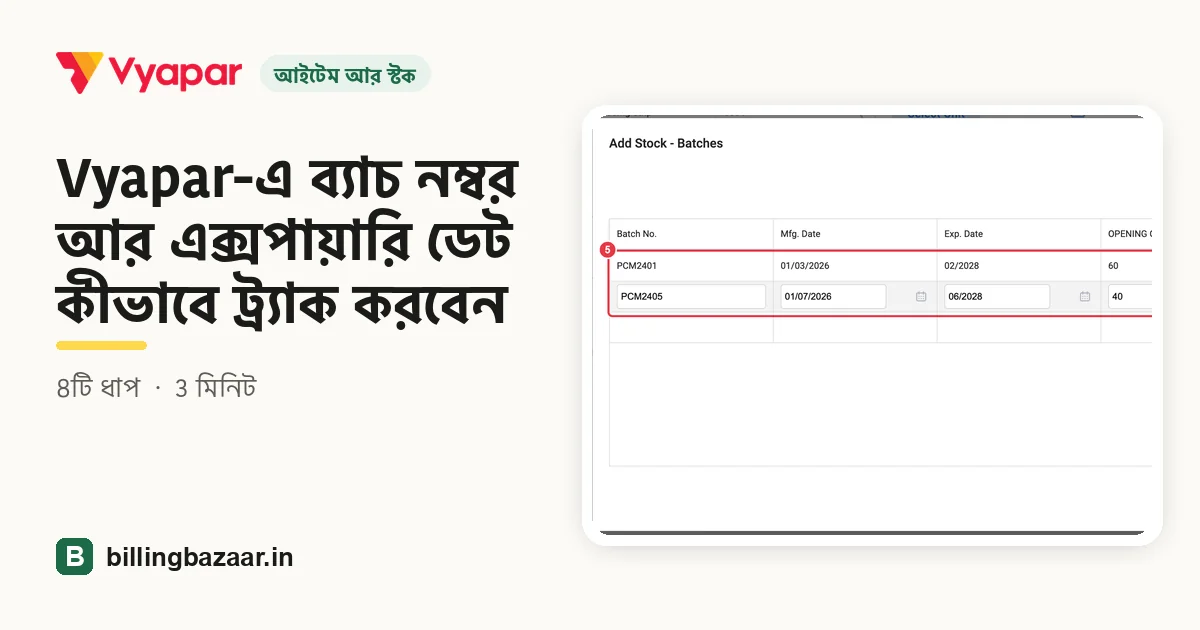
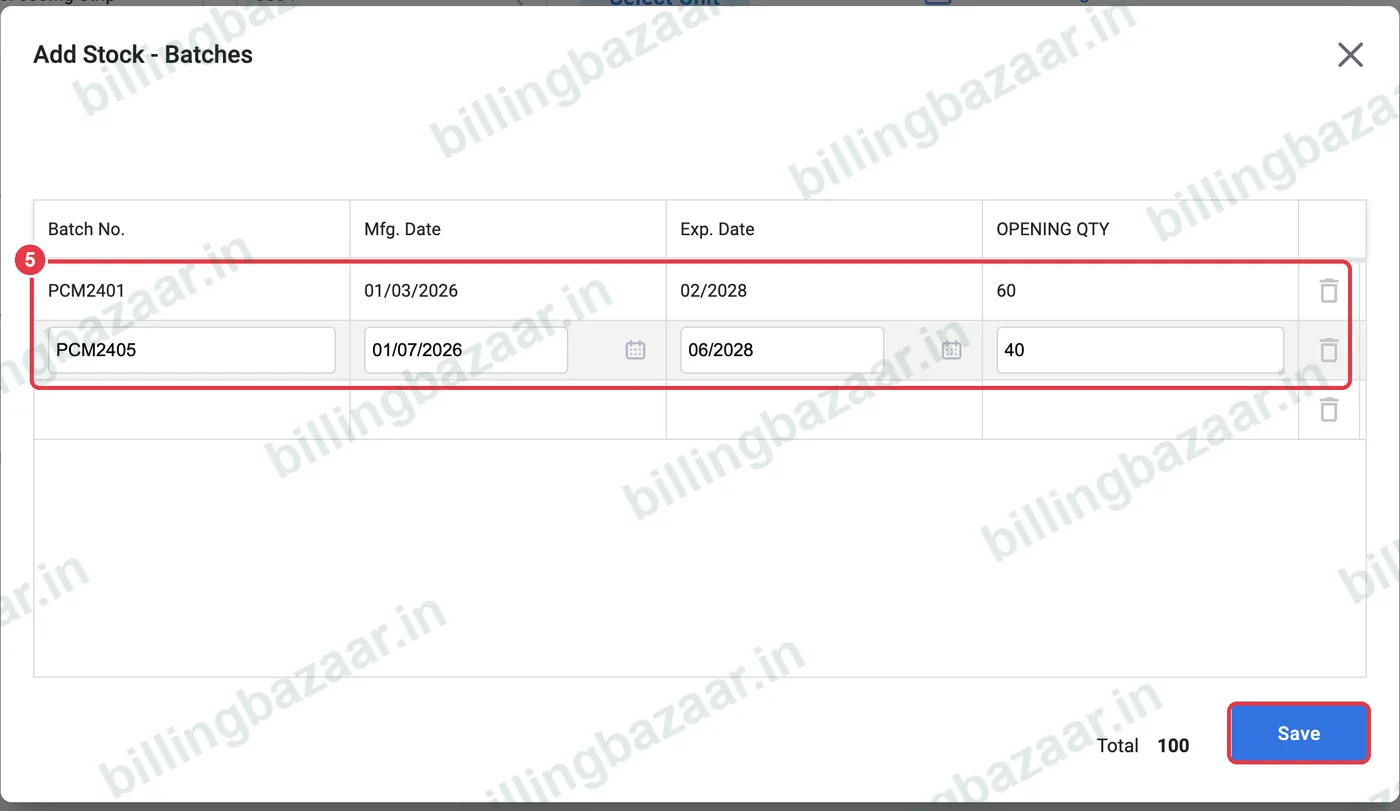
Add Stock - Batches-এ প্রতিটি ব্যাচের Batch No., Mfg. Date, Exp. Date আর Opening Qty লিখুন. পরেরটার জন্য একটা নতুন লাইন আসে. নিচে মোট দেখা যায়. Save-এ ক্লিক করুন, তারপর আইটেম সেভ করুন.
6বিল করার সময় ব্যাচ বেছে নিন
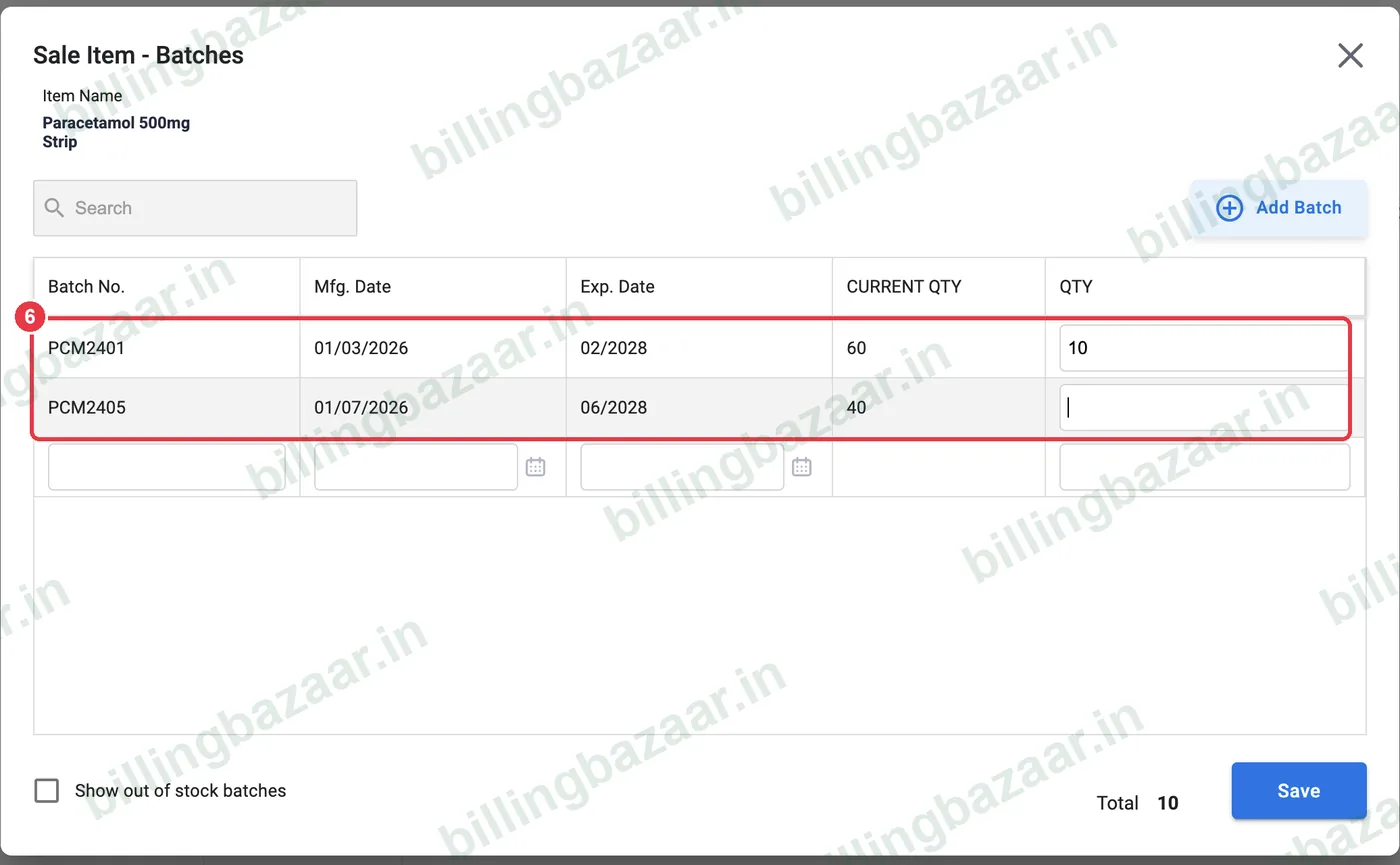
সেলে আইটেম যোগ করলে Sale Item - Batches খোলে, প্রতিটি ব্যাচের তারিখ আর Current Qty সহ. যে ব্যাচ বিক্রি করছেন তার পাশে পরিমাণ লিখুন, সাধারণত যার মেয়াদ আগে শেষ হবে, আর Save-এ ক্লিক করুন.
7ইনভয়েসের লাইন দেখে নিন
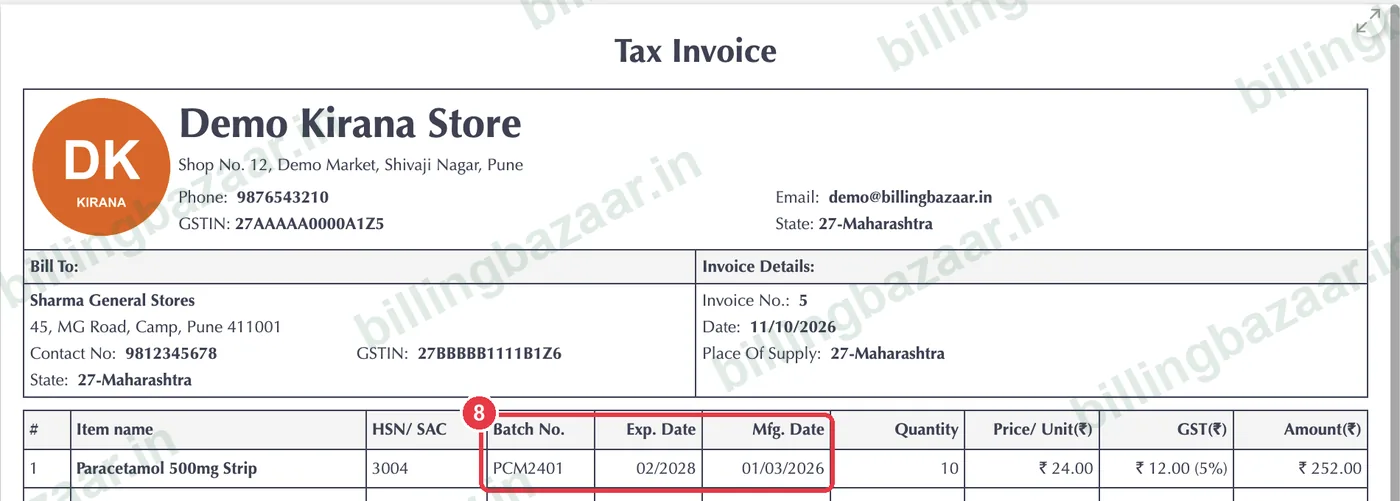
ইনভয়েসের লাইনে এখন আইটেমের পাশে Batch No., Exp. Date আর Mfg. Date দেখা যায়.

8ব্যাচের ডিটেলস প্রিন্ট করুন
প্রিন্ট করা ইনভয়েসে Batch No., Exp. Date আর Mfg. Date কলাম থাকে, যা ফার্মেসি আর ডিস্ট্রিবিউটরদের দরকার হয়.
জেনে রাখুন
- মেয়াদ ফুরানো স্টক কমাতে যে ব্যাচের মেয়াদ আগে শেষ হবে সেটা আগে বিক্রি করুন (FEFO).
- শেষ হয়ে যাওয়া ব্যাচ দেখতে পিকারে Show out of stock batches-এ টিক দিন.
- নতুন ব্যাচ পারচেজ বিল দিয়ে যোগ করুন; ব্যাচ পিকার সেখানেও খোলে.
লোকে যা জিজ্ঞেস করেন
Vyapar-এ ব্যাচ আর এক্সপায়ারি কীভাবে যোগ করব?
Settings > Item-এ Batch No., Exp Date আর Mfg Date চালু করুন, আইটেমে Batch Tracking বেছে নিন, আর স্টক ট্যাবের Batch বাটন থেকে বা পারচেজ বিলে ব্যাচগুলো লিখুন.
কোন ব্যাচ বিক্রি করব তা কি বেছে নেওয়া যায়?
হ্যাঁ. ইনভয়েসে ব্যাচ আইটেম যোগ করলে Vyapar সব ব্যাচ তাদের এখনকার পরিমাণ সহ দেখায়, তাই একটা বেছে নিতে পারেন বা কয়েকটা ব্যাচে ভাগ করতে পারেন.
এক্সপায়ারি ডেট কি ইনভয়েসে প্রিন্ট হয়?
হ্যাঁ. ইনভয়েসে Batch No., Exp. Date আর Mfg. Date কলাম হিসেবে দেখা যায়.
ব্যাচ ট্র্যাকিং কি সব প্ল্যানে পাওয়া যায়?
ব্যাচ আর এক্সপায়ারি ট্র্যাকিং Vyapar-এর পেইড প্ল্যানের অংশ; সেটিং লক থাকলে আপনার প্ল্যান দেখে নিন.
সম্পর্কিত গাইড
- Vyapar-এ HSN কোড আর GST রেট সহ আইটেম কীভাবে যোগ করবেন
- Vyapar-এ সিরিয়াল আর IMEI নম্বর কীভাবে ট্র্যাক করবেন
- Vyapar-এ পারচেজ বিল কীভাবে এন্ট্রি করবেন
- Vyapar-এ স্টক সামারি রিপোর্ট কীভাবে দেখবেন
এই ব্যবসাগুলোর কাজে লাগে
- সুপারমার্কেট-এর জন্য Vyapar
- মেডিক্যাল স্টোর-এর জন্য Vyapar
- ফার্মা ডিস্ট্রিবিউটর-এর জন্য Vyapar
- কসমেটিক্সের দোকান-এর জন্য Vyapar
- মিষ্টির দোকান-এর জন্য Vyapar
- কৃষি সামগ্রীর দোকান-এর জন্য Vyapar
Vyapar নিয়ে আরও
স্ক্রিনশট Vyapar Desktop for Mac, October 2026-এর একটা ডেমো কোম্পানি থেকে নেওয়া. অ্যাপের ভার্সন বদলালে মেনু একটু সরে যেতে পারে. গাইড লিখেছে Billing Bazaar, একটা Vyapar পার্টনার.