 Billing Bazaar
Vyapar मध्ये बॅच नंबर आणि एक्सपायरी डेट कशी ट्रॅक करायची
मेडिकल स्टोअर, FMCG डिस्ट्रिब्युटर आणि खाद्यपदार्थांच्या व्यवसायांना कोणती बॅच विकली आणि ती कधी एक्सपायर होते हे माहीत असावे लागते. Vyapar प्रत्येक बॅचनुसार स्टॉक ट्रॅक करते, बिल करताना प्रत्येक बॅचची क्वांटिटी दाखवते आणि इनवॉइसवर बॅच, एक्सपायरी आणि मॅन्युफॅक्चरिंग तारखा प्रिंट करते.
| लागणारा वेळ | 3 मिनिटे |
|---|---|
| स्टेप्स | 8, प्रत्येकासोबत स्क्रीनशॉट |
| यावर तपासले | Vyapar Desktop for Mac, October 2026 |
| शेवटचे अपडेट | 11 ऑक्टोबर 2026 |
सुरू करण्याआधी
- तुमच्याकडे असलेल्या प्रत्येक बॅचचा बॅच नंबर, मॅन्युफॅक्चरिंग तारीख, एक्सपायरी तारीख आणि क्वांटिटी.
1Settings > Item उघडा
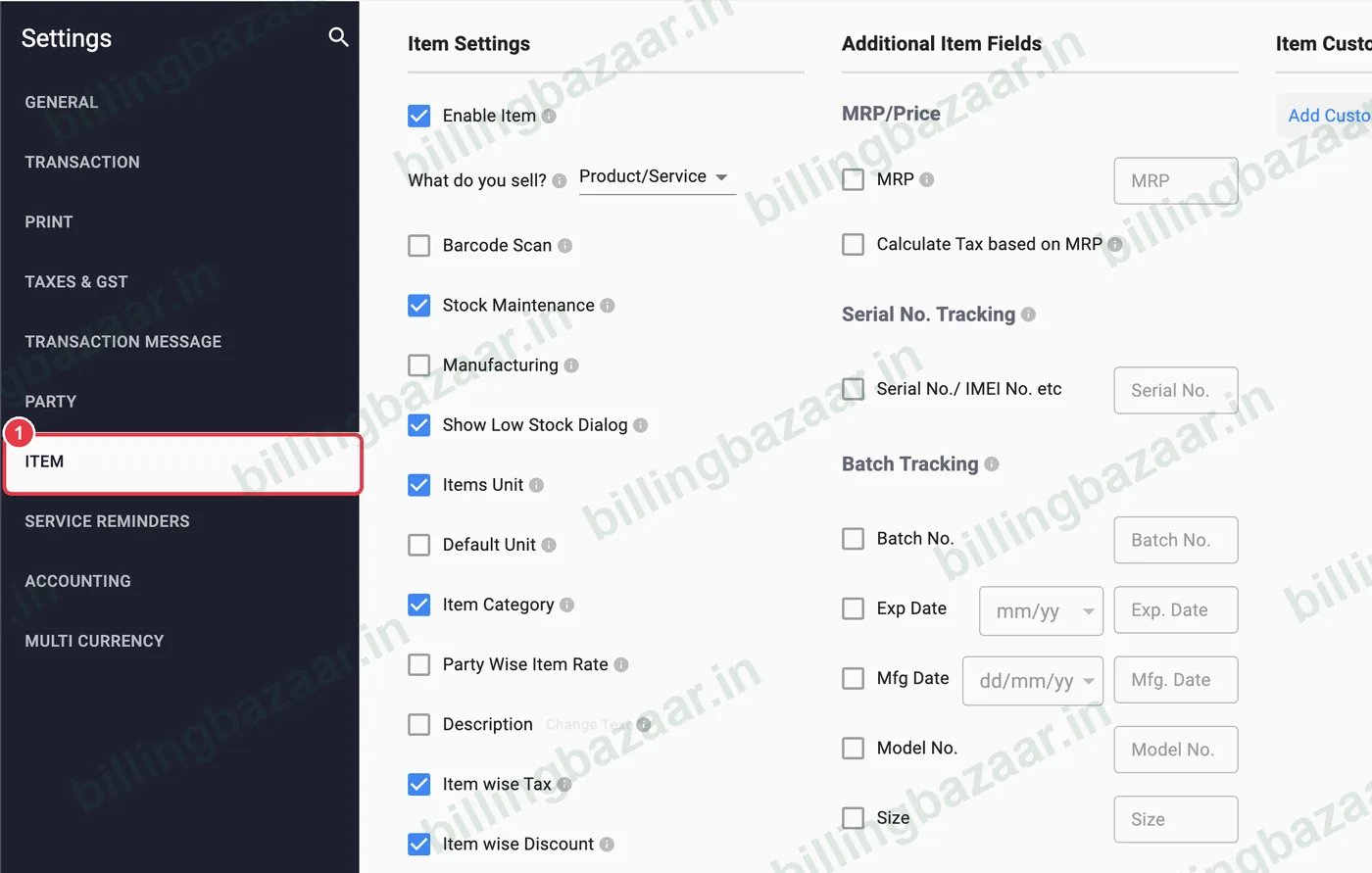
साइडबारमध्ये Settings वर क्लिक करा आणि ITEM टॅब निवडा.
2बॅचची फील्ड्स चालू करा
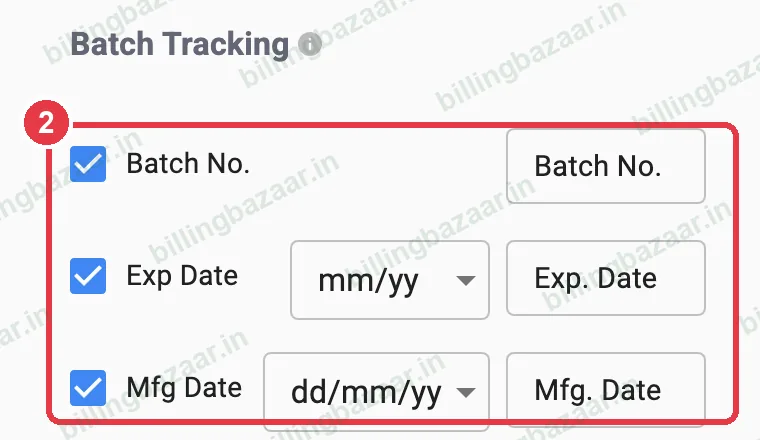
Batch Tracking खाली Batch No., Exp Date आणि Mfg Date वर टिक करा. एक्सपायरीचा फॉरमॅट निवडा (औषधांसाठी mm/yy नेहमी वापरला जातो). उजवीकडच्या बॉक्समध्ये प्रत्येक फील्डचे नाव बदलता येते.
3आयटमवर बॅच ट्रॅकिंग चालू करा
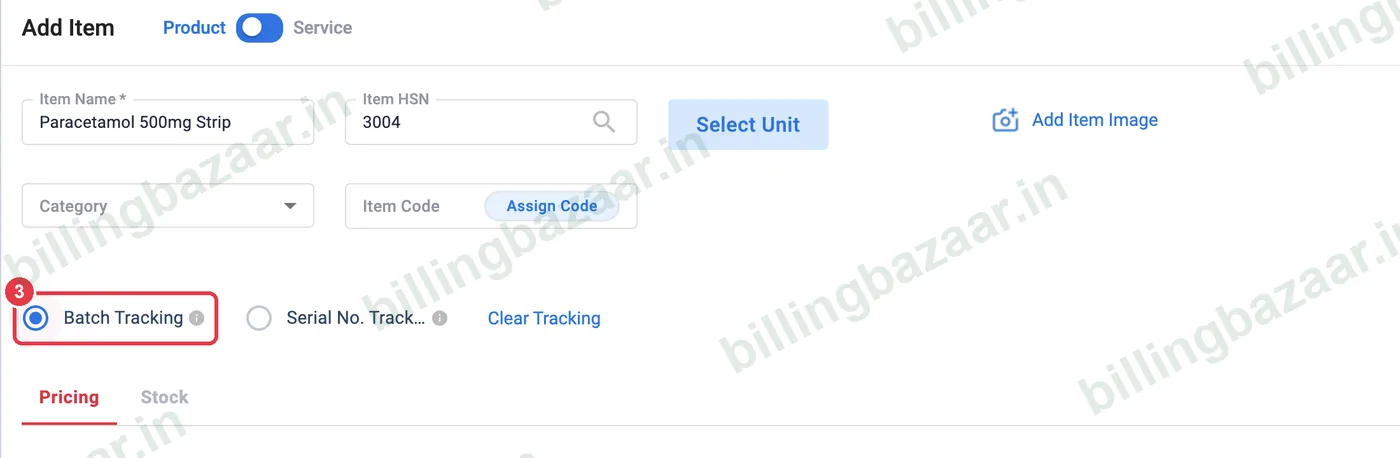
Items > + उघडा (किंवा आयटम एडिट करा). आयटमच्या नावाखाली Batch Tracking निवडा.
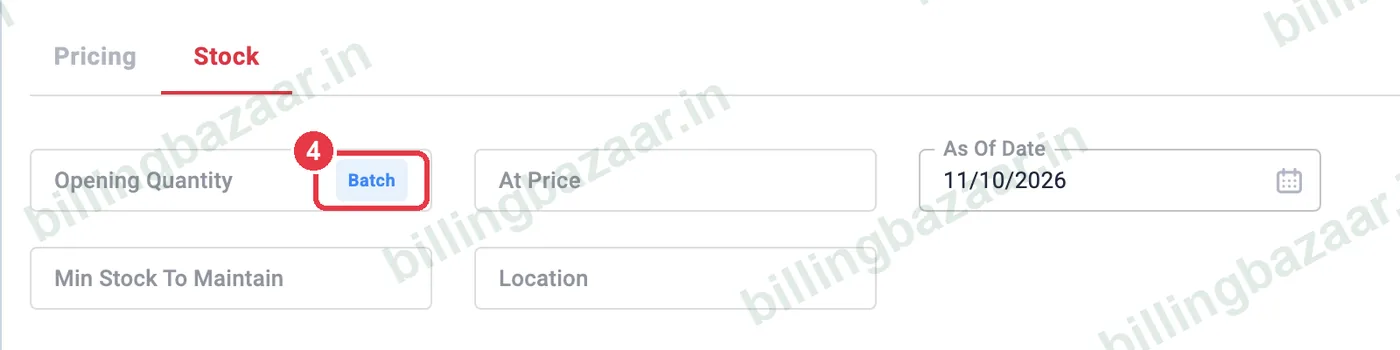
4बॅच एन्ट्री उघडा
Stock टॅबवर Opening Quantity बॉक्समधील Batch वर क्लिक करा.
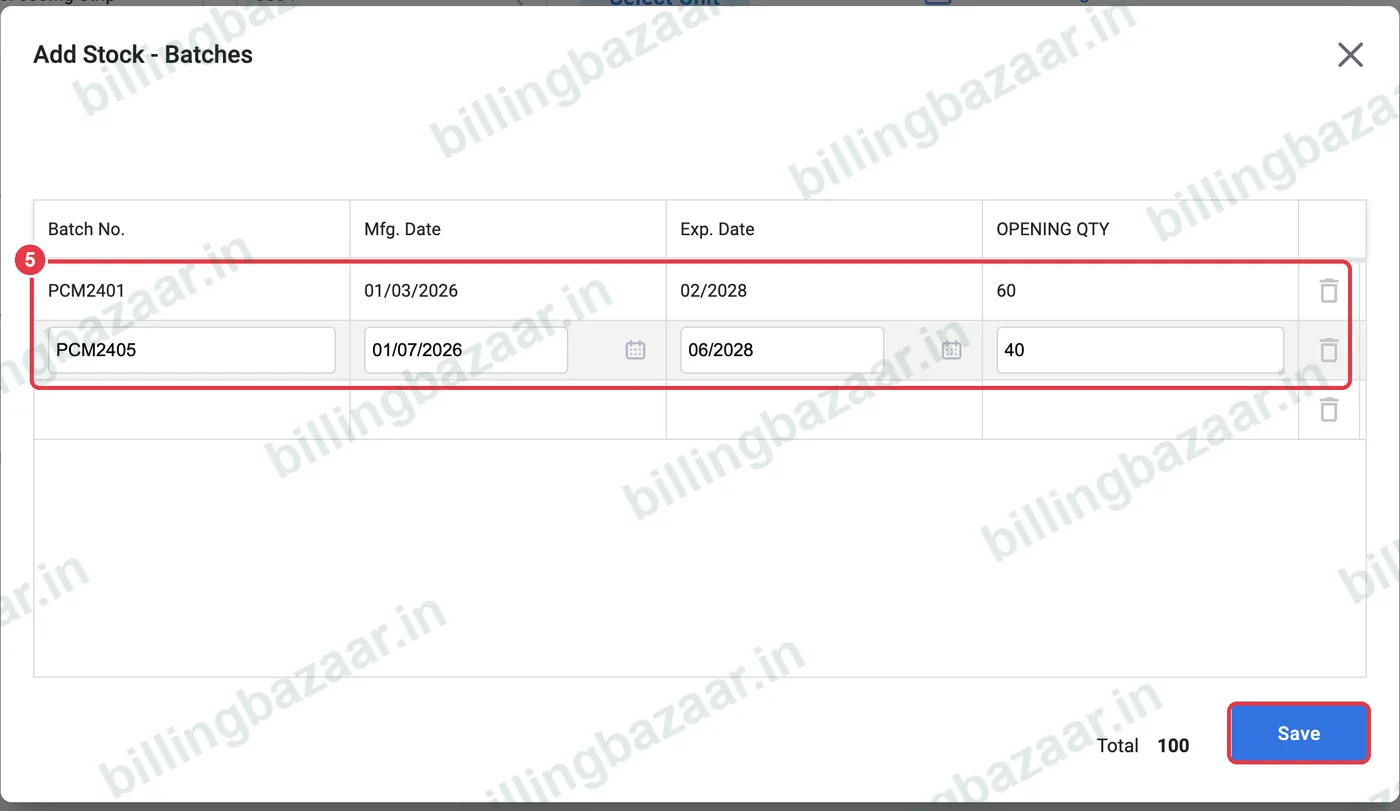
5प्रत्येक बॅच टाका
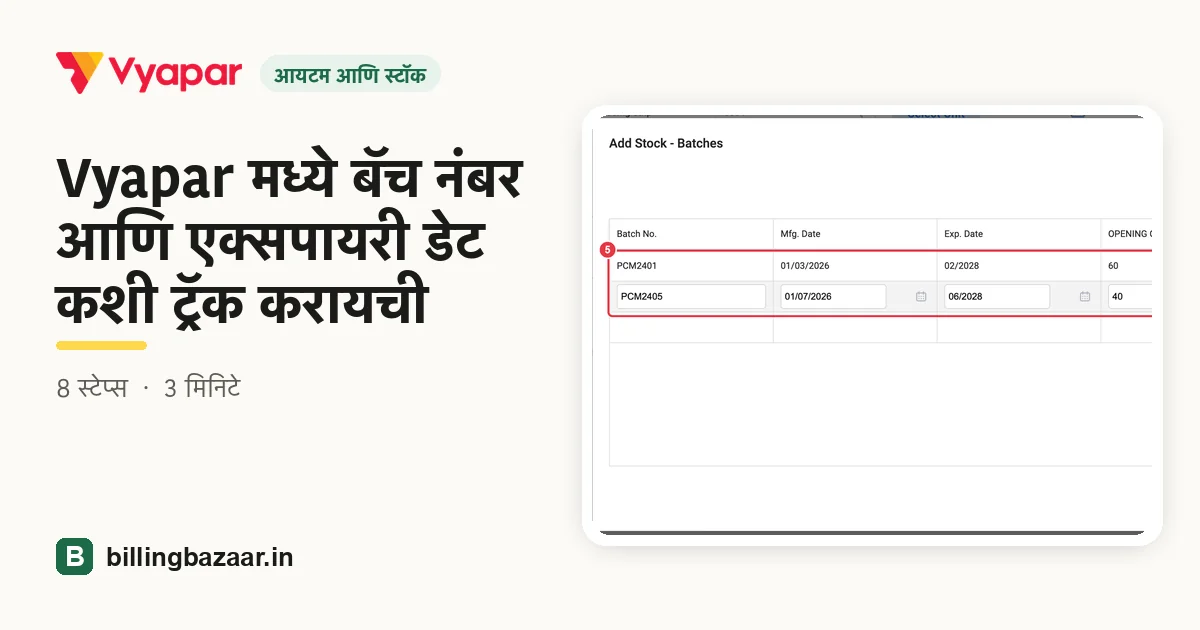
Add Stock - Batches मध्ये प्रत्येक बॅचसाठी Batch No., Mfg. Date, Exp. Date आणि Opening Qty टाका. पुढच्या बॅचसाठी नवीन ओळ येते. खाली टोटल दिसतो. Save वर क्लिक करा, मग आयटम सेव्ह करा.
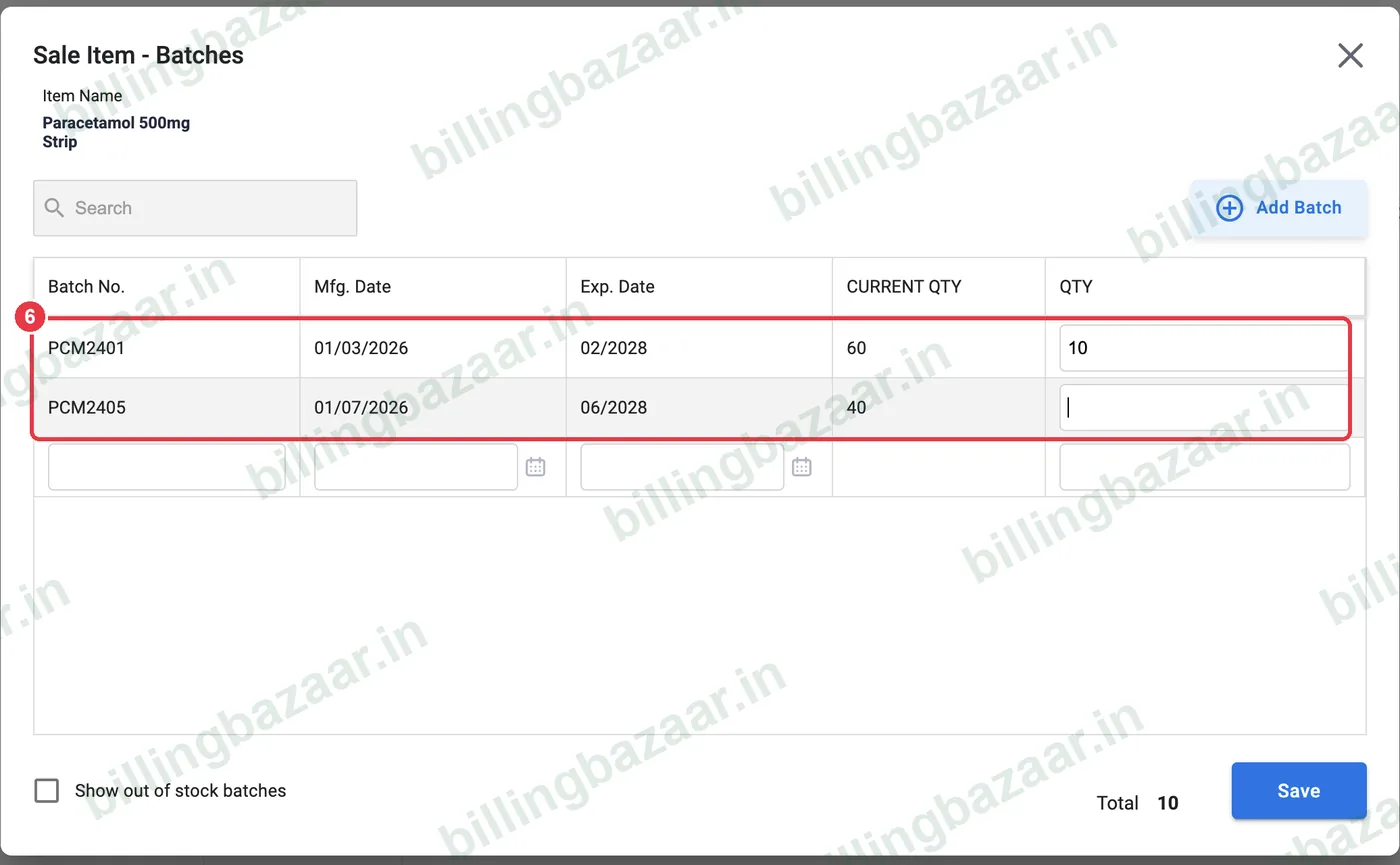
6बिल करताना बॅच निवडा
सेलमध्ये आयटम टाकला की प्रत्येक बॅचच्या तारखा आणि Current Qty सह Sale Item - Batches उघडते. तुम्ही विकत असलेल्या बॅचसमोर क्वांटिटी टाका, साधारणपणे जी आधी एक्सपायर होते ती, आणि Save वर क्लिक करा.
7इनवॉइसची ओळ तपासा
इनवॉइसच्या ओळीवर आता आयटमच्या शेजारी Batch No., Exp. Date आणि Mfg. Date दिसतात.

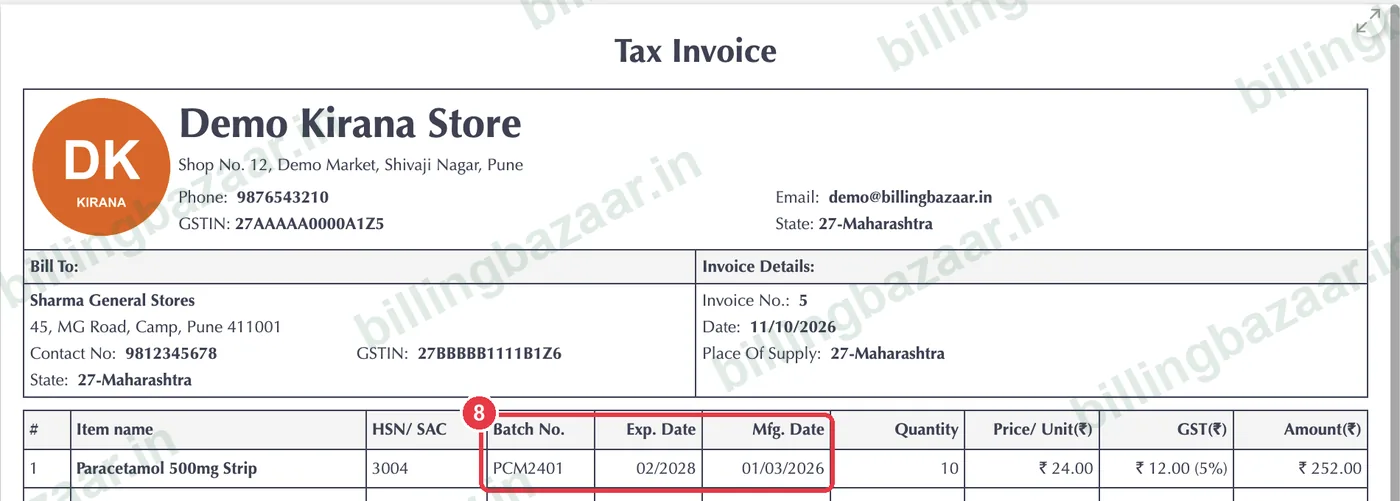
8बॅचचे डिटेल्स प्रिंट करा
प्रिंट केलेल्या इनवॉइसवर Batch No., Exp. Date आणि Mfg. Date कॉलम असतात, जे फार्मसी आणि डिस्ट्रिब्युटरना लागतात.
हे माहीत असू द्या
- एक्सपायर झालेला स्टॉक कमी करण्यासाठी आधी एक्सपायर होणारी बॅच आधी विका (FEFO).
- संपलेल्या बॅच पाहण्यासाठी पिकरमध्ये Show out of stock batches वर टिक करा.
- नवीन बॅच खरेदी बिलांमधून टाका. बॅच पिकर तिथेही उघडतो.
लोक विचारत असलेले प्रश्न
Vyapar मध्ये बॅच आणि एक्सपायरी कशी टाकायची?
Settings > Item मध्ये Batch No., Exp Date आणि Mfg Date चालू करा, आयटमवर Batch Tracking निवडा, आणि स्टॉक टॅबमधील Batch बटणातून किंवा खरेदी बिलांवर बॅच टाका.
कोणती बॅच विकायची ते निवडता येते का?
हो. बॅच असलेला आयटम इनवॉइसमध्ये टाकला की Vyapar सगळ्या बॅच त्यांच्या सध्याच्या क्वांटिटीसह दाखवते, त्यामुळे तुम्ही एक बॅच निवडू शकता किंवा क्वांटिटी अनेक बॅचमध्ये विभागू शकता.
इनवॉइसवर एक्सपायरी डेट प्रिंट होते का?
हो. Batch No., Exp. Date आणि Mfg. Date इनवॉइसवर कॉलम म्हणून दिसतात.
बॅच ट्रॅकिंग सगळ्या प्लॅनमध्ये आहे का?
बॅच आणि एक्सपायरी ट्रॅकिंग Vyapar च्या पेड प्लॅनमध्ये आहे. सेटिंग लॉक असेल तर तुमचा प्लॅन तपासा.
संबंधित गाइड
- Vyapar मध्ये HSN कोड आणि GST रेटसह आयटम कसे जोडायचे
- Vyapar मध्ये सीरियल आणि IMEI नंबर कसे ट्रॅक करायचे
- Vyapar मध्ये खरेदी बिल कसे टाकायचे
- Vyapar मध्ये स्टॉक समरी रिपोर्ट कसा पाहायचा
या व्यवसायांसाठी उपयोगी
- सुपरमार्केट्स साठी Vyapar
- मेडिकल स्टोअर्स साठी Vyapar
- फार्मा डिस्ट्रिब्युटर्स साठी Vyapar
- कॉस्मेटिक्स शॉप्स साठी Vyapar
- मिठाई शॉप्स साठी Vyapar
- कृषी सेवा केंद्रे साठी Vyapar
Vyapar बद्दल अधिक
स्क्रीनशॉट Vyapar Desktop for Mac, October 2026 मधील डेमो कंपनीचे आहेत. ॲपच्या व्हर्जननुसार मेनू थोडे इकडेतिकडे असू शकतात. गाइड: Billing Bazaar, Vyapar पार्टनर.