 Billing Bazaar
Vyapar ನಲ್ಲಿ ಬಿಸಿನೆಸ್ ವಿವರ ಮತ್ತು GSTIN ಸೇರಿಸುವುದು ಹೇಗೆ
Vyapar ನಲ್ಲಿರುವ ನಿಮ್ಮ ಬಿಸಿನೆಸ್ ವಿವರ (ಹೆಸರು, GSTIN, ವಿಳಾಸ ಮತ್ತು ಸಂಪರ್ಕ) ಪ್ರತಿ ಇನ್ವಾಯ್ಸ್ನಲ್ಲಿ ಪ್ರಿಂಟ್ ಆಗುತ್ತದೆ ಮತ್ತು GST ಹೇಗೆ ಲೆಕ್ಕ ಆಗಬೇಕು ಎಂದು ನಿರ್ಧರಿಸುತ್ತದೆ. ಈ ಗೈಡ್ನಲ್ಲಿ Vyapar ಡೆಸ್ಕ್ಟಾಪ್ ಆ್ಯಪ್ನಲ್ಲಿ ಬಿಸಿನೆಸ್ ಪ್ರೊಫೈಲ್ ತುಂಬಲಾಗಿದೆ.
| ಬೇಕಾಗುವ ಸಮಯ | 3 ನಿಮಿಷ |
|---|---|
| ಹಂತಗಳು | 7, ಪ್ರತಿಯೊಂದಕ್ಕೂ ಸ್ಕ್ರೀನ್ಶಾಟ್ |
| ಪರೀಕ್ಷಿಸಿದ್ದು | Vyapar Desktop for Mac, October 2026 |
| ಕೊನೆಯ ಅಪ್ಡೇಟ್ | 11 ಅಕ್ಟೋಬರ್ 2026 |
ಶುರು ಮಾಡುವ ಮೊದಲು
- ನೀವು GST ರಿಜಿಸ್ಟರ್ ಆಗಿದ್ದರೆ, ನಿಮ್ಮ 15 ಅಕ್ಷರಗಳ GSTIN.
- ಇನ್ವಾಯ್ಸ್ನಲ್ಲಿ ಪ್ರಿಂಟ್ ಆಗಬೇಕಾದಂತೆ ಪೂರ್ತಿ ಬಿಸಿನೆಸ್ ವಿಳಾಸ ಮತ್ತು ಪಿನ್ಕೋಡ್.
- ಬೇಕಿದ್ದರೆ: ನಿಮ್ಮ ಲೋಗೋ ಮತ್ತು ಸ್ಕ್ಯಾನ್ ಮಾಡಿದ ಸಹಿ (ಇದಕ್ಕೆ ಬೇರೆ ಗೈಡ್ ಇದೆ).
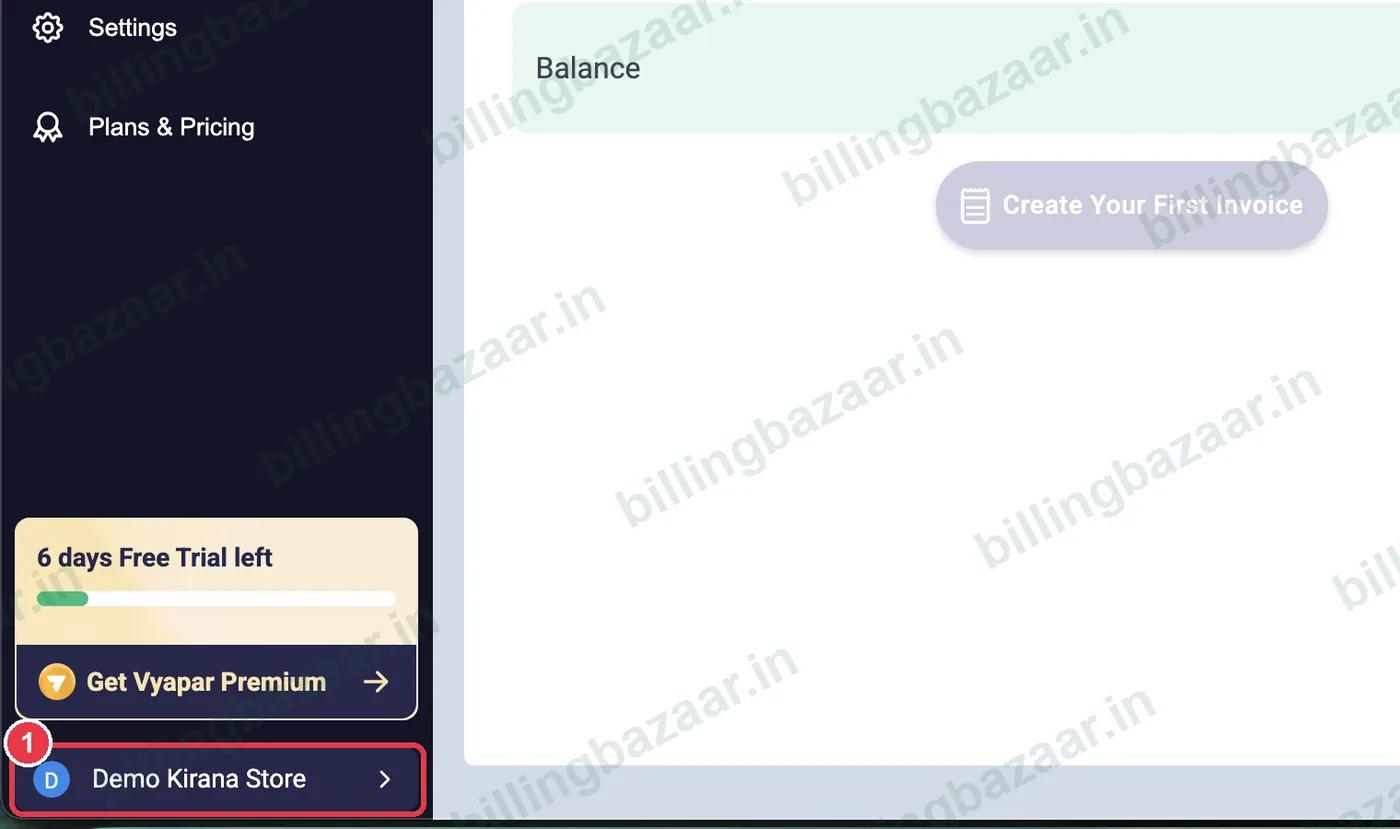
1ನಿಮ್ಮ ಕಂಪನಿ ಹೆಸರಿನ ಮೇಲೆ ಕ್ಲಿಕ್ ಮಾಡಿ
ಎಡ ಸೈಡ್ಬಾರ್ನ ಕೆಳಭಾಗದಲ್ಲಿ ನಿಮ್ಮ ಕಂಪನಿ ಹೆಸರಿನ ಮೇಲೆ ಕ್ಲಿಕ್ ಮಾಡಿ (ಇಲ್ಲಿ Demo Kirana Store). ಸೇವ್ ಮಾಡದ ಇನ್ವಾಯ್ಸ್ ತೆರೆದಿದ್ದರೆ, ಅದನ್ನು ಬಿಟ್ಟುಬಿಡಬೇಕೇ ಎಂದು Vyapar ಕೇಳುತ್ತದೆ; Ok ಮೇಲೆ ಕ್ಲಿಕ್ ಮಾಡಿ.
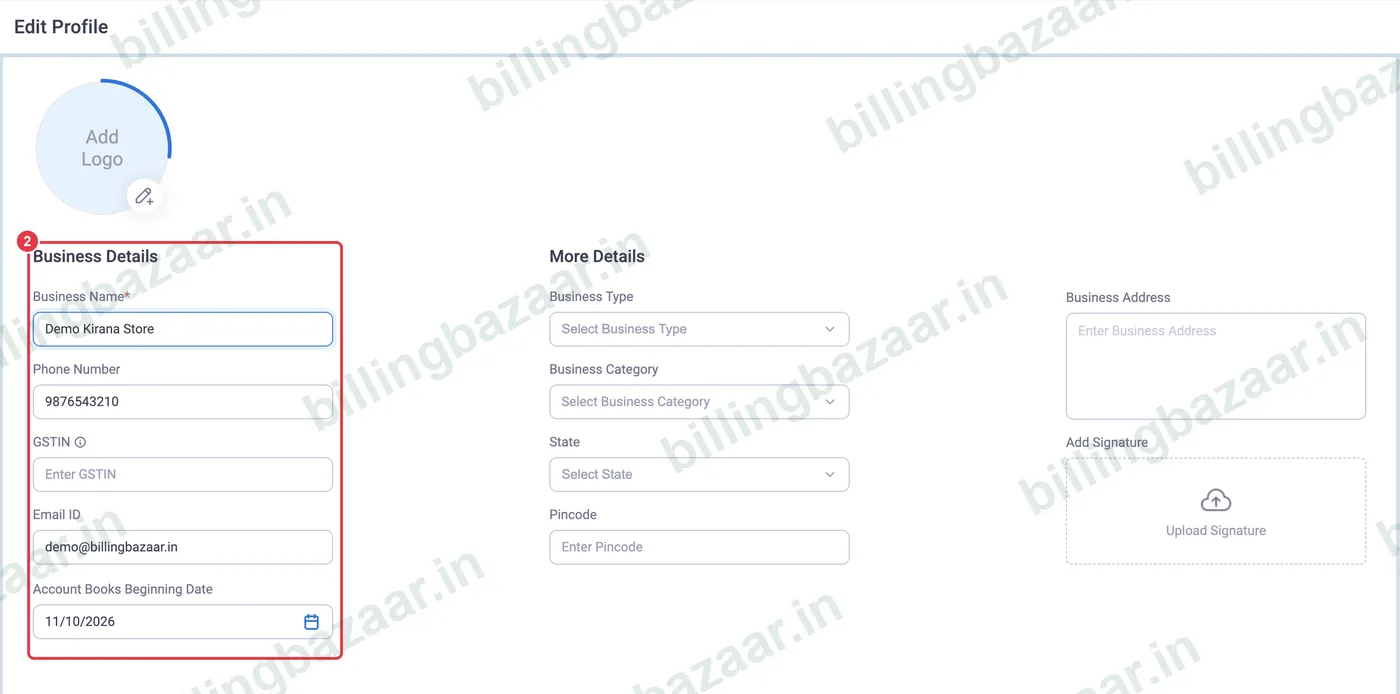
2ಬಿಸಿನೆಸ್ ವಿವರ ಚೆಕ್ ಮಾಡಿ
Edit Profile ಸ್ಕ್ರೀನ್ ತೆರೆಯುತ್ತದೆ. Business Details ಕೆಳಗೆ ಬಿಸಿನೆಸ್ ಹೆಸರು, ಫೋನ್ ನಂಬರ್ ಮತ್ತು ಇಮೇಲ್ ಚೆಕ್ ಮಾಡಿ. ಇವು ನೀವು ಟೈಪ್ ಮಾಡಿದ ಹಾಗೆಯೇ ಇನ್ವಾಯ್ಸ್ನಲ್ಲಿ ಪ್ರಿಂಟ್ ಆಗುತ್ತವೆ. Account Books Beginning Date ಎಂದರೆ Vyapar ನಲ್ಲಿ ನಿಮ್ಮ ದಾಖಲೆಗಳು ಶುರುವಾಗುವ ದಿನಾಂಕ.
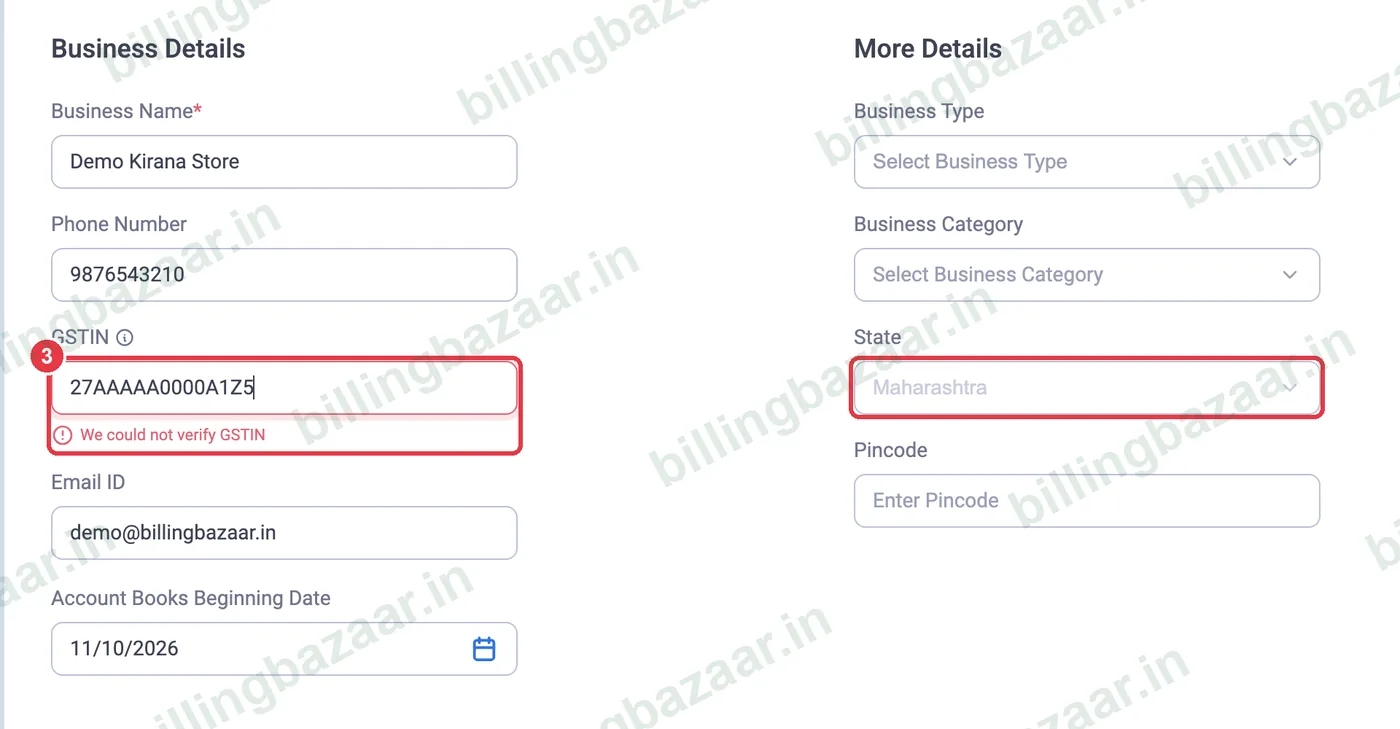
3ನಿಮ್ಮ GSTIN ಹಾಕಿ
ನಿಮ್ಮ 15 ಅಕ್ಷರಗಳ GSTIN ಟೈಪ್ ಮಾಡಿ. Vyapar ಅದನ್ನು ಆನ್ಲೈನ್ನಲ್ಲಿ ಚೆಕ್ ಮಾಡಿ ಮೊದಲ ಎರಡು ಅಂಕಿಗಳಿಂದ State ತಾನಾಗಿ ತುಂಬುತ್ತದೆ (27 ಎಂದರೆ ಮಹಾರಾಷ್ಟ್ರ). We could not verify GSTIN ಎಂದು ತೋರಿಸಿದರೆ, ನಂಬರ್ ಮತ್ತೆ ಚೆಕ್ ಮಾಡಿ; Vyapar ಆದರೂ ಸೇವ್ ಮಾಡಲು ಬಿಡುತ್ತದೆ.
ಸಲಹೆ: ಸೇಲ್ಗೆ CGST + SGST (ಅದೇ ರಾಜ್ಯ) ಅಥವಾ IGST (ಬೇರೆ ರಾಜ್ಯ) ಹಾಕಬೇಕೇ ಎಂದು ರಾಜ್ಯವೇ ನಿರ್ಧರಿಸುತ್ತದೆ, ಆದ್ದರಿಂದ ಅದು ಸರಿಯಾಗಿದೆಯೇ ಎಂದು ಖಚಿತಪಡಿಸಿಕೊಳ್ಳಿ.
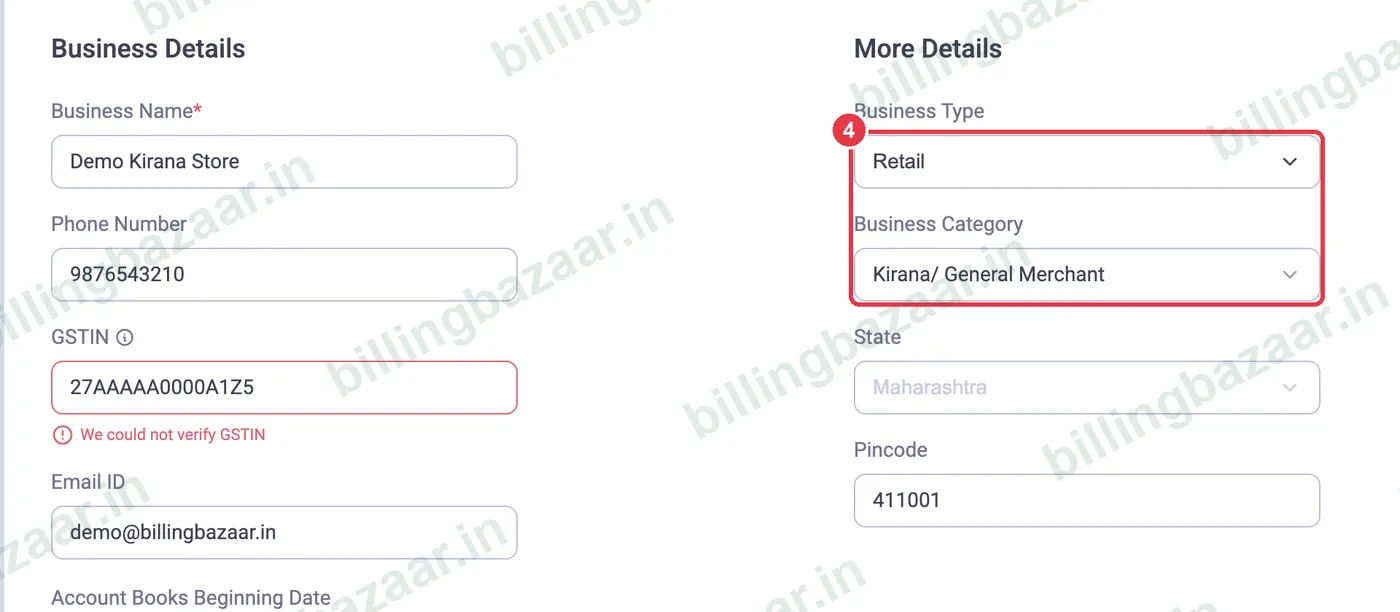
4ಬಿಸಿನೆಸ್ ಟೈಪ್ ಮತ್ತು ಕೆಟಗರಿ ಆಯ್ಕೆ ಮಾಡಿ
More Details ಕೆಳಗೆ Business Type ಆಯ್ಕೆ ಮಾಡಿ (Retail, Wholesale, Distributor, Service, Manufacturing ಅಥವಾ Others). ನಂತರ Business Category ಲಿಸ್ಟ್ನಲ್ಲಿ ಹುಡುಕಿ; ದಿನಸಿ ಅಂಗಡಿಗೆ Kir ಎಂದು ಟೈಪ್ ಮಾಡಿ Kirana/ General Merchant ಆಯ್ಕೆ ಮಾಡಿ.
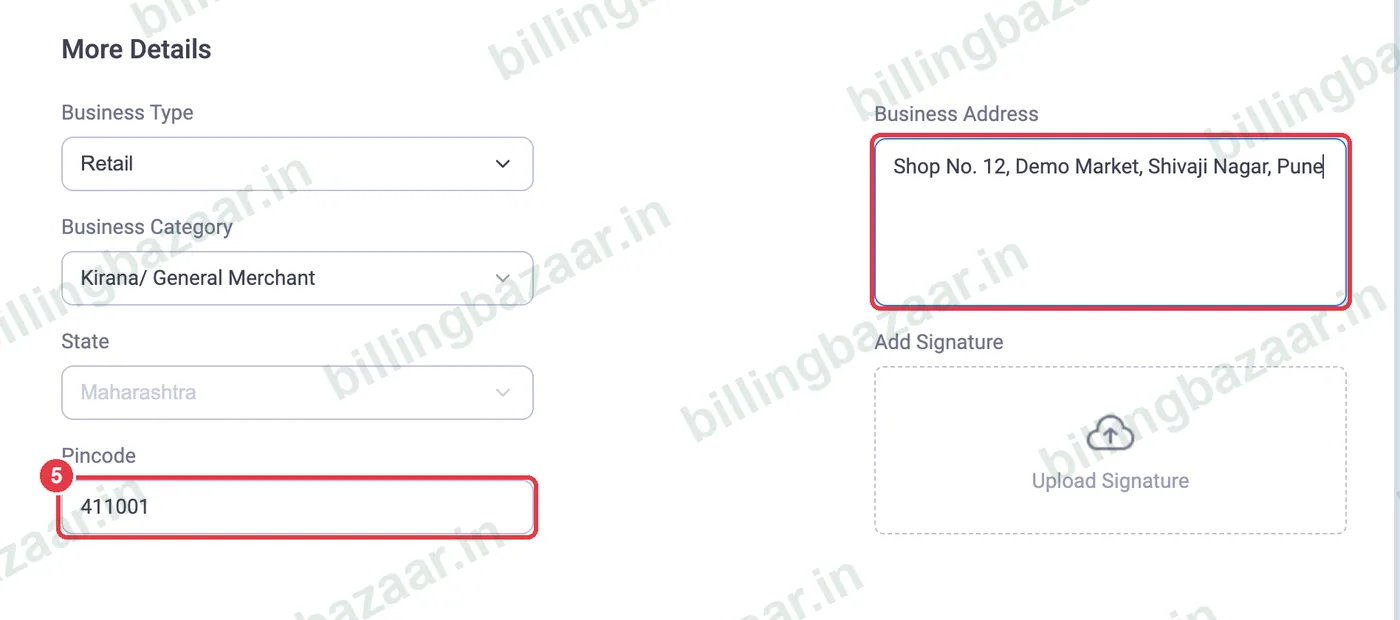
5ಪಿನ್ಕೋಡ್ ಮತ್ತು ಬಿಸಿನೆಸ್ ವಿಳಾಸ ಸೇರಿಸಿ
Pincode ಮತ್ತು ಪೂರ್ತಿ Business Address ಹಾಕಿ. ವಿಳಾಸ ಇನ್ವಾಯ್ಸ್ನಲ್ಲಿ ನಿಮ್ಮ ಬಿಸಿನೆಸ್ ಹೆಸರಿನ ಕೆಳಗೆ ಪ್ರಿಂಟ್ ಆಗುತ್ತದೆ, ಆದ್ದರಿಂದ ಅಂಗಡಿ ನಂಬರ್, ಏರಿಯಾ ಮತ್ತು ಊರು ಸೇರಿಸಿ.
6Save Changes ಮೇಲೆ ಕ್ಲಿಕ್ ಮಾಡಿ
ಕೆಳಗೆ ಬಲಭಾಗದಲ್ಲಿರುವ ಕೆಂಪು Save Changes ಬಟನ್ ಮೇಲೆ ಕ್ಲಿಕ್ ಮಾಡಿ.

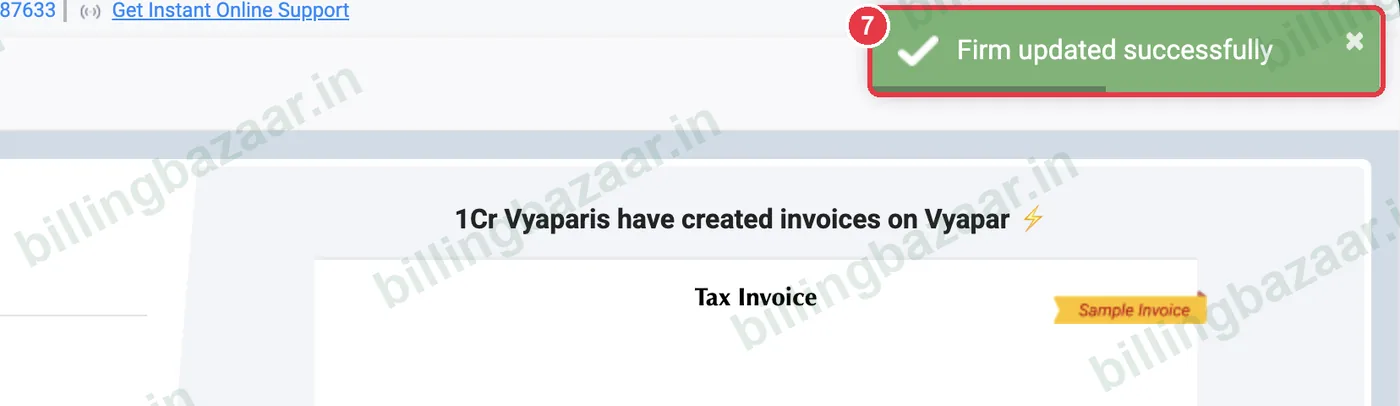
7ದೃಢೀಕರಣ ಮೆಸೇಜ್ ಚೆಕ್ ಮಾಡಿ
Vyapar ಮೇಲೆ ಬಲಭಾಗದಲ್ಲಿ Firm updated successfully ಎಂದು ತೋರಿಸುತ್ತದೆ. ಈಗ ನೀವು ಮಾಡುವ ಪ್ರತಿ ಇನ್ವಾಯ್ಸ್ನಲ್ಲಿ ನಿಮ್ಮ ಹೊಸ ವಿವರ ಕಾಣಿಸುತ್ತದೆ.
ತಿಳಿದಿರಬೇಕಾದದ್ದು
- GSTIN ನಲ್ಲಿ 15 ಅಕ್ಷರಗಳಿರುತ್ತವೆ: 2 ಅಂಕಿಯ ರಾಜ್ಯ ಕೋಡ್, 10 ಅಕ್ಷರಗಳ PAN, ಎಂಟಿಟಿ ನಂಬರ್, Z ಮತ್ತು ಒಂದು ಚೆಕ್ ಅಂಕಿ.
- ನೀವು GST ರಿಜಿಸ್ಟರ್ ಆಗಿಲ್ಲದಿದ್ದರೆ GSTIN ಖಾಲಿ ಬಿಡಿ. ಆಗ Vyapar ಟ್ಯಾಕ್ಸ್ ಇನ್ವಾಯ್ಸ್ ಬದಲು ಬಿಲ್ ಆಫ್ ಸಪ್ಲೈ ಮಾಡಬಹುದು.
- ಅದೇ Edit Profile ಸ್ಕ್ರೀನ್ನಿಂದ ನಿಮ್ಮ ಲೋಗೋ ಮತ್ತು ಸಹಿ ಸೇರಿಸಿ.
- ಬದಲಾವಣೆಗಳು ಹೊಸ ಇನ್ವಾಯ್ಸ್ಗಳಿಗೆ ಅನ್ವಯಿಸುತ್ತವೆ; ಹಳೆಯ ಇನ್ವಾಯ್ಸ್ ಮತ್ತೆ ಪ್ರಿಂಟ್ ಮಾಡಬೇಕಿದ್ದರೆ ಒಂದನ್ನು ಚೆಕ್ ಮಾಡಿ.
ಜನರು ಕೇಳುವ ಪ್ರಶ್ನೆಗಳು
Vyapar ನಲ್ಲಿ GSTIN ಎಲ್ಲಿ ಸೇರಿಸುವುದು?
Edit Profile ತೆರೆಯಲು ಎಡ ಸೈಡ್ಬಾರ್ನ ಕೆಳಭಾಗದಲ್ಲಿರುವ ನಿಮ್ಮ ಕಂಪನಿ ಹೆಸರಿನ ಮೇಲೆ ಕ್ಲಿಕ್ ಮಾಡಿ, ನಂತರ Business Details ಕೆಳಗಿನ GSTIN ಫೀಲ್ಡ್ನಲ್ಲಿ GSTIN ಟೈಪ್ ಮಾಡಿ ಮತ್ತು Save Changes ಮೇಲೆ ಕ್ಲಿಕ್ ಮಾಡಿ.
ನನ್ನ GSTIN ವೆರಿಫೈ ಮಾಡಲು ಆಗಲಿಲ್ಲ ಎಂದು Vyapar ಯಾಕೆ ಹೇಳುತ್ತದೆ?
Vyapar GSTIN ಅನ್ನು ಆನ್ಲೈನ್ನಲ್ಲಿ ಚೆಕ್ ಮಾಡುತ್ತದೆ. ನಂಬರ್ನಲ್ಲಿ ತಪ್ಪು ಇದ್ದರೆ, ಅದು ಇನ್ನೂ ಆ್ಯಕ್ಟಿವ್ ಆಗಿಲ್ಲದಿದ್ದರೆ, ಅಥವಾ ಚೆಕ್ ಕನೆಕ್ಟ್ ಆಗದಿದ್ದರೆ ಈ ಮೆಸೇಜ್ ಬರುತ್ತದೆ. ನಂಬರ್ ಮತ್ತೆ ಚೆಕ್ ಮಾಡಿ; Vyapar ಆದರೂ ಅದನ್ನು ಸೇವ್ ಮಾಡುತ್ತದೆ.
ನನ್ನ ರಾಜ್ಯ Vyapar ಗೆ ಹೇಗೆ ಗೊತ್ತಾಗುತ್ತದೆ?
ಅದು GSTIN ನ ಮೊದಲ ಎರಡು ಅಂಕಿಗಳನ್ನು ಓದುತ್ತದೆ, ಅವು ರಾಜ್ಯ ಕೋಡ್ (ಉದಾಹರಣೆಗೆ ಮಹಾರಾಷ್ಟ್ರಕ್ಕೆ 27), ಮತ್ತು ರಾಜ್ಯವನ್ನು ತಾನಾಗಿ ತುಂಬುತ್ತದೆ.
ಬಿಸಿನೆಸ್ ವಿವರ ನಂತರ ಬದಲಾಯಿಸಬಹುದೇ?
ಹೌದು. ಕಂಪನಿ ಹೆಸರಿನಿಂದ ಮತ್ತೆ Edit Profile ತೆರೆಯಿರಿ, ಯಾವುದೇ ಫೀಲ್ಡ್ ಬದಲಾಯಿಸಿ ಮತ್ತು Save Changes ಮೇಲೆ ಕ್ಲಿಕ್ ಮಾಡಿ.
ಬಿಸಿನೆಸ್ ವಿಳಾಸ ಇನ್ವಾಯ್ಸ್ನಲ್ಲಿ ಪ್ರಿಂಟ್ ಆಗುತ್ತದೆಯೇ?
ಹೌದು. ಈ ಸ್ಕ್ರೀನ್ನಲ್ಲಿರುವ ಹೆಸರು, ವಿಳಾಸ, ಫೋನ್, ಇಮೇಲ್ ಮತ್ತು GSTIN ನಿಮ್ಮ ಇನ್ವಾಯ್ಸ್ಗಳ ಮೇಲ್ಭಾಗದಲ್ಲಿ ಕಾಣಿಸುತ್ತವೆ.
ಸಂಬಂಧಿತ ಗೈಡ್ಗಳು
- Vyapar ನಲ್ಲಿ ಹಲವು ಕಂಪನಿಗಳನ್ನು ಮಾಡುವುದು ಹೇಗೆ
- Vyapar ನಲ್ಲಿ ನಿಮ್ಮ ಬಿಸಿನೆಸ್ ಲೋಗೋ ಮತ್ತು ಸಹಿ ಸೇರಿಸುವುದು ಹೇಗೆ
- Vyapar ನಲ್ಲಿ GST ಆನ್ ಮಾಡಿ ಟ್ಯಾಕ್ಸ್ ರೇಟ್ ಸೆಟ್ ಮಾಡುವುದು ಹೇಗೆ
- Vyapar ನಲ್ಲಿ GST ಇನ್ವಾಯ್ಸ್ ಮಾಡುವುದು ಹೇಗೆ
Vyapar ಬಗ್ಗೆ ಇನ್ನಷ್ಟು
ಸ್ಕ್ರೀನ್ಶಾಟ್ಗಳು Vyapar Desktop for Mac, October 2026 ನ ಡೆಮೊ ಕಂಪನಿಯಿಂದ. ಆ್ಯಪ್ ವರ್ಷನ್ಗಳ ನಡುವೆ ಮೆನುಗಳು ಸ್ವಲ್ಪ ಬದಲಾಗಬಹುದು. ಗೈಡ್: Billing Bazaar, ಒಂದು Vyapar ಪಾರ್ಟ್ನರ್.