 Billing Bazaar
Vyapar ನಲ್ಲಿ HSN ಕೋಡ್ ಮತ್ತು GST ರೇಟ್ ಜೊತೆ ಐಟಂ ಸೇರಿಸುವುದು ಹೇಗೆ
ನೀವು ಮಾರುವ ಪ್ರತಿ ಐಟಂ ಅನ್ನು Vyapar ನಲ್ಲಿ ಒಮ್ಮೆ ಸೆಟ್ ಮಾಡಬೇಕು: ಹೆಸರು, HSN ಕೋಡ್, ಯೂನಿಟ್, ಬೆಲೆ ಮತ್ತು GST ರೇಟ್. ಅದರ ನಂತರ ಬಿಲ್ ಮಾಡುವಾಗ ಐಟಂ ಆಯ್ಕೆ ಮಾಡಿದರೆ ಸಾಕು. ಈ ಗೈಡ್ನಲ್ಲಿ Vyapar ಡೆಸ್ಕ್ಟಾಪ್ ಆ್ಯಪ್ನಲ್ಲಿ ಒಂದು ಪ್ರಾಡಕ್ಟ್ (ಕಿರಾಣಿ ಅಂಗಡಿಗೆ ಸ್ನಾನದ ಸೋಪು) ಸೇರಿಸಲಾಗಿದೆ.
| ಬೇಕಾಗುವ ಸಮಯ | 3 ನಿಮಿಷ |
|---|---|
| ಹಂತಗಳು | 8, ಪ್ರತಿಯೊಂದಕ್ಕೂ ಸ್ಕ್ರೀನ್ಶಾಟ್ |
| ಪರೀಕ್ಷಿಸಿದ್ದು | Vyapar Desktop for Mac, October 2026 |
| ಕೊನೆಯ ಅಪ್ಡೇಟ್ | 11 ಅಕ್ಟೋಬರ್ 2026 |
ಶುರು ಮಾಡುವ ಮೊದಲು
- ಐಟಂನ HSN ಕೋಡ್ (ನಿಮ್ಮ ಪರ್ಚೇಸ್ ಬಿಲ್ನಲ್ಲಿ ಇರುತ್ತದೆ, ಅಥವಾ GST ಪೋರ್ಟಲ್ನ HSN ಲಿಸ್ಟ್ನಲ್ಲಿ ಹುಡುಕಿ).
- ಆ HSN ಕೋಡ್ಗೆ ಅನ್ವಯಿಸುವ GST ರೇಟ್.
- ನಿಮ್ಮ ಮಾರಾಟದ ಬೆಲೆ, ಖರೀದಿ ಬೆಲೆ ಮತ್ತು ಇಂದು ನಿಮ್ಮ ಬಳಿ ಎಷ್ಟು ಸ್ಟಾಕ್ ಇದೆ ಎಂಬುದು.
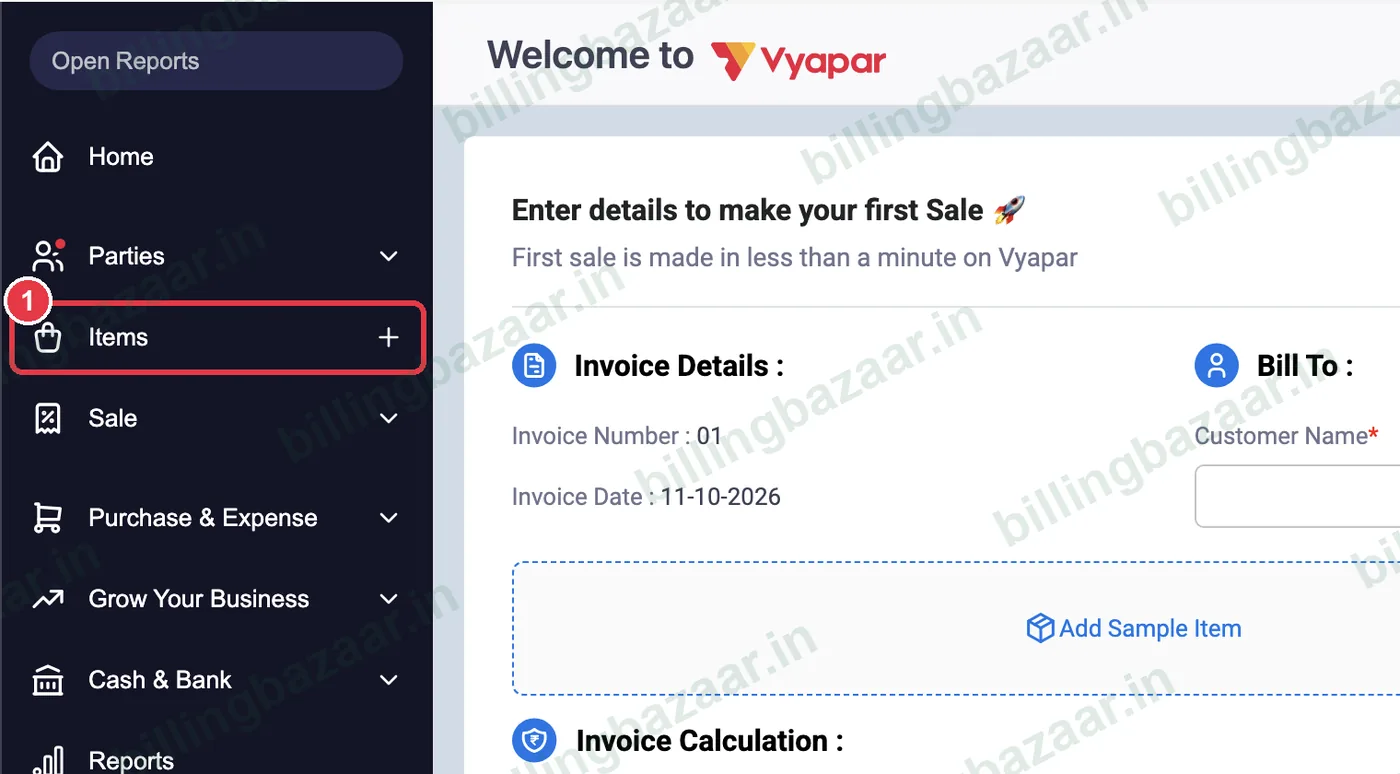
1Items ಪಕ್ಕದ + ಮೇಲೆ ಕ್ಲಿಕ್ ಮಾಡಿ
ಎಡ ಸೈಡ್ಬಾರ್ನಲ್ಲಿ Items ಪಕ್ಕದ + ಮೇಲೆ ಕ್ಲಿಕ್ ಮಾಡಿ. Add Item ವಿಂಡೋ ತೆರೆಯುತ್ತದೆ. ಟಾಗಲ್ ಅನ್ನು Product ಮೇಲೆಯೇ ಇಡಿ (ಸರ್ವೀಸ್ಗಳಿಗೆ Service ಗೆ ಬದಲಾಯಿಸಿ).
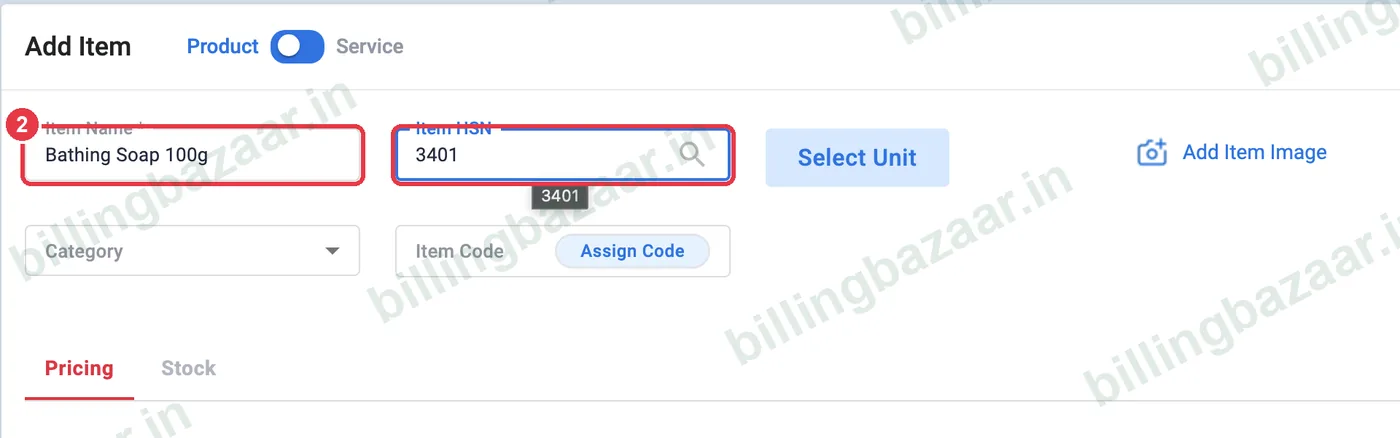
2ಐಟಂ ಹೆಸರು ಮತ್ತು HSN ಕೋಡ್ ಹಾಕಿ
ಬಿಲ್ನಲ್ಲಿ ಕಾಣಿಸಬೇಕಾದಂತೆ Item Name ಟೈಪ್ ಮಾಡಿ (ಉದಾಹರಣೆಗೆ Bathing Soap 100g). Item HSN ನಲ್ಲಿ HSN ಕೋಡ್ ಟೈಪ್ ಮಾಡಿ (ಸೋಪಿಗೆ 3401). ಪ್ರಾಡಕ್ಟ್ ಹೆಸರಿನಿಂದ HSN ಕೋಡ್ ಹುಡುಕಲು ಸರ್ಚ್ ಐಕಾನ್ ಮೇಲೂ ಕ್ಲಿಕ್ ಮಾಡಬಹುದು.
ಸಲಹೆ: ಬಿಲ್ ಮಾಡುವಾಗ ಸಿಬ್ಬಂದಿ ಸರಿಯಾದ ಐಟಂ ಆಯ್ಕೆ ಮಾಡಲು ಹೆಸರಿನಲ್ಲಿ ಸೈಜ್ ಅಥವಾ ತೂಕ (100g, 1kg) ಸೇರಿಸಿ.
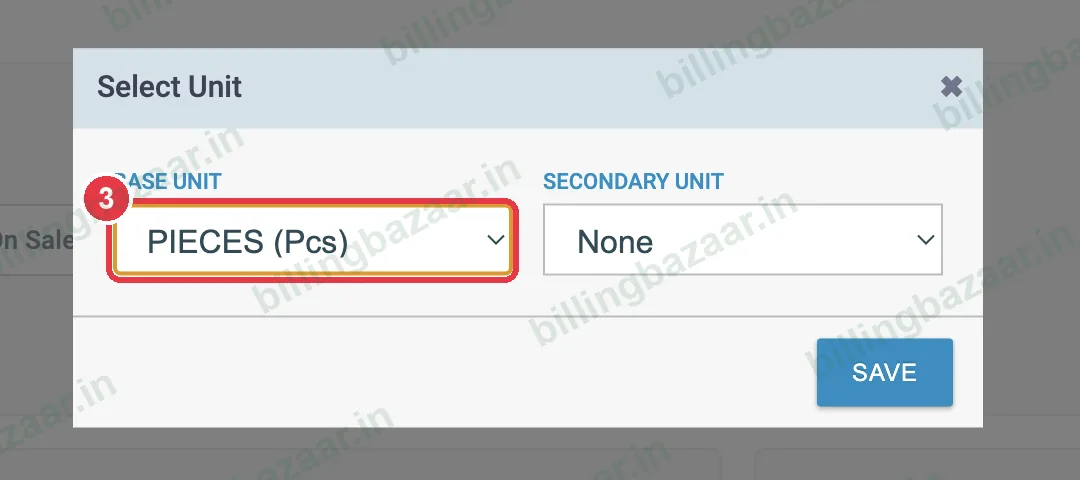
3ಯೂನಿಟ್ ಆಯ್ಕೆ ಮಾಡಿ
Select Unit ಮೇಲೆ ಕ್ಲಿಕ್ ಮಾಡಿ, ನೀವು ಮಾರುವ Base Unit ಆಯ್ಕೆ ಮಾಡಿ (ಇಲ್ಲಿ PIECES (Pcs)) ಮತ್ತು SAVE ಮೇಲೆ ಕ್ಲಿಕ್ ಮಾಡಿ. ನೀವು ಬಾಕ್ಸ್ ಅಥವಾ ಕಾರ್ಟನ್ನಲ್ಲಿಯೂ ಖರೀದಿಸುತ್ತಿದ್ದರೆ ಅಥವಾ ಮಾರುತ್ತಿದ್ದರೆ Secondary Unit ಬಳಸಿ.
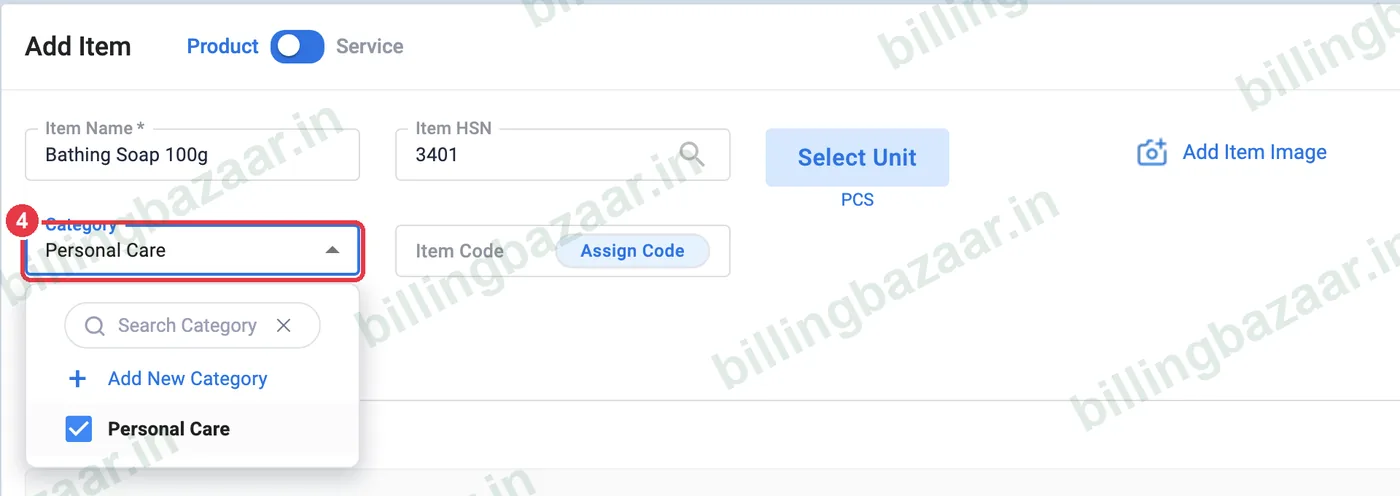
4ಕೆಟಗರಿ ಆಯ್ಕೆ ಮಾಡಿ ಅಥವಾ ಹೊಸದು ಮಾಡಿ
Category ತೆರೆಯಿರಿ. ಕೆಟಗರಿ ಇನ್ನೂ ಇಲ್ಲದಿದ್ದರೆ Add New Category ಮೇಲೆ ಕ್ಲಿಕ್ ಮಾಡಿ, ಹೆಸರು ಟೈಪ್ ಮಾಡಿ (ಉದಾಹರಣೆಗೆ Personal Care) ಮತ್ತು Create ಮೇಲೆ ಕ್ಲಿಕ್ ಮಾಡಿ. ಕೆಟಗರಿಗಳಿಂದ ಐಟಂ ಲಿಸ್ಟ್ ಮತ್ತು ರಿಪೋರ್ಟ್ಗಳನ್ನು ಫಿಲ್ಟರ್ ಮಾಡುವುದು ಸುಲಭ.
5ಸೇಲ್ ಮತ್ತು ಪರ್ಚೇಸ್ ಬೆಲೆ ಹಾಕಿ
Pricing ಟ್ಯಾಬ್ನಲ್ಲಿ Sale Price ಮತ್ತು Purchase Price ಹಾಕಿ. ಪ್ರತಿಯೊಂದರ ಪಕ್ಕದಲ್ಲಿ, ಬೆಲೆಯಲ್ಲಿ GST ಸೇರಿಲ್ಲದಿದ್ದರೆ Without Tax, ಅಥವಾ GST ಈಗಾಗಲೇ ಸೇರಿದ್ದರೆ With Tax ಆಯ್ಕೆ ಮಾಡಿ (MRP ಐಟಂಗಳಲ್ಲಿ ಸಾಮಾನ್ಯ).
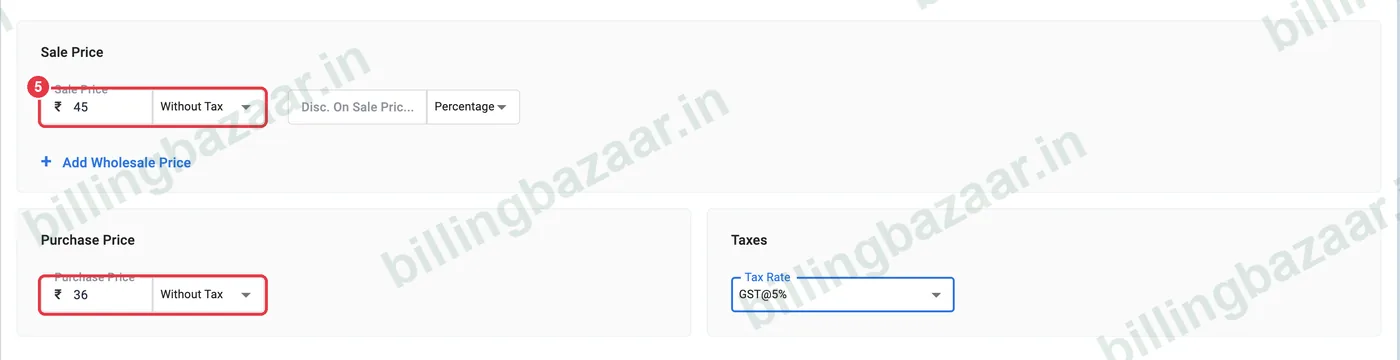
ಸಲಹೆ: ನೀವು MRP ಗೆ ಮಾರುತ್ತಿದ್ದರೆ, ಬಿಲ್ನ ಒಟ್ಟು ಮೊತ್ತ MRP ಗೆ ಸಮವಾಗಲು ಸೇಲ್ ಬೆಲೆಯನ್ನು With Tax ಇಡಿ.
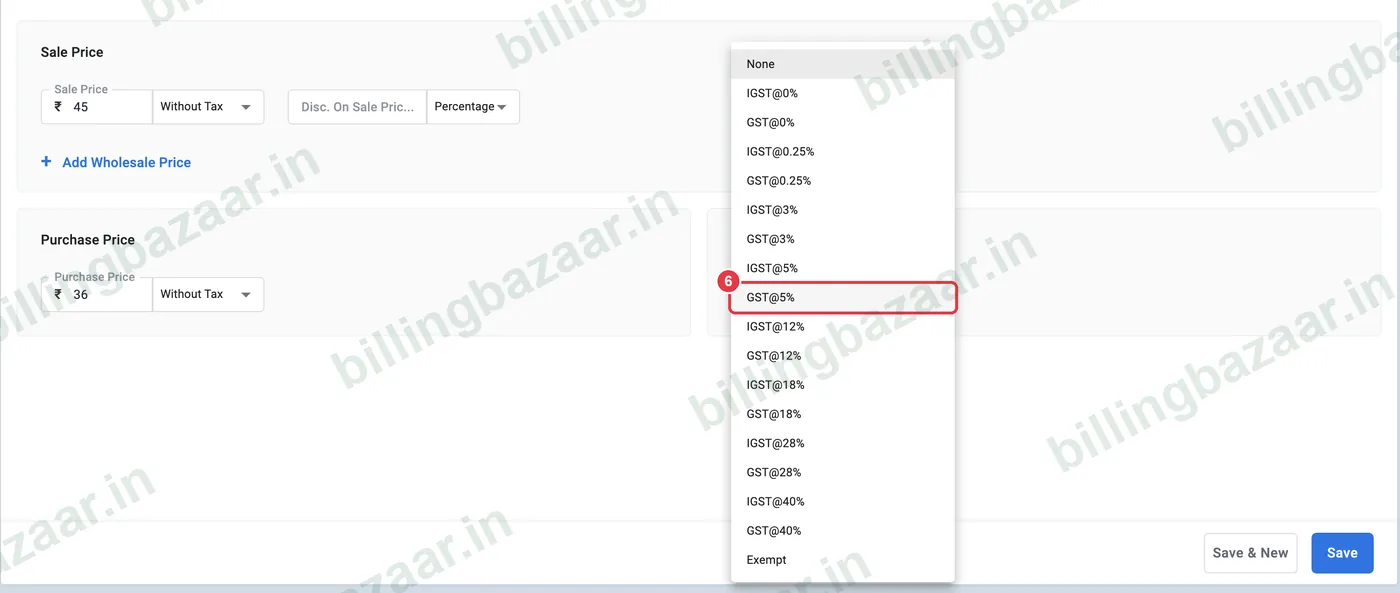
6GST ರೇಟ್ ಆಯ್ಕೆ ಮಾಡಿ
Taxes ಕೆಳಗೆ Tax Rate ತೆರೆದು HSN ಕೋಡ್ನ ರೇಟ್ ಆಯ್ಕೆ ಮಾಡಿ. GST@ ಆಯ್ಕೆ ತೆಗೆದುಕೊಳ್ಳಿ: ಬೇರೆ ರಾಜ್ಯದ ಗ್ರಾಹಕರಿಗೆ ಮಾರಿದಾಗ Vyapar ಅದೇ ರೇಟ್ನಲ್ಲಿ ತಾನಾಗಿ IGST ಹಾಕುತ್ತದೆ.
7ಓಪನಿಂಗ್ ಸ್ಟಾಕ್ ಸೇರಿಸಿ
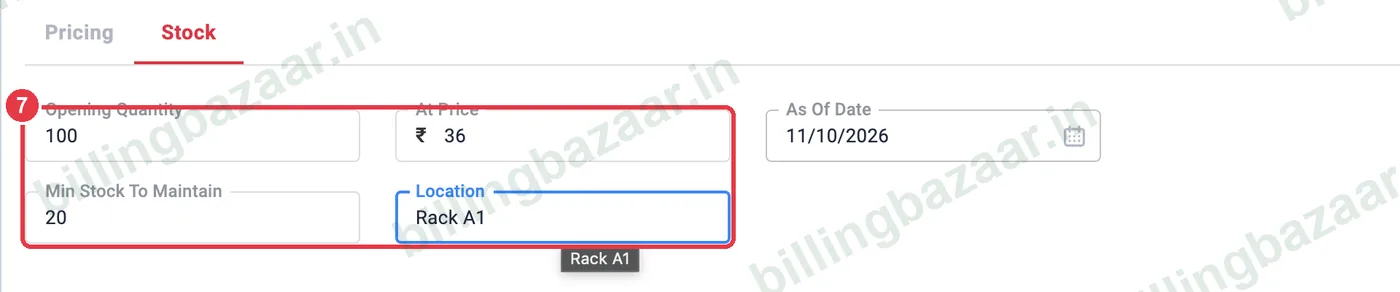
Stock ಟ್ಯಾಬ್ ತೆರೆಯಿರಿ. ಇಂದು ನಿಮ್ಮ ಬಳಿ ಇರುವ Opening Quantity, ಅದರ ಬೆಲೆ At Price ನಲ್ಲಿ, ಮತ್ತು As Of Date ಹಾಕಿ. ಲೋ-ಸ್ಟಾಕ್ ಅಲರ್ಟ್ಗಾಗಿ Min Stock To Maintain ಹಾಕಿ, ಬೇಕಿದ್ದರೆ ಶೆಲ್ಫ್ನ Location ಕೂಡ.
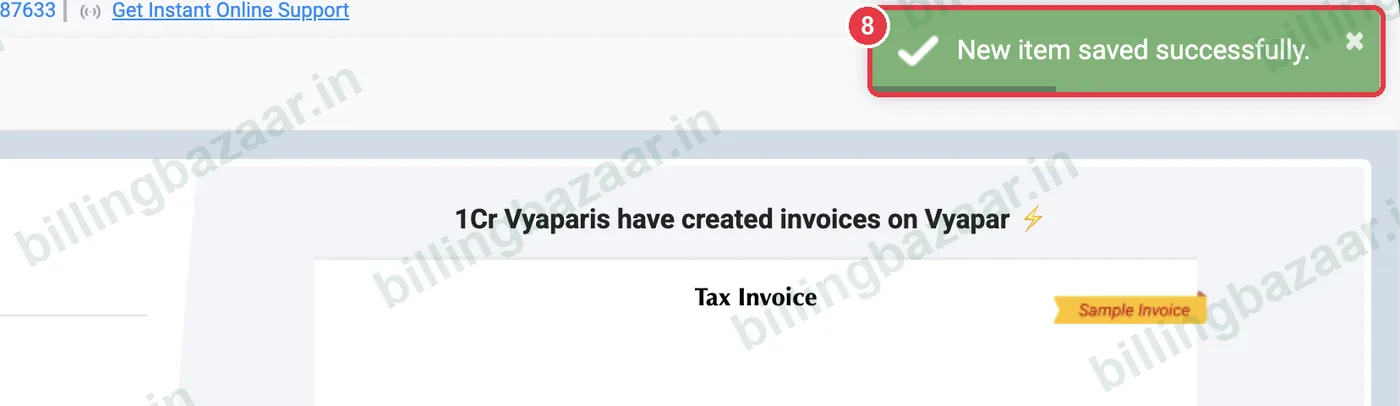
8Save ಮೇಲೆ ಕ್ಲಿಕ್ ಮಾಡಿ
Save ಮೇಲೆ (ಅಥವಾ ತಕ್ಷಣ ಮುಂದಿನ ಐಟಂ ಸೇರಿಸಲು Save & New ಮೇಲೆ) ಕ್ಲಿಕ್ ಮಾಡಿ. Vyapar New item saved successfully ಎಂದು ತೋರಿಸುತ್ತದೆ, ಮತ್ತು ಐಟಂ ಇನ್ವಾಯ್ಸ್ನಲ್ಲಿ ಬಳಸಲು ರೆಡಿ.
ತಿಳಿದಿರಬೇಕಾದದ್ದು
- ಒಂದೊಂದಾಗಿ ಸೇರಿಸುವ ಬದಲು Import Items ಮೂಲಕ Excel ನಿಂದ ಹಲವು ಐಟಂಗಳನ್ನು ಒಂದೇ ಸಲ ಸೇರಿಸಿ.
- ಬೇಗ ಬಿಲ್ ಮಾಡಲು Assign Code ಮೂಲಕ ಪ್ರತಿ ಐಟಂಗೆ ಬಾರ್ಕೋಡ್ ಅಥವಾ SKU ಕೊಡಿ.
- Add Wholesale Price ಮೂಲಕ ಹೋಲ್ಸೇಲ್ ಖರೀದಿದಾರರಿಗೆ ಎರಡನೇ ರೇಟ್ ಇಡಬಹುದು.
- GST ರೇಟ್ಗಳು ಆಗಾಗ ಬದಲಾಗುತ್ತವೆ; ನಿಮ್ಮ HSN ಕೋಡ್ನ ಈಗಿನ ರೇಟ್ GST ಪೋರ್ಟಲ್ನಲ್ಲಿ ಚೆಕ್ ಮಾಡಿ.
ಜನರು ಕೇಳುವ ಪ್ರಶ್ನೆಗಳು
Vyapar ನಲ್ಲಿ HSN ಕೋಡ್ ಸೇರಿಸುವುದು ಹೇಗೆ?
Add Item ನಲ್ಲಿ Item HSN ಫೀಲ್ಡ್ನಲ್ಲಿ ಕೋಡ್ ಟೈಪ್ ಮಾಡಿ, ಅಥವಾ ಪ್ರಾಡಕ್ಟ್ ಹೆಸರಿನಿಂದ ಹುಡುಕಲು ಆ ಫೀಲ್ಡ್ನ ಸರ್ಚ್ ಐಕಾನ್ ಮೇಲೆ ಕ್ಲಿಕ್ ಮಾಡಿ.
ಬೆಲೆಯಲ್ಲಿ With Tax ಮತ್ತು Without Tax ಎಂದರೆ ಏನು?
With Tax ಎಂದರೆ ನೀವು ಹಾಕಿದ ಬೆಲೆಯಲ್ಲಿ GST ಈಗಾಗಲೇ ಸೇರಿದೆ; Without Tax ಎಂದರೆ ಬಿಲ್ ಮಾಡುವಾಗ GST ಮೇಲಿನಿಂದ ಸೇರುತ್ತದೆ.
ಟ್ಯಾಕ್ಸ್ ಲಿಸ್ಟ್ನಲ್ಲಿ GST ಮತ್ತು IGST ಎರಡೂ ಯಾಕೆ ಇವೆ?
ಐಟಂಗೆ GST ಆಯ್ಕೆ ಮಾಡಿ. Vyapar ನಿಮ್ಮ ರಾಜ್ಯದ ಗ್ರಾಹಕರಿಗೆ CGST + SGST ಹಾಕುತ್ತದೆ ಮತ್ತು ಬೇರೆ ರಾಜ್ಯದ ಗ್ರಾಹಕರಿಗೆ ತಾನಾಗಿ IGST ಗೆ ಬದಲಾಗುತ್ತದೆ.
ಓಪನಿಂಗ್ ಸ್ಟಾಕ್ ಕಡ್ಡಾಯವೇ?
ಇಲ್ಲ, ಆದರೆ ಅದನ್ನು ಹಾಕಿದರೆ ನಿಮ್ಮ ಸ್ಟಾಕ್ ರಿಪೋರ್ಟ್ ಮೊದಲ ದಿನದಿಂದಲೇ ಸರಿಯಾಗಿರುತ್ತದೆ ಮತ್ತು ಲೋ-ಸ್ಟಾಕ್ ಅಲರ್ಟ್ಗಳು ಕೆಲಸ ಮಾಡುತ್ತವೆ.
ಐಟಂ ಅನ್ನು ನಂತರ ಎಡಿಟ್ ಮಾಡಬಹುದೇ?
ಹೌದು. Items ತೆರೆಯಿರಿ, ಐಟಂ ಆಯ್ಕೆ ಮಾಡಿ ಮತ್ತು ಬೆಲೆ ಹಾಗೂ ಟ್ಯಾಕ್ಸ್ ರೇಟ್ ಸೇರಿ ಯಾವುದೇ ಫೀಲ್ಡ್ ಬದಲಾಯಿಸಿ.
ಸಂಬಂಧಿತ ಗೈಡ್ಗಳು
- Vyapar ನಲ್ಲಿ Excel ನಿಂದ ಐಟಂ ಇಂಪೋರ್ಟ್ ಮಾಡುವುದು ಹೇಗೆ
- Vyapar ನಲ್ಲಿ ಯೂನಿಟ್ ಮತ್ತು ಯೂನಿಟ್ ಕನ್ವರ್ಷನ್ ಸೆಟ್ ಮಾಡುವುದು ಹೇಗೆ
- Vyapar ನಲ್ಲಿ ಹೋಲ್ಸೇಲ್ ಮತ್ತು ರೀಟೇಲ್ ಬೆಲೆ ಸೆಟ್ ಮಾಡುವುದು ಹೇಗೆ
- Vyapar ನಲ್ಲಿ ಲೋ ಸ್ಟಾಕ್ ಅಲರ್ಟ್ ಸೆಟ್ ಮಾಡುವುದು ಹೇಗೆ
- Vyapar ನಲ್ಲಿ GST ಇನ್ವಾಯ್ಸ್ ಮಾಡುವುದು ಹೇಗೆ
ಈ ಬಿಸಿನೆಸ್ಗಳಿಗೆ ಉಪಯುಕ್ತ
- ಸೂಪರ್ಮಾರ್ಕೆಟ್ಗಳಿಗೆ Vyapar
- ಮೆಡಿಕಲ್ ಸ್ಟೋರ್ಗಳಿಗೆ Vyapar
- ಗಾರ್ಮೆಂಟ್ ಅಂಗಡಿಗಳಿಗೆ Vyapar
- ಹಾರ್ಡ್ವೇರ್ ಅಂಗಡಿಗಳಿಗೆ Vyapar
- ಬಿಲ್ಡಿಂಗ್ ಮೆಟೀರಿಯಲ್ ಅಂಗಡಿಗಳಿಗೆ Vyapar
- ಎಲೆಕ್ಟ್ರಾನಿಕ್ಸ್ ಅಂಗಡಿಗಳಿಗೆ Vyapar
Vyapar ಬಗ್ಗೆ ಇನ್ನಷ್ಟು
ಸ್ಕ್ರೀನ್ಶಾಟ್ಗಳು Vyapar Desktop for Mac, October 2026 ನ ಡೆಮೊ ಕಂಪನಿಯಿಂದ. ಆ್ಯಪ್ ವರ್ಷನ್ಗಳ ನಡುವೆ ಮೆನುಗಳು ಸ್ವಲ್ಪ ಬದಲಾಗಬಹುದು. ಗೈಡ್: Billing Bazaar, ಒಂದು Vyapar ಪಾರ್ಟ್ನರ್.