 Billing Bazaar
Vyapar లో HSN కోడ్ మరియు GST రేట్తో ఐటమ్స్ ఎలా యాడ్ చేయాలి
మీరు అమ్మే ప్రతి ఐటమ్ను Vyapar లో ఒకసారి సెట్ చేయాలి: పేరు, HSN కోడ్, యూనిట్, ధరలు మరియు GST రేట్. ఆ తర్వాత బిల్లింగ్ అంటే కేవలం ఐటమ్ ఎంచుకోవడమే. ఈ గైడ్లో Vyapar డెస్క్టాప్ యాప్లో ఒక ప్రొడక్ట్ (కిరాణా స్టోర్ కోసం స్నానం సబ్బు) యాడ్ చేస్తాము.
| పట్టే సమయం | 3 నిమిషాలు |
|---|---|
| స్టెప్స్ | 8, ప్రతి దానికి స్క్రీన్షాట్తో |
| టెస్ట్ చేసింది | Vyapar Desktop for Mac, October 2026 |
| చివరిగా అప్డేట్ చేసింది | 11 అక్టోబర్ 2026 |
మొదలుపెట్టే ముందు
- ఐటమ్ HSN కోడ్ (మీ పర్చేజ్ బిల్పై ఉంటుంది, లేదా GST పోర్టల్ HSN లిస్ట్లో వెతకండి).
- ఆ HSN కోడ్కు వర్తించే GST రేట్.
- మీ అమ్మకం ధర, కొనుగోలు ధర మరియు ఈరోజు మీ దగ్గర ఎంత స్టాక్ ఉంది.
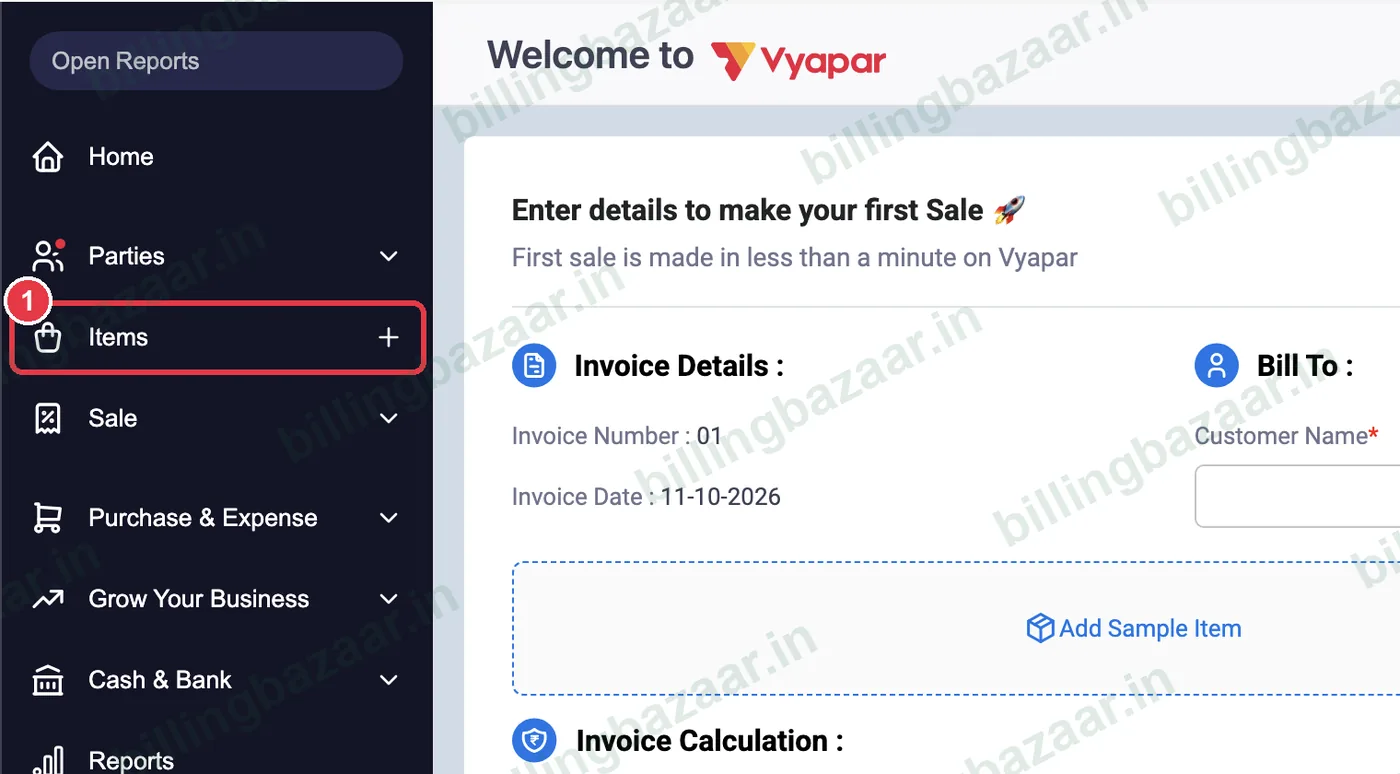
1Items పక్కన + పై క్లిక్ చేయండి
ఎడమ సైడ్బార్లో Items పక్కన ఉన్న + పై క్లిక్ చేయండి. Add Item విండో ఓపెన్ అవుతుంది. టాగుల్ను Product పైనే ఉంచండి (సర్వీస్ అయితే Service కి మార్చండి).
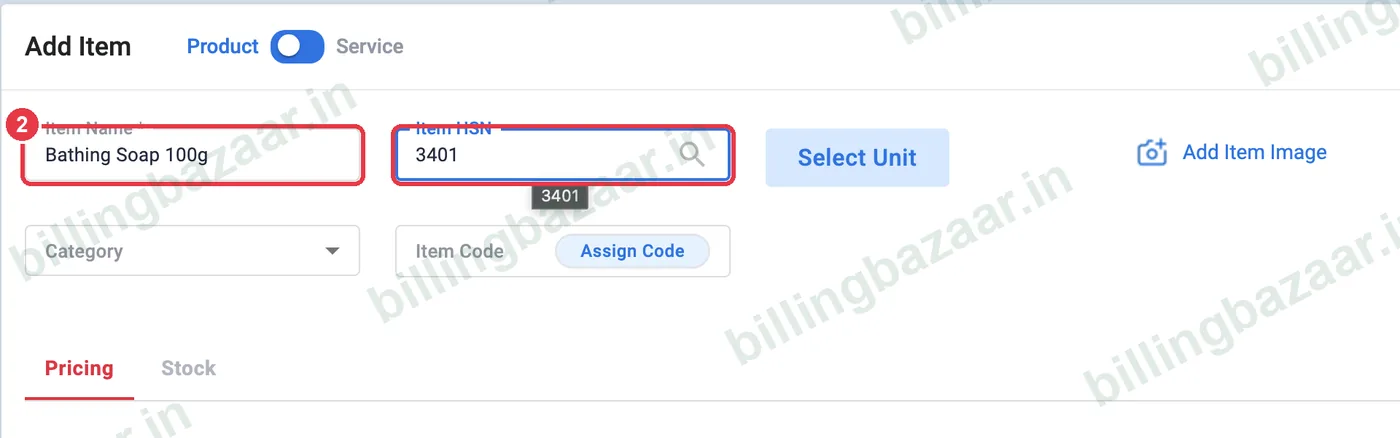
2ఐటమ్ పేరు మరియు HSN కోడ్ ఎంటర్ చేయండి
బిల్పై ఎలా కనిపించాలో అలా Item Name రాయండి (ఉదాహరణకు Bathing Soap 100g). Item HSN లో HSN కోడ్ టైప్ చేయండి (సబ్బుకు 3401). ప్రొడక్ట్ పేరుతో HSN కోడ్ వెతకడానికి సెర్చ్ ఐకాన్పై కూడా క్లిక్ చేయవచ్చు.
టిప్: బిల్లింగ్ సమయంలో స్టాఫ్ సరైన ఐటమ్ ఎంచుకునేలా పేరులో సైజ్ లేదా బరువు (100g, 1kg) రాయండి.
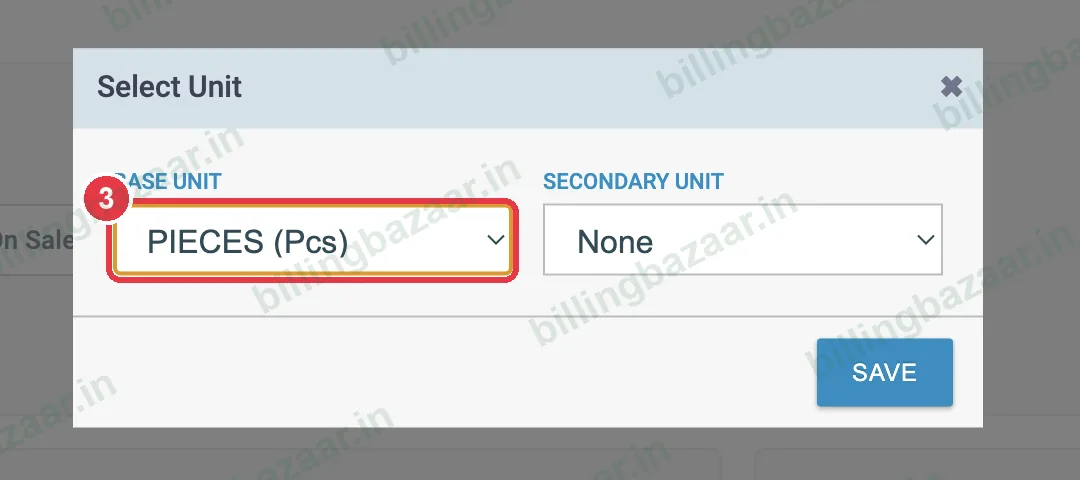
3యూనిట్ ఎంచుకోండి
Select Unit పై క్లిక్ చేసి, మీరు అమ్మే Base Unit ఎంచుకోండి (ఇక్కడ PIECES (Pcs)), తర్వాత SAVE పై క్లిక్ చేయండి. మీరు బాక్సులు లేదా కార్టన్లలో కూడా కొంటే లేదా అమ్మితే Secondary Unit వాడండి.
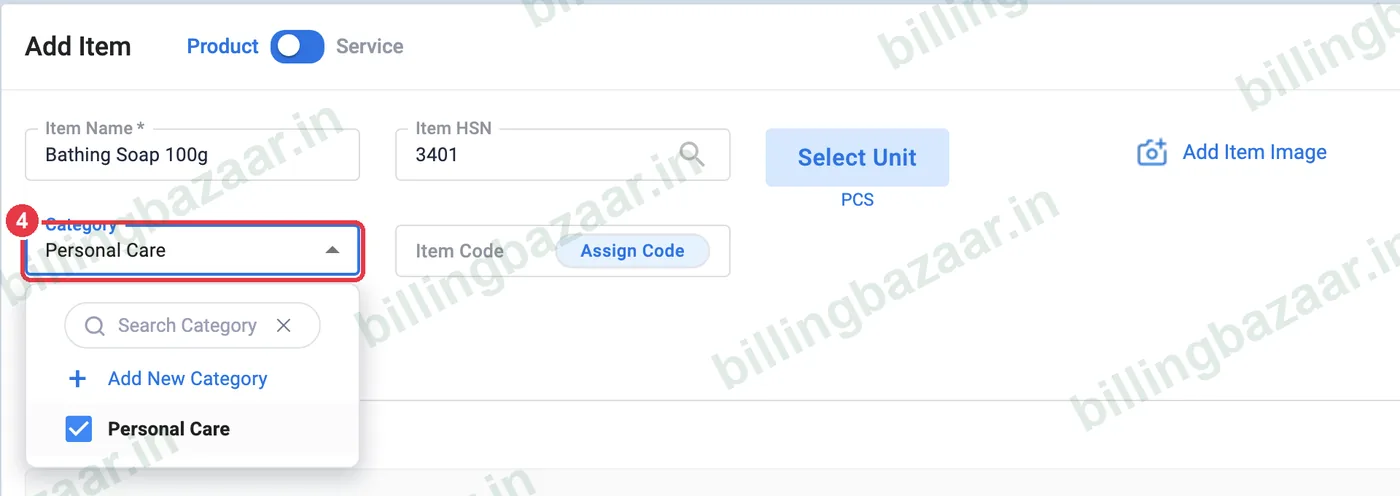
4కేటగిరీ ఎంచుకోండి లేదా క్రియేట్ చేయండి
Category ఓపెన్ చేయండి. కేటగిరీ ఇంకా లేకపోతే, Add New Category పై క్లిక్ చేసి, పేరు టైప్ చేసి (ఉదాహరణకు Personal Care) Create పై క్లిక్ చేయండి. కేటగిరీలతో ఐటమ్ లిస్ట్ మరియు రిపోర్ట్స్ ఫిల్టర్ చేయడం సులభం.
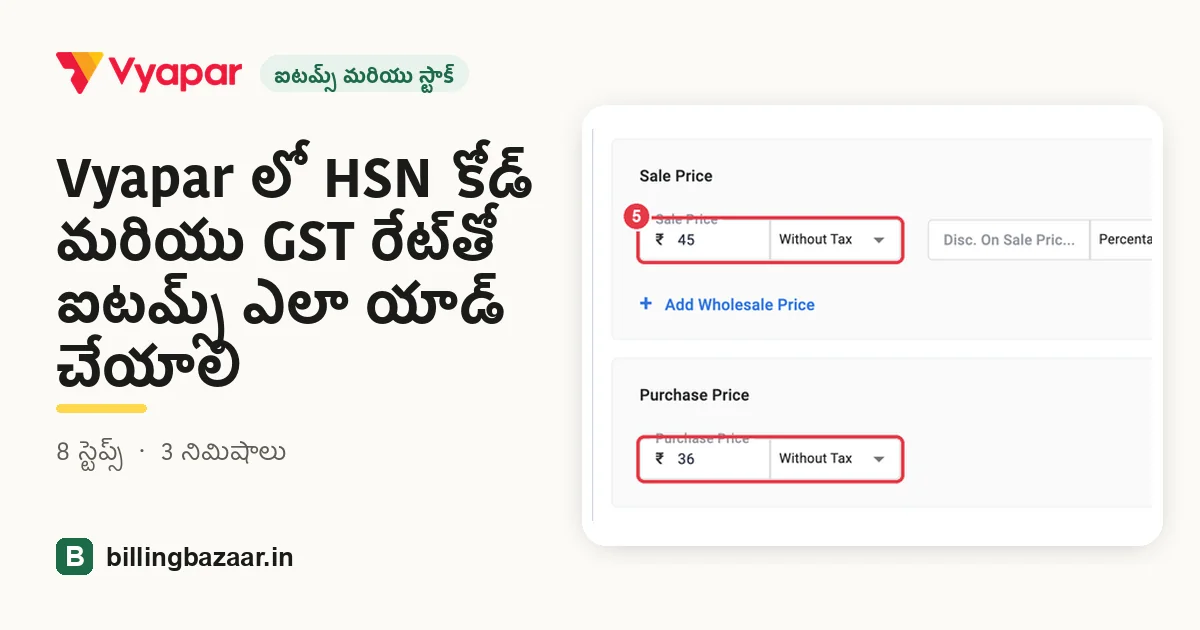
5సేల్ మరియు పర్చేజ్ ప్రైస్ ఎంటర్ చేయండి
Pricing ట్యాబ్లో Sale Price మరియు Purchase Price ఎంటర్ చేయండి. ప్రతి దాని పక్కన, ధరలో GST కలవకపోతే Without Tax ఎంచుకోండి, GST ఇప్పటికే కలిసి ఉంటే With Tax ఎంచుకోండి (MRP ఉన్న ఐటమ్స్లో ఇది సాధారణం).
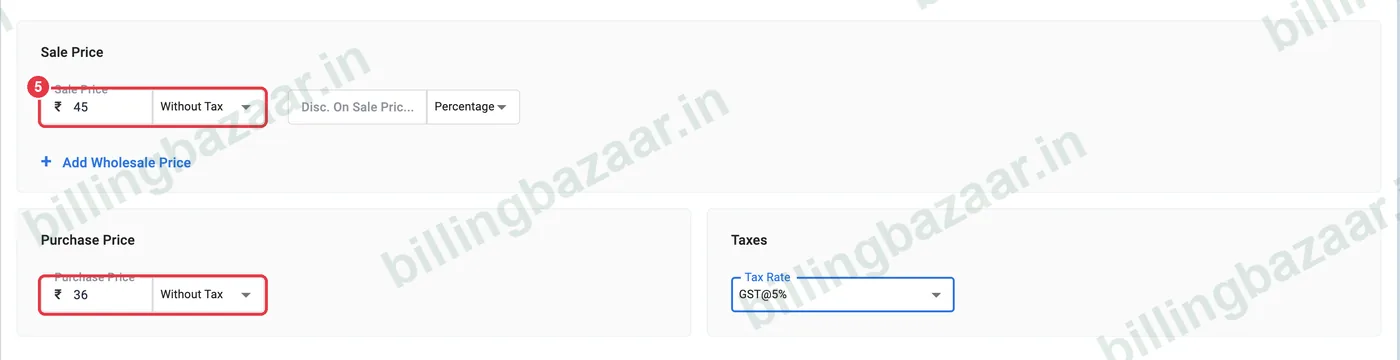
టిప్: మీరు MRP కి అమ్మితే, బిల్ టోటల్ MRP కి సమానంగా రావడానికి సేల్ ప్రైస్ను With Tax గా ఉంచండి.
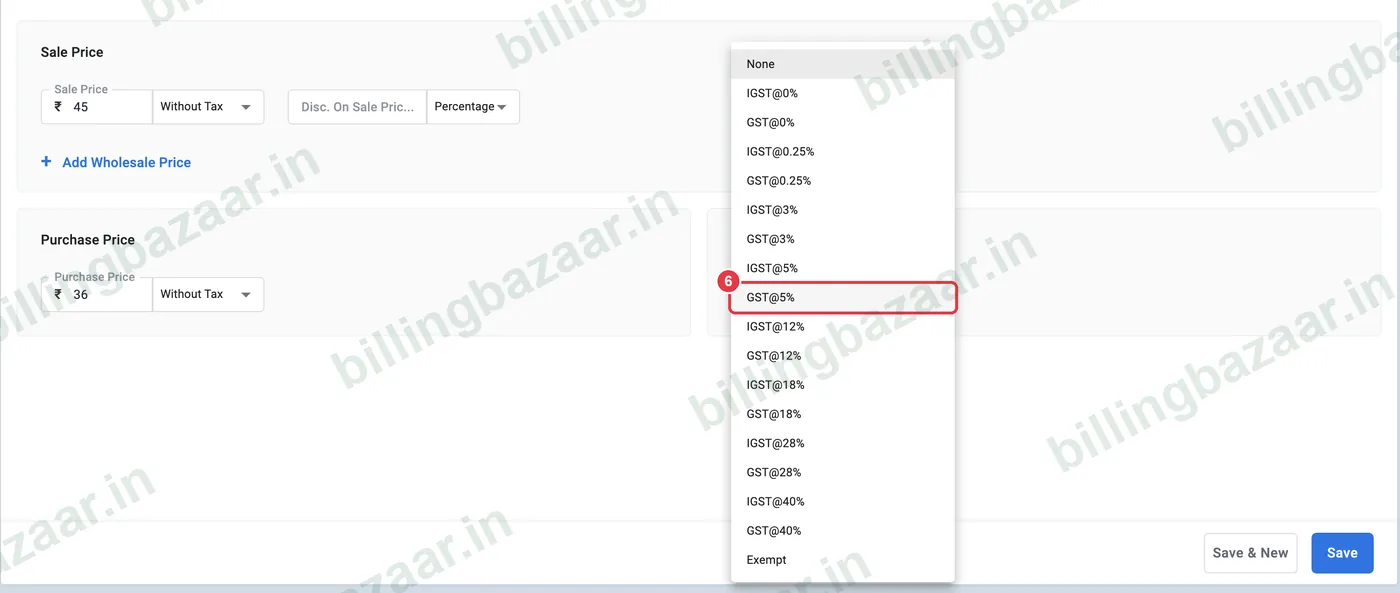
6GST రేట్ ఎంచుకోండి
Taxes లో Tax Rate ఓపెన్ చేసి, HSN కోడ్కు సరిపోయే రేట్ ఎంచుకోండి. GST@ ఆప్షన్ ఎంచుకోండి: వేరే స్టేట్ కస్టమర్కు అమ్మినప్పుడు Vyapar అదే రేట్లో ఆటోమేటిక్గా IGST వేస్తుంది.
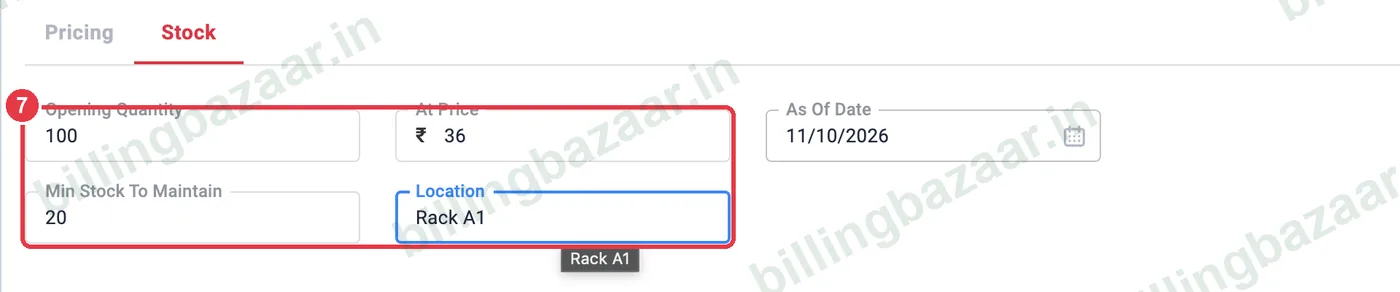
7ఓపెనింగ్ స్టాక్ ఎంటర్ చేయండి
Stock ట్యాబ్ ఓపెన్ చేయండి. ఈరోజు మీ దగ్గర ఉన్న Opening Quantity, దాని ఖరీదు At Price లో, మరియు As Of Date ఎంటర్ చేయండి. లో-స్టాక్ అలర్ట్ కోసం Min Stock To Maintain ఎంటర్ చేయండి, కావాలంటే షెల్ఫ్ Location కూడా.
8Save పై క్లిక్ చేయండి
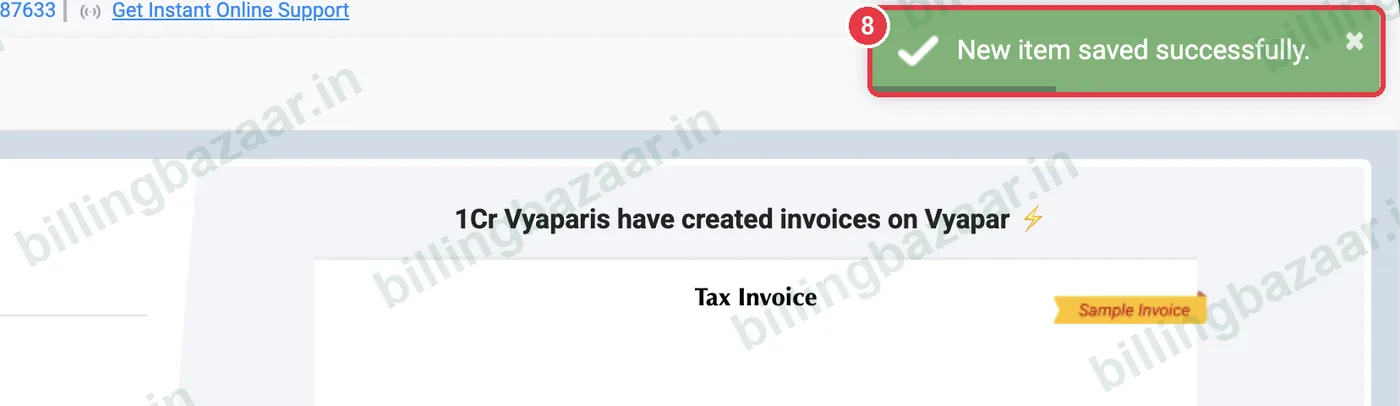
Save పై క్లిక్ చేయండి (లేదా వెంటనే తర్వాతి ఐటమ్ యాడ్ చేయడానికి Save & New పై). Vyapar New item saved successfully అని చూపిస్తుంది, ఇప్పుడు ఐటమ్ ఇన్వాయిస్లలో వాడటానికి రెడీ.
తెలుసుకోవాల్సినవి
- ఒక్కొక్కటిగా కాకుండా Import Items తో Excel నుంచి చాలా ఐటమ్స్ ఒకేసారి యాడ్ చేయండి.
- త్వరగా బిల్లింగ్ కోసం Assign Code తో ప్రతి ఐటమ్కు బార్కోడ్ లేదా SKU ఇవ్వండి.
- Add Wholesale Price తో హోల్సేల్ కొనుగోలుదారుల కోసం రెండో రేట్ ఉంచుకోవచ్చు.
- GST రేట్లు అప్పుడప్పుడు మారుతాయి; మీ HSN కోడ్కు ప్రస్తుత రేట్ GST పోర్టల్లో చెక్ చేయండి.
తరచుగా అడిగే ప్రశ్నలు
Vyapar లో HSN కోడ్ ఎలా యాడ్ చేయాలి?
Add Item లో Item HSN ఫీల్డ్లో కోడ్ టైప్ చేయండి, లేదా ఆ ఫీల్డ్లోని సెర్చ్ ఐకాన్పై క్లిక్ చేసి ప్రొడక్ట్ పేరుతో వెతకండి.
ధరలో With Tax మరియు Without Tax అంటే ఏమిటి?
With Tax అంటే మీరు ఎంటర్ చేసిన ధరలో GST ఇప్పటికే కలిసి ఉంది; Without Tax అంటే బిల్ చేసేటప్పుడు GST పైన కలుస్తుంది.
టాక్స్ లిస్ట్లో GST మరియు IGST రెండూ ఎందుకు ఉన్నాయి?
ఐటమ్కు GST ఎంచుకోండి. మీ స్టేట్ కస్టమర్లకు Vyapar CGST + SGST వేస్తుంది, వేరే స్టేట్ కస్టమర్లకు ఆటోమేటిక్గా IGST కి మారుతుంది.
ఓపెనింగ్ స్టాక్ తప్పనిసరా?
కాదు, కానీ యాడ్ చేస్తే మీ స్టాక్ రిపోర్ట్ మొదటి రోజు నుంచే సరిగ్గా ఉంటుంది, లో-స్టాక్ అలర్ట్లు పనిచేస్తాయి.
ఐటమ్ను తర్వాత ఎడిట్ చేయవచ్చా?
అవును. Items ఓపెన్ చేసి, ఐటమ్ ఎంచుకుని, ధర మరియు టాక్స్ రేట్తో సహా ఏ ఫీల్డ్ అయినా మార్చండి.
సంబంధిత గైడ్స్
- Vyapar లో Excel నుంచి ఐటమ్స్ ఎలా ఇంపోర్ట్ చేయాలి
- Vyapar లో యూనిట్లు, యూనిట్ కన్వర్షన్ ఎలా సెట్ చేయాలి
- Vyapar లో హోల్సేల్, రిటైల్ ధరలు ఎలా సెట్ చేయాలి
- Vyapar లో లో-స్టాక్ అలర్ట్ ఎలా సెట్ చేయాలి
- Vyapar లో GST ఇన్వాయిస్ ఎలా క్రియేట్ చేయాలి
ఈ వ్యాపారాలకు ఉపయోగపడుతుంది
- సూపర్ మార్కెట్లు కోసం Vyapar
- మెడికల్ షాపులు కోసం Vyapar
- గార్మెంట్ షాపులు కోసం Vyapar
- హార్డ్వేర్ షాపులు కోసం Vyapar
- బిల్డింగ్ మెటీరియల్ షాపులు కోసం Vyapar
- ఎలక్ట్రానిక్స్ షాపులు కోసం Vyapar
Vyapar గురించి మరింత
స్క్రీన్షాట్లు Vyapar Desktop for Mac, October 2026 లోని డెమో కంపెనీ నుంచి తీసినవి. యాప్ వెర్షన్లను బట్టి మెనూలు కొంచెం మారవచ్చు. గైడ్ రాసింది Billing Bazaar, Vyapar పార్ట్నర్.