 Billing Bazaar
Vyapar ನಲ್ಲಿ ಹಲವು ಕಂಪನಿಗಳನ್ನು ಮಾಡುವುದು ಹೇಗೆ
Vyapar ನಲ್ಲಿ ಒಂದೇ ಲಾಗಿನ್ನಿಂದ ಹಲವು ಬಿಸಿನೆಸ್ಗಳನ್ನು ನಡೆಸಬಹುದು, ಪ್ರತಿಯೊಂದಕ್ಕೂ ಅದರದೇ ಐಟಂ, ಪಾರ್ಟಿ, ಇನ್ವಾಯ್ಸ್ ಮತ್ತು GST ರಿಪೋರ್ಟ್ಗಳು ಇರುತ್ತವೆ. ಈ ಗೈಡ್ನಲ್ಲಿ Vyapar ಡೆಸ್ಕ್ಟಾಪ್ ಆ್ಯಪ್ನಲ್ಲಿ ಎರಡನೇ ಕಂಪನಿ ಸೇರಿಸಿ ಅವುಗಳ ನಡುವೆ ಹೇಗೆ ಬದಲಾಯಿಸುವುದು ಎಂದು ತೋರಿಸಲಾಗಿದೆ.
| ಬೇಕಾಗುವ ಸಮಯ | 3 ನಿಮಿಷ |
|---|---|
| ಹಂತಗಳು | 7, ಪ್ರತಿಯೊಂದಕ್ಕೂ ಸ್ಕ್ರೀನ್ಶಾಟ್ |
| ಪರೀಕ್ಷಿಸಿದ್ದು | Vyapar Desktop for Mac, October 2026 |
| ಕೊನೆಯ ಅಪ್ಡೇಟ್ | 11 ಅಕ್ಟೋಬರ್ 2026 |
ಶುರು ಮಾಡುವ ಮೊದಲು
- Vyapar ಡೆಸ್ಕ್ಟಾಪ್ ಇನ್ಸ್ಟಾಲ್ ಆಗಿ ನಿಮ್ಮ ಮೊಬೈಲ್ ನಂಬರ್ನಿಂದ ಲಾಗಿನ್ ಆಗಿರಬೇಕು.
- ಹೊಸ ಬಿಸಿನೆಸ್ನ ಹೆಸರು, ಮತ್ತು ಅದರ ಇನ್ವಾಯ್ಸ್ನಲ್ಲಿ ತೋರಿಸಲು ಫೋನ್ ನಂಬರ್ ಹಾಗೂ ಇಮೇಲ್.
- ನಿಮ್ಮ ಪ್ಲಾನ್ನಲ್ಲಿ ಒಂದಕ್ಕಿಂತ ಹೆಚ್ಚು ಕಂಪನಿಗೆ ಅವಕಾಶ ಇರಬೇಕು: Vyapar Silver ನಲ್ಲಿ 3 ಕಂಪನಿ ಮತ್ತು Gold ನಲ್ಲಿ 5 ಕಂಪನಿ.
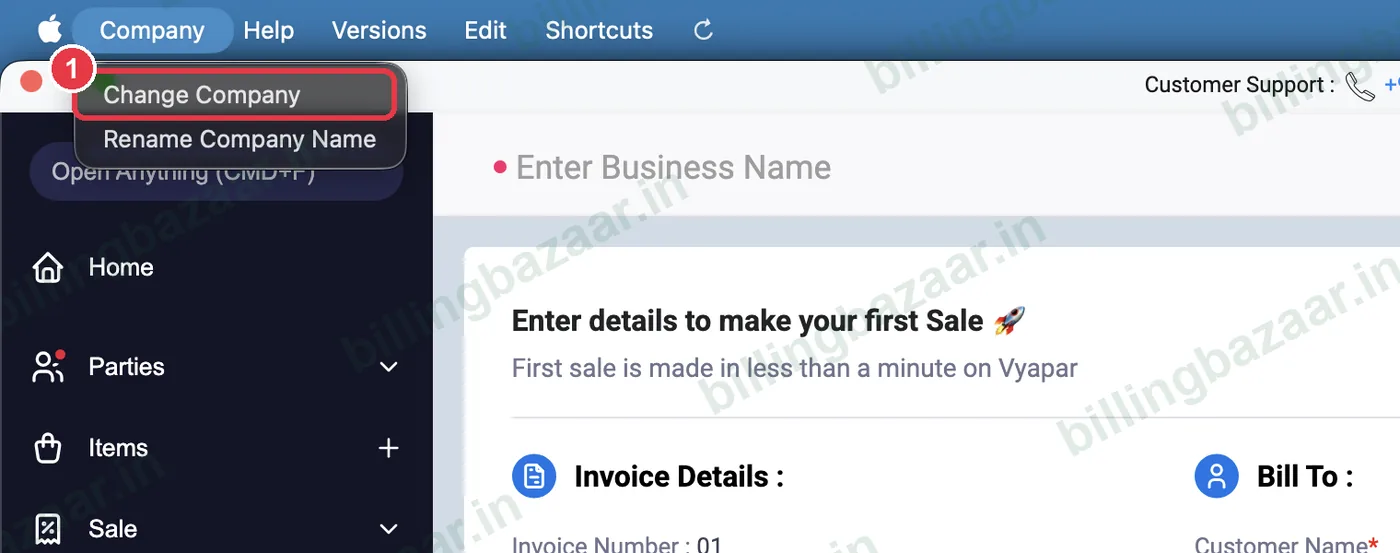
1Company > Change Company ತೆರೆಯಿರಿ
ಸ್ಕ್ರೀನ್ನ ಮೇಲ್ಭಾಗದ ಮೆನು ಬಾರ್ನಲ್ಲಿ Company ಮೇಲೆ ಕ್ಲಿಕ್ ಮಾಡಿ, ನಂತರ Change Company ಮೇಲೆ. ಇದು Manage Companies ಸ್ಕ್ರೀನ್ ತೆರೆಯುತ್ತದೆ.
2+ Add New Company ಮೇಲೆ ಕ್ಲಿಕ್ ಮಾಡಿ
Manage Companies ನಲ್ಲಿ ನಿಮ್ಮ ಲಾಗಿನ್ನ ಎಲ್ಲಾ ಕಂಪನಿಗಳು ಕಾಣಿಸುತ್ತವೆ. ಮೇಲೆ ಬಲಭಾಗದ ಕೆಂಪು + Add New Company ಬಟನ್ ಮೇಲೆ ಕ್ಲಿಕ್ ಮಾಡಿ. ಅದರ ಪಕ್ಕದ Restore Backup ಹಳೆಯ ಬ್ಯಾಕಪ್ ವಾಪಸ್ ತರಲು ಇರುವುದು.

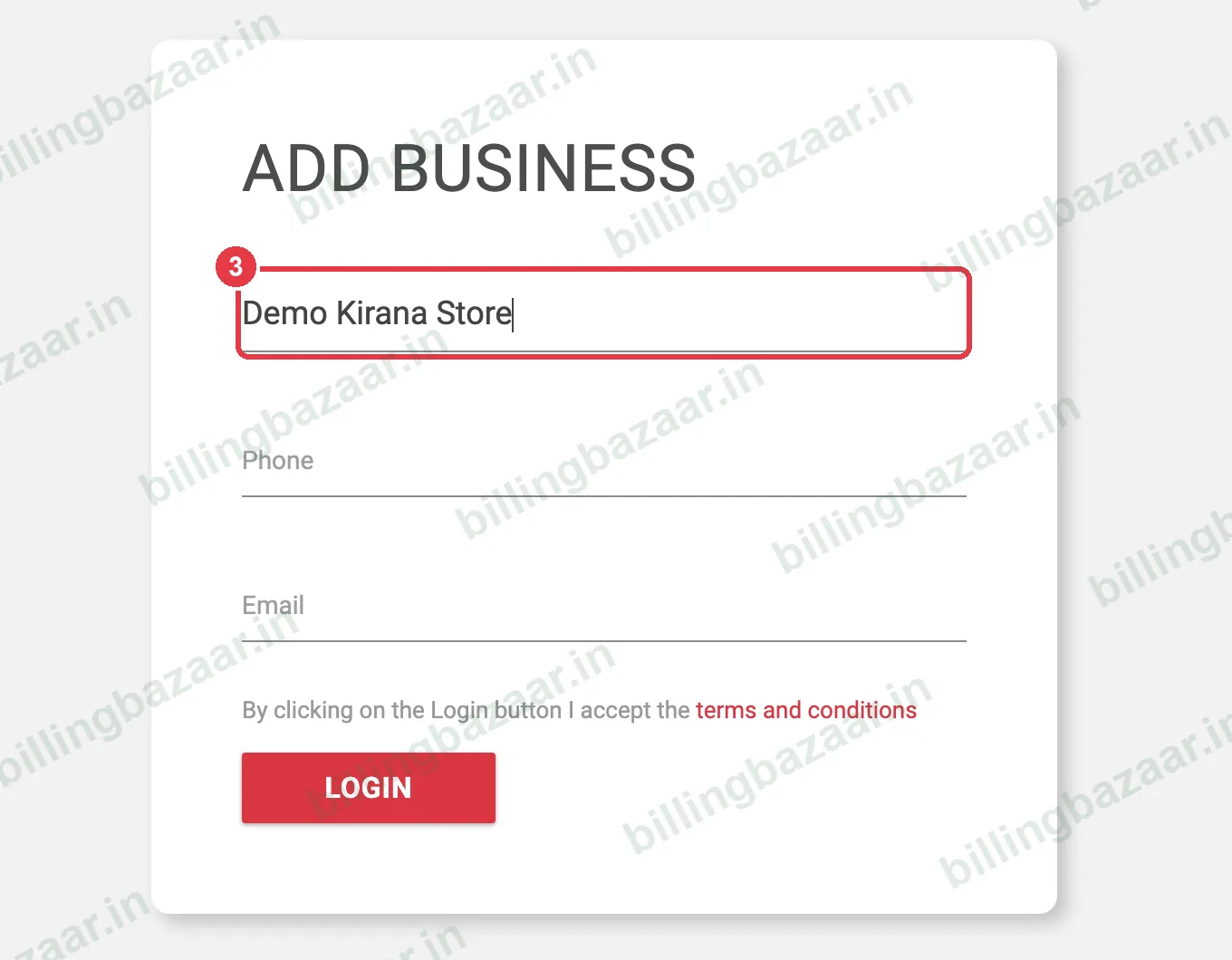
3ಬಿಸಿನೆಸ್ ಹೆಸರು ಹಾಕಿ
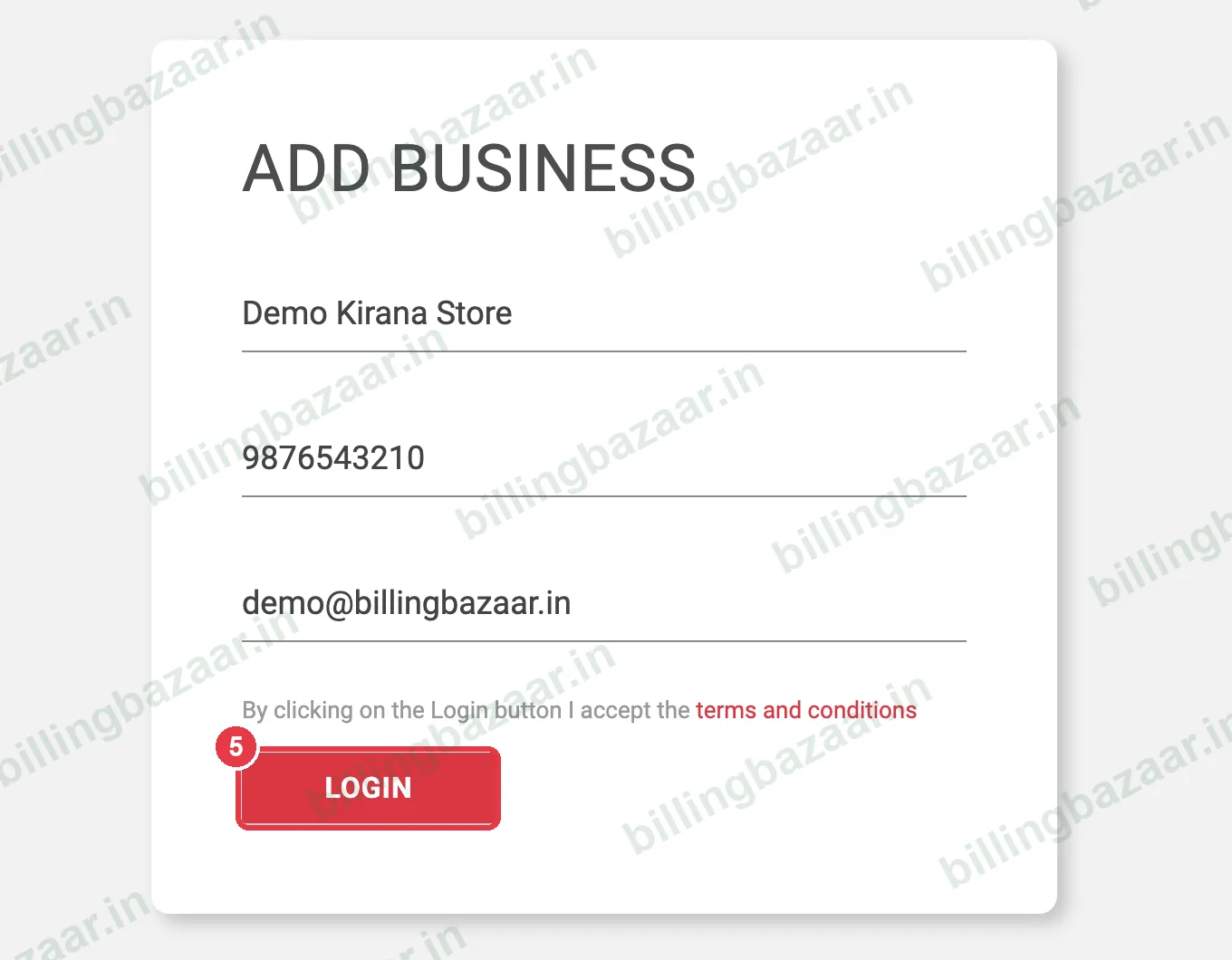
Add Business ಸ್ಕ್ರೀನ್ನಲ್ಲಿ ಇನ್ವಾಯ್ಸ್ನಲ್ಲಿ ಕಾಣಿಸಬೇಕಾದಂತೆಯೇ ಹೆಸರು ಟೈಪ್ ಮಾಡಿ, ಉದಾಹರಣೆಗೆ Demo Kirana Store. ಇದನ್ನು ನಂತರ Settings ನಿಂದ ಬದಲಾಯಿಸಬಹುದು.
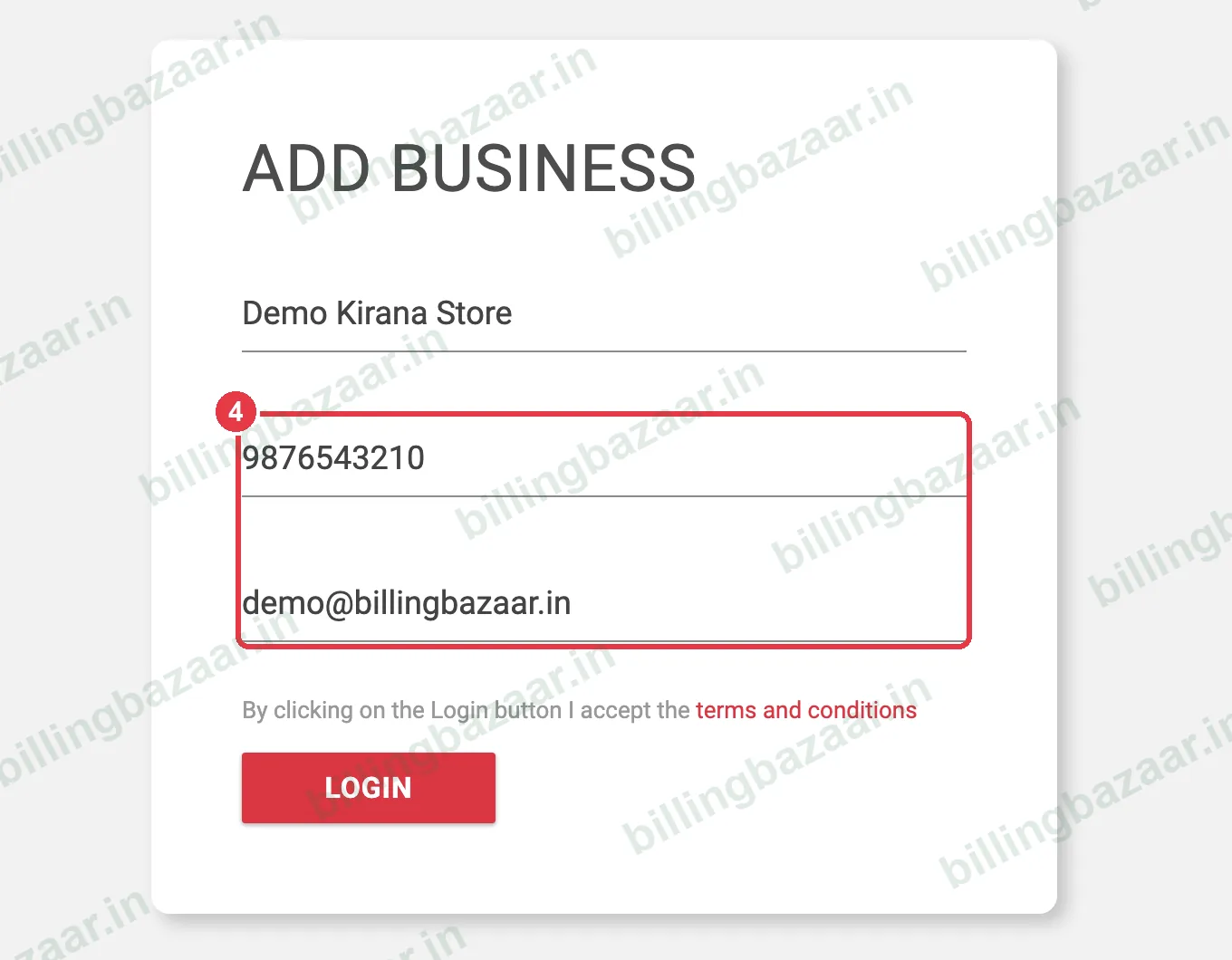
4ಫೋನ್ ನಂಬರ್ ಮತ್ತು ಇಮೇಲ್ ಸೇರಿಸಿ
ಈ ಬಿಸಿನೆಸ್ನ ಫೋನ್ ನಂಬರ್ ಮತ್ತು ಇಮೇಲ್ ಹಾಕಿ. ಅವು ಇದರ ಇನ್ವಾಯ್ಸ್ಗಳಲ್ಲಿ ಪ್ರಿಂಟ್ ಆಗುತ್ತವೆ ಮತ್ತು ಈ ಕಂಪನಿಯ ವಿವರಕ್ಕೆ ಬಳಕೆಯಾಗುತ್ತವೆ, ಆದ್ದರಿಂದ ಬಿಸಿನೆಸ್ ಸಂಪರ್ಕ ಬಳಸಿ, ನಿಮ್ಮ ಲಾಗಿನ್ ನಂಬರ್ ಆಗಬೇಕೆಂದಿಲ್ಲ.
5ಕಂಪನಿ ಮಾಡಲು Login ಮೇಲೆ ಕ್ಲಿಕ್ ಮಾಡಿ
LOGIN ಮೇಲೆ ಕ್ಲಿಕ್ ಮಾಡಿ. ಇದು Vyapar ನ ನಿಯಮಗಳನ್ನು ಒಪ್ಪಿಕೊಂಡು ಹೊಸ ಕಂಪನಿ ಮಾಡುತ್ತದೆ. ಅದು ತಕ್ಷಣ ಹೊಸ ಇನ್ವಾಯ್ಸ್ ಸ್ಕ್ರೀನ್ ಜೊತೆ ತೆರೆಯುತ್ತದೆ.
6ಟ್ಯಾಕ್ಸ್ ಸೆಟಪ್ಗೆ India ಆಯ್ಕೆ ಮಾಡಿ
ಟ್ಯಾಕ್ಸ್ ತಾನಾಗಿ ಸೆಟ್ ಮಾಡಲು Vyapar ದೇಶ ಕೇಳುತ್ತದೆ. India ಆಯ್ಕೆ ಮಾಡಿ SELECT ಮೇಲೆ ಕ್ಲಿಕ್ ಮಾಡಿ. ಇದು GST ಟ್ಯಾಕ್ಸ್ ರೇಟ್ ಮತ್ತು ರಿಪೋರ್ಟ್ಗಳನ್ನು ಆನ್ ಮಾಡುತ್ತದೆ. ದೇಶವನ್ನು ನಂತರ ಬದಲಾಯಿಸಲು ಆಗುವುದಿಲ್ಲ ಎಂದು Vyapar ಎಚ್ಚರಿಸುತ್ತದೆ, ಆದ್ದರಿಂದ ಮತ್ತೊಮ್ಮೆ ಚೆಕ್ ಮಾಡಿ.
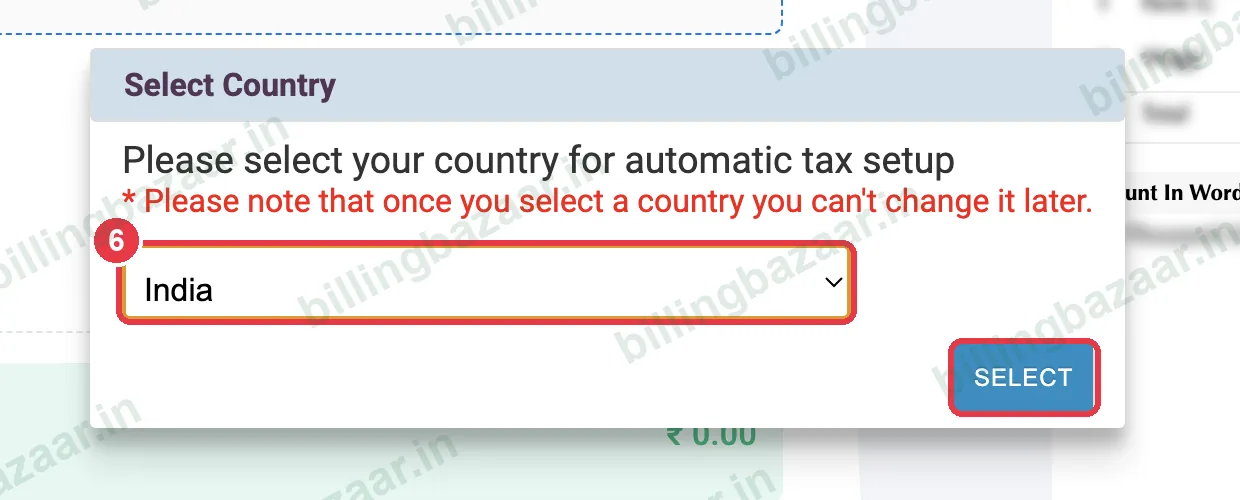
ಸಲಹೆ: ಬಿಸಿನೆಸ್ ಟ್ಯಾಕ್ಸ್ಗೆ ರಿಜಿಸ್ಟರ್ ಆಗಿರುವ ದೇಶವನ್ನು ಆಯ್ಕೆ ಮಾಡಿ. ಈ ಹಂತದ ನಂತರ ಅದನ್ನು ಬದಲಾಯಿಸಲು ಆಗುವುದಿಲ್ಲ.
7ಕಂಪನಿಗಳ ನಡುವೆ ಬದಲಾಯಿಸಿ
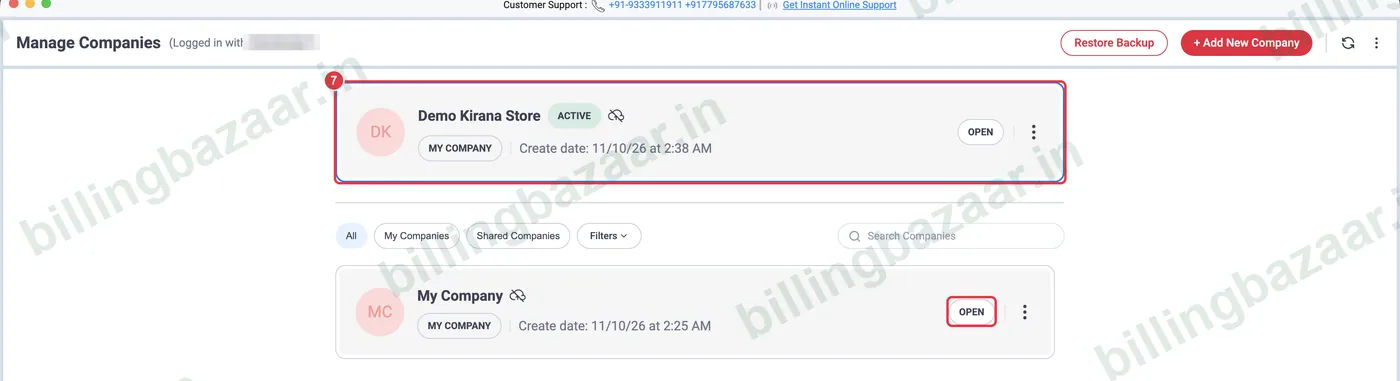
ಮತ್ತೆ Company > Change Company ತೆರೆಯಿರಿ. ನೀವು ಕೆಲಸ ಮಾಡುತ್ತಿರುವ ಕಂಪನಿ ಮೇಲ್ಭಾಗದಲ್ಲಿ ACTIVE ಎಂದು ಕಾಣಿಸುತ್ತದೆ; ಉಳಿದ ಕಂಪನಿಗಳು ಕೆಳಗೆ ಇರುತ್ತವೆ. ಬೇರೆ ಕಂಪನಿಗೆ ಹೋಗಲು ಅದರ ಪಕ್ಕದ OPEN ಮೇಲೆ ಕ್ಲಿಕ್ ಮಾಡಿ.
ತಿಳಿದಿರಬೇಕಾದದ್ದು
- ಪ್ರತಿ ಕಂಪನಿಗೂ ಅದರದೇ ಐಟಂ, ಪಾರ್ಟಿ, ಇನ್ವಾಯ್ಸ್, ಸ್ಟಾಕ್ ಮತ್ತು GST ರಿಪೋರ್ಟ್ಗಳು ಇರುತ್ತವೆ. ಅವುಗಳ ನಡುವೆ ಏನೂ ಹಂಚಿಕೆಯಾಗುವುದಿಲ್ಲ.
- ಪ್ರತಿ GSTIN ಗೆ ಬೇರೆ ಕಂಪನಿ ಬಳಸಿ. ಒಂದೇ GSTIN ನ ಎರಡು ಅಂಗಡಿಗಳು ಸಾಮಾನ್ಯವಾಗಿ ಒಂದೇ ಕಂಪನಿಯಲ್ಲಿ ಇರಬಹುದು.
- ಸಿಬ್ಬಂದಿ ಸರಿಯಾದದ್ದನ್ನು ತೆರೆಯಲು ಪ್ರತಿ ಕಂಪನಿಗೆ ಸ್ಪಷ್ಟವಾದ ಹೆಸರು ಕೊಡಿ (ಉದಾಹರಣೆಗೆ Sharma Traders - Pune).
- Sync, Share & Backup ನಿಂದ ಪ್ರತಿ ಕಂಪನಿಯ ಬ್ಯಾಕಪ್ ಬೇರೆಬೇರೆಯಾಗಿ ತೆಗೆಯಿರಿ.
ಜನರು ಕೇಳುವ ಪ್ರಶ್ನೆಗಳು
Vyapar ನಲ್ಲಿ ಎಷ್ಟು ಕಂಪನಿಗಳನ್ನು ಮಾಡಬಹುದು?
ಅಕ್ಟೋಬರ್ 2026 ರಲ್ಲಿ Vyapar ಪ್ರೈಸಿಂಗ್ ಪೇಜ್ನಲ್ಲಿ ಇದ್ದಂತೆ, Silver ಪ್ಲಾನ್ನಲ್ಲಿ 3 ಕಂಪನಿ ಮತ್ತು Gold ಪ್ಲಾನ್ನಲ್ಲಿ 5 ಕಂಪನಿ ಇವೆ. ಇನ್ನಷ್ಟು ಸೇರಿಸುವ ಮೊದಲು ಈಗಿನ ಪ್ಲಾನ್ ಮಿತಿಗಳನ್ನು ಚೆಕ್ ಮಾಡಿ.
ಪ್ರತಿ ಕಂಪನಿಗೆ ಬೇರೆ ಲಾಗಿನ್ ಬೇಕೇ?
ಇಲ್ಲ. ಎಲ್ಲಾ ಕಂಪನಿಗಳು ಒಂದೇ Vyapar ಲಾಗಿನ್ನಲ್ಲಿರುತ್ತವೆ. Company > Change Company ನಿಂದ ಅವುಗಳ ನಡುವೆ ಬದಲಾಯಿಸಿ.
ಕಂಪನಿಯ ಹೆಸರನ್ನು ನಂತರ ಬದಲಾಯಿಸಬಹುದೇ?
ಹೌದು. Company > Rename Company Name ಬಳಸಿ, ಅಥವಾ Settings ನಲ್ಲಿ ಬಿಸಿನೆಸ್ ಹೆಸರು ಎಡಿಟ್ ಮಾಡಿ.
ಕಂಪನಿ ಮಾಡಿದ ನಂತರ ದೇಶ ಬದಲಾಯಿಸಬಹುದೇ?
ಇಲ್ಲ. ಒಮ್ಮೆ ಆಯ್ಕೆ ಮಾಡಿದ ಮೇಲೆ Vyapar ಟ್ಯಾಕ್ಸ್ ಸೆಟಪ್ಗಾಗಿ ದೇಶವನ್ನು ಫಿಕ್ಸ್ ಮಾಡುತ್ತದೆ, ಆದ್ದರಿಂದ GST ರಿಜಿಸ್ಟರ್ ಆದ ಭಾರತೀಯ ಬಿಸಿನೆಸ್ಗೆ India ಆಯ್ಕೆ ಮಾಡಿ.
ಕಂಪನಿಗಳ ನಡುವೆ ಡೇಟಾ ಹಂಚಿಕೆಯಾಗುತ್ತದೆಯೇ?
ಇಲ್ಲ. ಪ್ರತಿ ಕಂಪನಿಗೆ ಐಟಂ, ಪಾರ್ಟಿ, ಇನ್ವಾಯ್ಸ್ ಮತ್ತು ರಿಪೋರ್ಟ್ಗಳು ಬೇರೆಬೇರೆ.
ಸಂಬಂಧಿತ ಗೈಡ್ಗಳು
- Vyapar ನಲ್ಲಿ ಕಂಪನಿಗಳ ನಡುವೆ ಬದಲಾಯಿಸುವುದು ಹೇಗೆ
- Vyapar ನಲ್ಲಿ ಬಿಸಿನೆಸ್ ವಿವರ ಮತ್ತು GSTIN ಸೇರಿಸುವುದು ಹೇಗೆ
- Vyapar ನಲ್ಲಿ ಬ್ಯಾಕಪ್ ತೆಗೆಯುವುದು ಹೇಗೆ
- Vyapar ನಲ್ಲಿ GST ಇನ್ವಾಯ್ಸ್ ಮಾಡುವುದು ಹೇಗೆ
Vyapar ಬಗ್ಗೆ ಇನ್ನಷ್ಟು
ಸ್ಕ್ರೀನ್ಶಾಟ್ಗಳು Vyapar Desktop for Mac, October 2026 ನ ಡೆಮೊ ಕಂಪನಿಯಿಂದ. ಆ್ಯಪ್ ವರ್ಷನ್ಗಳ ನಡುವೆ ಮೆನುಗಳು ಸ್ವಲ್ಪ ಬದಲಾಗಬಹುದು. ಗೈಡ್: Billing Bazaar, ಒಂದು Vyapar ಪಾರ್ಟ್ನರ್.