 Billing Bazaar
Vyapar-ல் பிசினஸ் விவரங்கள் மற்றும் GSTIN சேர்ப்பது எப்படி
Vyapar-ல் உள்ள உங்கள் பிசினஸ் விவரங்கள் (பெயர், GSTIN, முகவரி, தொடர்பு எண்) ஒவ்வொரு இன்வாய்ஸிலும் பிரிண்ட் ஆகும், GST எப்படிக் கணக்கிடப்படும் என்பதையும் அவையே முடிவு செய்யும். இந்த கைடில் Vyapar டெஸ்க்டாப் ஆப்பில் பிசினஸ் புரொஃபைலை நிரப்புகிறோம்.
| தேவையான நேரம் | 3 நிமிடங்கள் |
|---|---|
| ஸ்டெப்கள் | 7, ஒவ்வொன்றும் ஸ்கிரீன்ஷாட்டுடன் |
| சோதித்தது | Vyapar Desktop for Mac, October 2026 |
| கடைசியாக அப்டேட் செய்தது | 11 அக்டோபர் 2026 |
தொடங்கும் முன்
- GST பதிவு செய்திருந்தால், உங்கள் 15 எழுத்து GSTIN.
- இன்வாய்ஸில் பிரிண்ட் ஆக வேண்டிய முழு பிசினஸ் முகவரி மற்றும் பின்கோடு.
- விருப்பப்பட்டால்: உங்கள் லோகோ மற்றும் ஸ்கேன் செய்த கையொப்பம் (தனி கைடில் விளக்கப்பட்டுள்ளது).
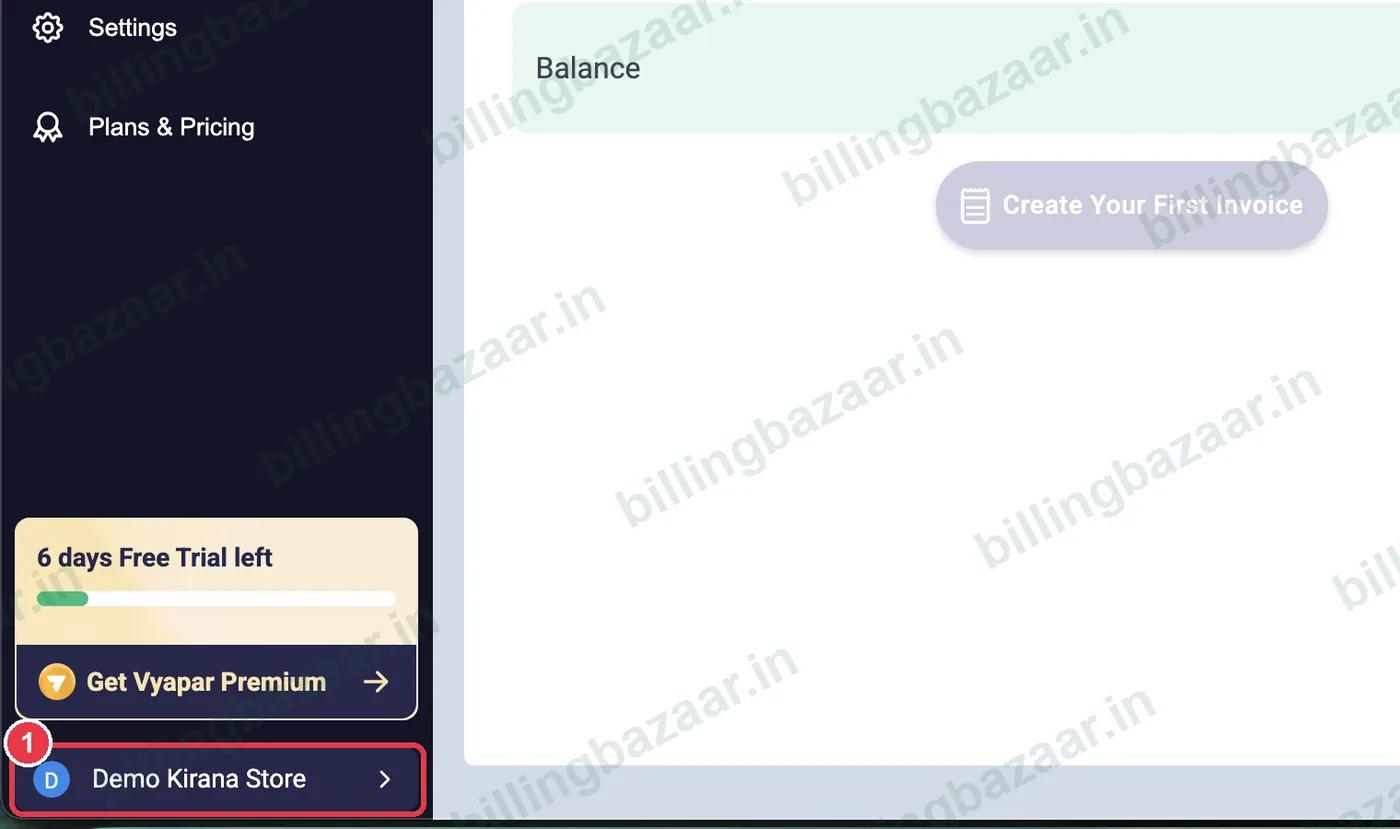
1உங்கள் கம்பெனி பெயரை கிளிக் செய்யவும்
இடது சைடுபாரின் கீழே உங்கள் கம்பெனி பெயரை (இங்கே Demo Kirana Store) கிளிக் செய்யுங்கள். சேவ் செய்யாத இன்வாய்ஸ் திறந்திருந்தால், அதை நீக்கவா என்று Vyapar கேட்கும்; Ok-ஐ கிளிக் செய்யுங்கள்.
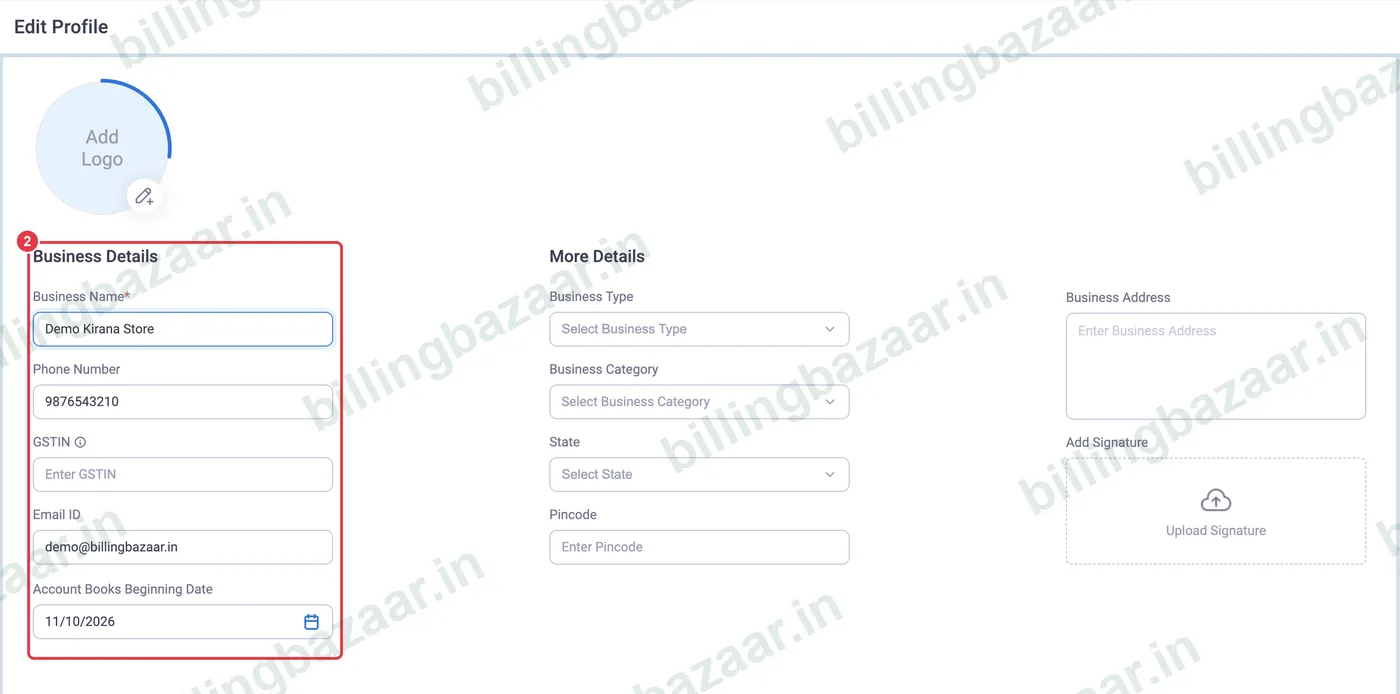
2பிசினஸ் விவரங்களைச் சரிபார்க்கவும்
Edit Profile ஸ்கிரீன் திறக்கும். Business Details-ல் பிசினஸ் பெயர், போன் நம்பர், இமெயிலைச் சரிபாருங்கள். டைப் செய்தபடியே இவை இன்வாய்ஸில் பிரிண்ட் ஆகும். Account Books Beginning Date என்பது Vyapar-ல் உங்கள் கணக்குகள் தொடங்கும் தேதி.
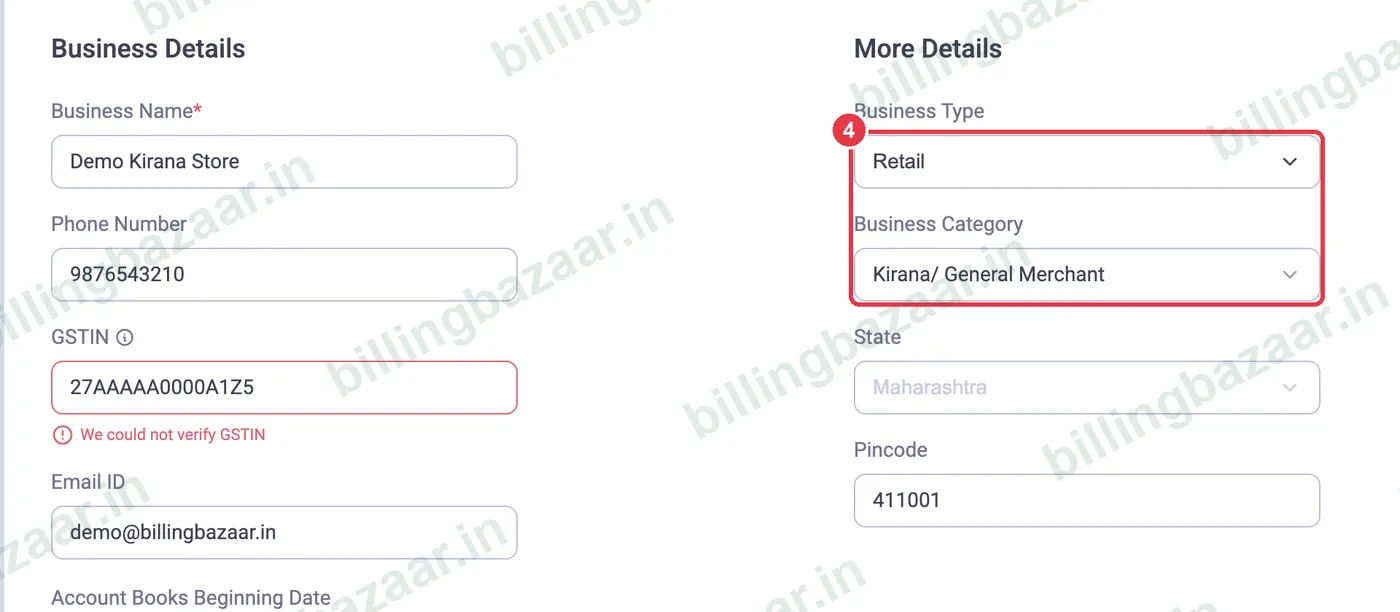
3உங்கள் GSTIN-ஐக் கொடுக்கவும்
உங்கள் 15 எழுத்து GSTIN-ஐ டைப் செய்யுங்கள். Vyapar அதை ஆன்லைனில் சரிபார்த்து, முதல் இரண்டு இலக்கங்களை வைத்து State-ஐத் தானாக நிரப்பும் (27 என்றால் மகாராஷ்டிரா). We could not verify GSTIN என்று வந்தால் நம்பரை மீண்டும் சரிபாருங்கள்; Vyapar அதை சேவ் செய்ய அனுமதிக்கும்.
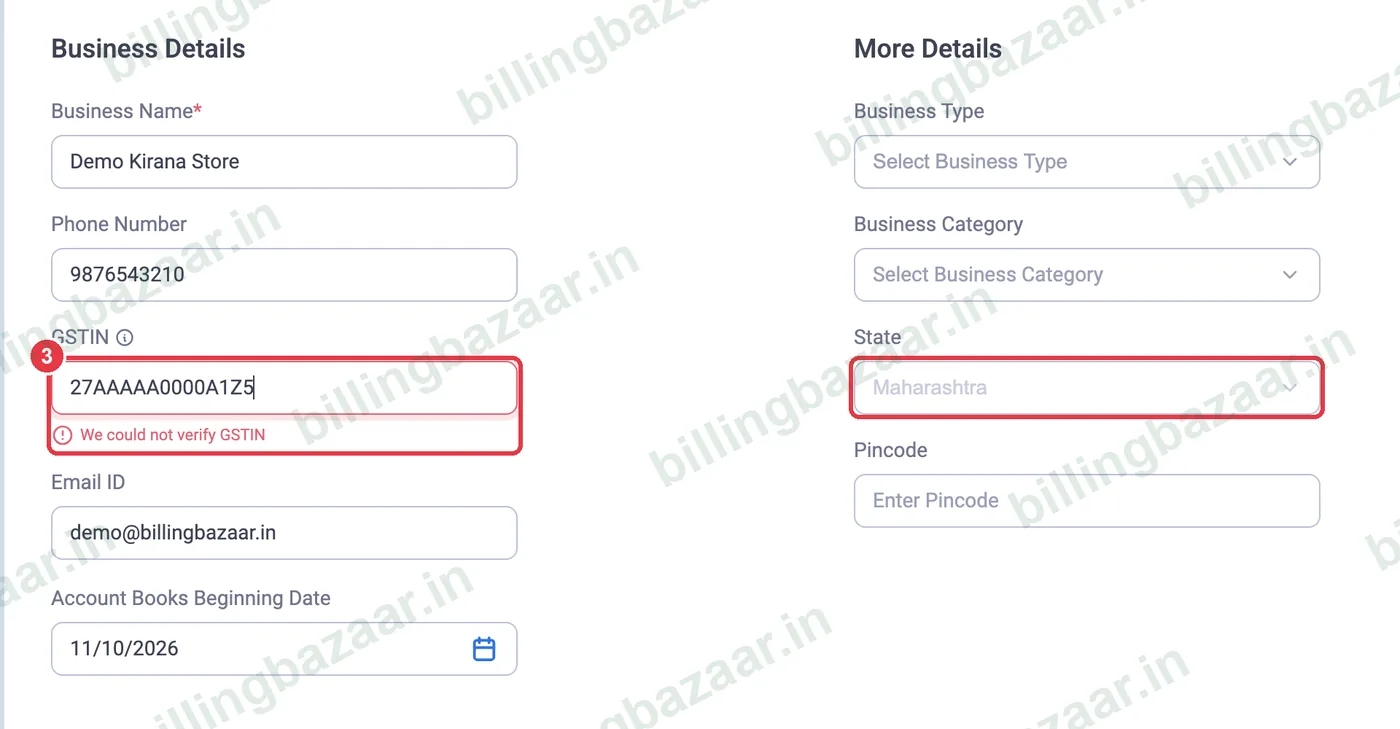
டிப்: சேலுக்கு CGST + SGST (அதே ஸ்டேட்) போடுவதா IGST (வேறு ஸ்டேட்) போடுவதா என்பதை ஸ்டேட் தான் முடிவு செய்யும், எனவே அது சரியாக இருக்கிறதா என்று பாருங்கள்.
4பிசினஸ் டைப் மற்றும் கேட்டகிரியைத் தேர்வு செய்யவும்
More Details-ல் Business Type-ஐத் தேர்வு செய்யுங்கள் (Retail, Wholesale, Distributor, Service, Manufacturing அல்லது Others). பிறகு Business Category லிஸ்டில் தேடுங்கள்; மளிகைக் கடைக்கு Kir என்று டைப் செய்து Kirana/ General Merchant-ஐத் தேர்வு செய்யுங்கள்.
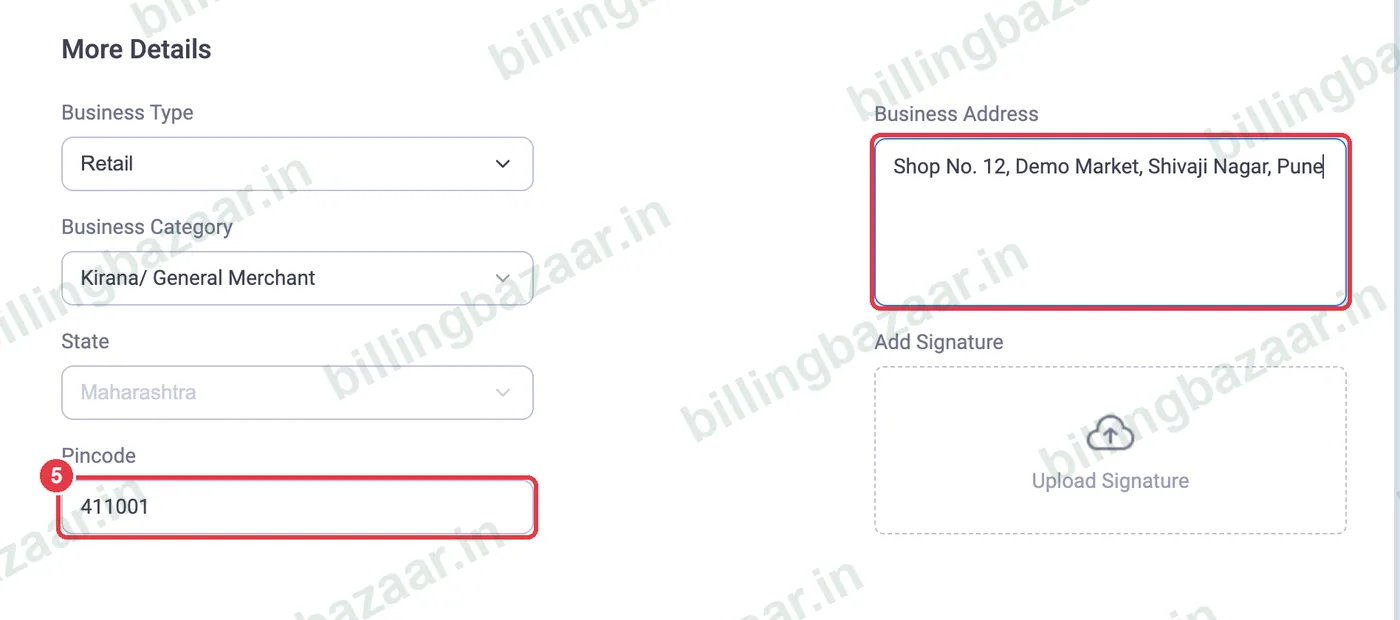
5பின்கோடு மற்றும் பிசினஸ் முகவரி சேர்க்கவும்
Pincode மற்றும் முழு Business Address-ஐக் கொடுங்கள். இன்வாய்ஸில் உங்கள் பிசினஸ் பெயருக்குக் கீழே முகவரி பிரிண்ட் ஆகும், எனவே கடை எண், பகுதி மற்றும் நகரத்தைச் சேர்க்கவும்.
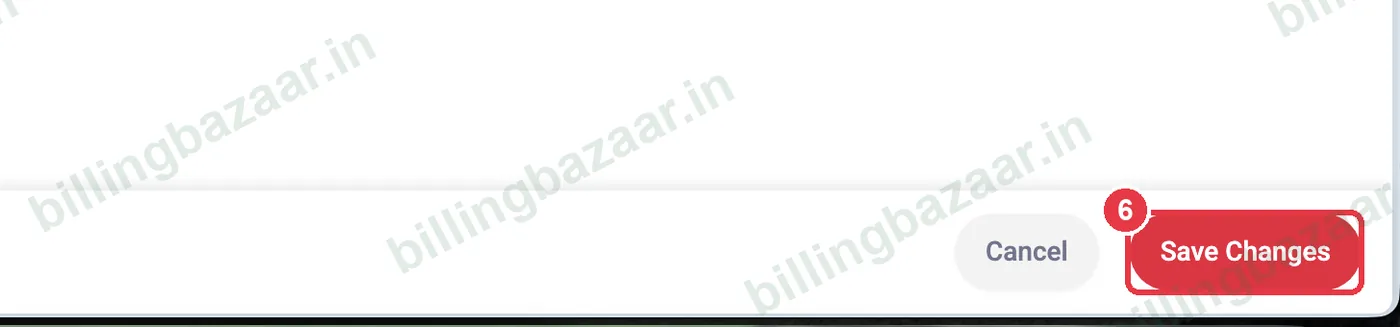
6Save Changes-ஐ கிளிக் செய்யவும்
கீழே வலது பக்கத்தில் உள்ள சிவப்பு Save Changes பட்டனை கிளிக் செய்யுங்கள்.
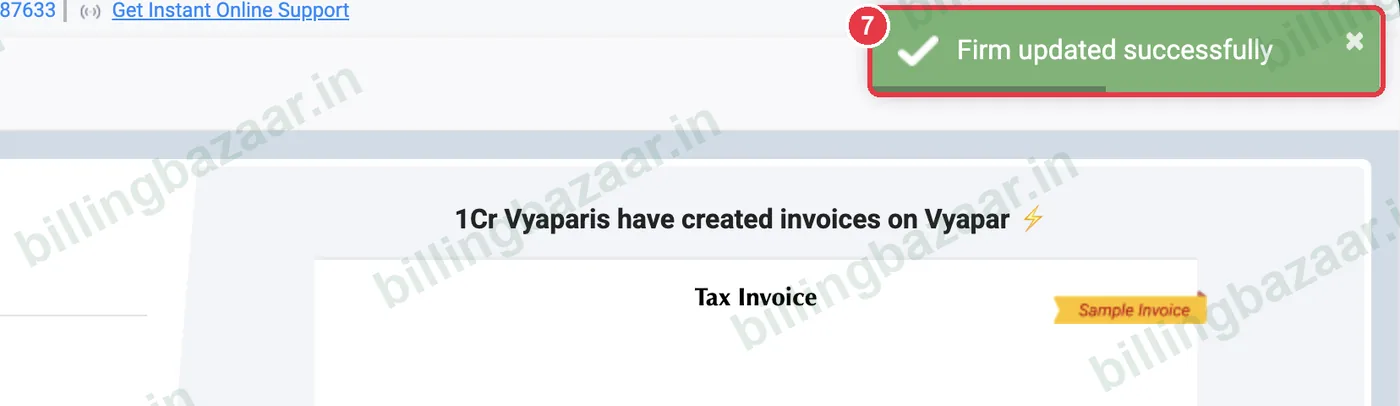
7உறுதிப்படுத்தலைச் சரிபார்க்கவும்
மேலே வலது பக்கத்தில் Vyapar Firm updated successfully என்று காட்டும். நீங்கள் உருவாக்கும் ஒவ்வொரு இன்வாய்ஸிலும் இனி புதிய விவரங்கள் தெரியும்.
தெரிந்துகொள்ள வேண்டியவை
- GSTIN-ல் 15 எழுத்துகள் உள்ளன: 2 இலக்க ஸ்டேட் கோடு, 10 எழுத்து PAN, என்டிட்டி நம்பர், Z மற்றும் ஒரு செக் டிஜிட்.
- GST பதிவு இல்லையென்றால் GSTIN-ஐக் காலியாக விடுங்கள். அப்போது Vyapar டேக்ஸ் இன்வாய்ஸுக்குப் பதிலாக bill of supply உருவாக்கும்.
- அதே Edit Profile ஸ்கிரீனில் உங்கள் லோகோ மற்றும் கையொப்பத்தையும் சேர்க்கலாம்.
- மாற்றங்கள் புதிய இன்வாய்ஸ்களுக்கு மட்டும் பொருந்தும்; பழைய இன்வாய்ஸை மீண்டும் பிரிண்ட் செய்ய வேண்டுமென்றால் ஒன்றைச் சரிபார்த்துக் கொள்ளுங்கள்.
மக்கள் கேட்கும் கேள்விகள்
Vyapar-ல் GSTIN-ஐ எங்கே சேர்ப்பது?
இடது சைடுபாரின் கீழே உள்ள உங்கள் கம்பெனி பெயரை கிளிக் செய்து Edit Profile-ஐத் திறந்து, Business Details-ல் உள்ள GSTIN ஃபீல்டில் GSTIN-ஐ டைப் செய்து Save Changes-ஐ கிளிக் செய்யுங்கள்.
என் GSTIN-ஐ சரிபார்க்க முடியவில்லை என்று Vyapar ஏன் சொல்கிறது?
Vyapar GSTIN-ஐ ஆன்லைனில் சரிபார்க்கிறது. நம்பரில் எழுத்துப் பிழை இருந்தால், அது இன்னும் ஆக்டிவ் ஆகவில்லையென்றால், அல்லது இணைப்பு கிடைக்கவில்லையென்றால் இந்த மெசேஜ் வரும். நம்பரை மீண்டும் சரிபாருங்கள்; Vyapar அதை சேவ் செய்யும்.
என் ஸ்டேட் Vyapar-க்கு எப்படித் தெரியும்?
GSTIN-ன் முதல் இரண்டு இலக்கங்கள் ஸ்டேட் கோடு (உதாரணமாக மகாராஷ்டிராவுக்கு 27). அதைப் படித்து ஸ்டேட்டைத் தானாக நிரப்புகிறது.
பிசினஸ் விவரங்களைப் பிறகு மாற்றலாமா?
ஆம். கம்பெனி பெயரிலிருந்து Edit Profile-ஐ மீண்டும் திறந்து, எந்த ஃபீல்டையும் மாற்றி Save Changes-ஐ கிளிக் செய்யுங்கள்.
பிசினஸ் முகவரி இன்வாய்ஸில் பிரிண்ட் ஆகுமா?
ஆம். இந்த ஸ்கிரீனில் உள்ள பெயர், முகவரி, போன், இமெயில் மற்றும் GSTIN உங்கள் இன்வாய்ஸ்களின் மேலே தெரியும்.
தொடர்புடைய கைடுகள்
- Vyapar-ல் பல கம்பெனிகளை உருவாக்குவது எப்படி
- Vyapar-ல் பிசினஸ் லோகோ மற்றும் கையொப்பம் சேர்ப்பது எப்படி
- Vyapar-ல் GST-ஐ ஆன் செய்து டேக்ஸ் ரேட் செட் செய்வது எப்படி
- Vyapar-ல் GST இன்வாய்ஸ் உருவாக்குவது எப்படி
Vyapar பற்றி மேலும்
- Vyapar கைடுகள் (மொத்தம் 67)
- Vyapar – ஒரு பார்வை
- Vyapar விலை
- Vyapar ரெஃபரல் கோடு
- உங்கள் நகரத்தில் Vyapar டீலர்
ஸ்கிரீன்ஷாட்டுகள் Vyapar Desktop for Mac, October 2026-ல் உள்ள ஒரு டெமோ நிறுவனத்திலிருந்து எடுக்கப்பட்டவை. ஆப் வெர்ஷன்களுக்கு இடையே மெனுக்கள் சற்று இடம் மாறலாம். கைடு: Billing Bazaar, ஒரு Vyapar பார்ட்னர்.