 Billing Bazaar
Vyapar मध्ये बिझनेस डिटेल्स आणि GSTIN कसे टाकायचे
Vyapar मधील तुमचे बिझनेस डिटेल्स (नाव, GSTIN, पत्ता आणि संपर्क) प्रत्येक इनवॉइसवर प्रिंट होतात आणि GST कसा मोजला जाईल हे ठरवतात. या गाइडमध्ये Vyapar डेस्कटॉप ॲपमध्ये बिझनेस प्रोफाइल भरायचे आहे.
| लागणारा वेळ | 3 मिनिटे |
|---|---|
| स्टेप्स | 7, प्रत्येकासोबत स्क्रीनशॉट |
| यावर तपासले | Vyapar Desktop for Mac, October 2026 |
| शेवटचे अपडेट | 11 ऑक्टोबर 2026 |
सुरू करण्याआधी
- तुम्ही GST रजिस्टर्ड असाल तर तुमचा 15 अक्षरी GSTIN.
- इनवॉइसवर जसा प्रिंट व्हायला हवा तसा बिझनेसचा पूर्ण पत्ता आणि पिनकोड.
- हवे असल्यास: तुमचा लोगो आणि स्कॅन केलेली सही (वेगळ्या गाइडमध्ये दिले आहे).
1तुमच्या कंपनीच्या नावावर क्लिक करा
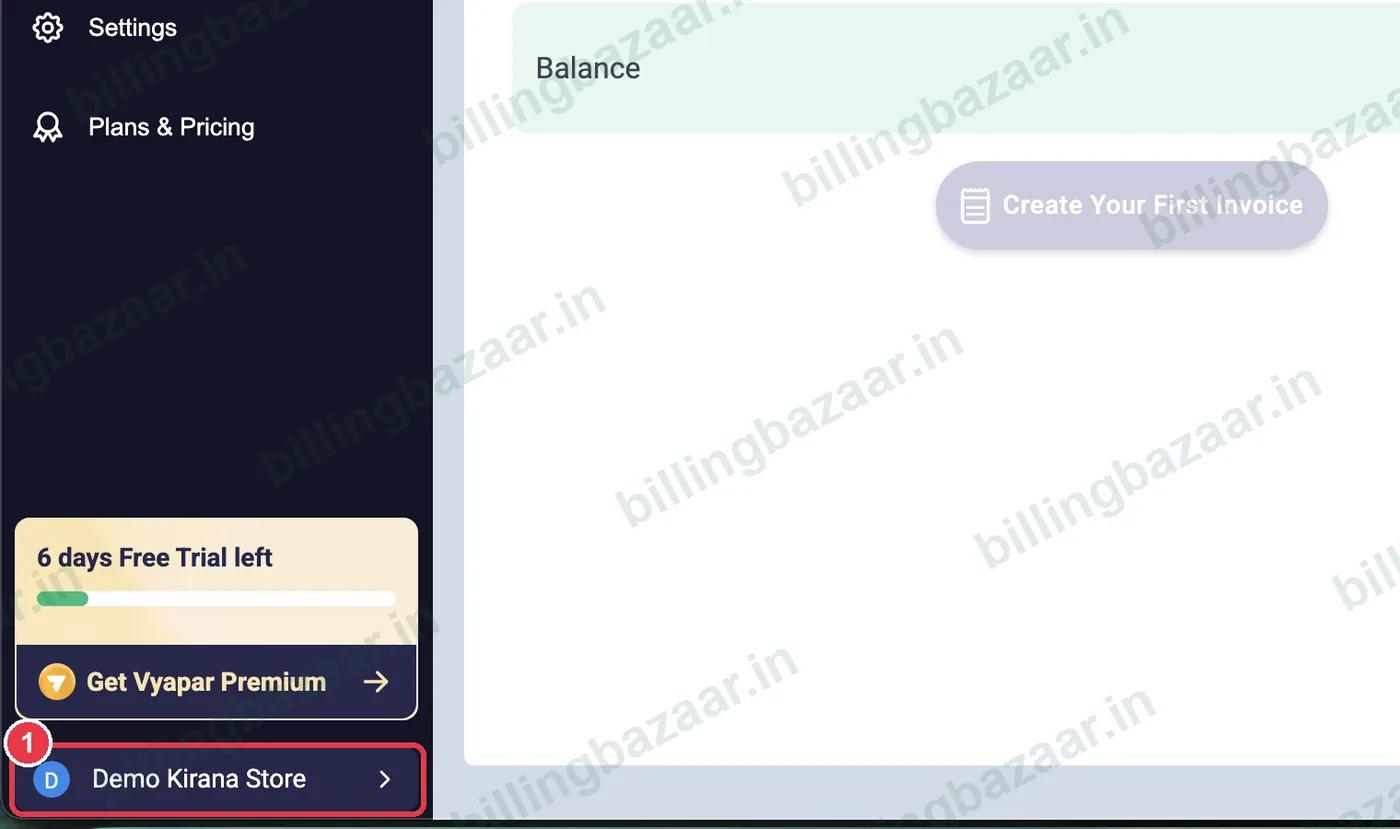
डाव्या साइडबारच्या खाली तुमच्या कंपनीच्या नावावर क्लिक करा (इथे Demo Kirana Store). एखादे सेव्ह न केलेले इनवॉइस उघडे असेल तर Vyapar ते रद्द करायचे का विचारते; Ok वर क्लिक करा.
2बिझनेस डिटेल्स तपासा
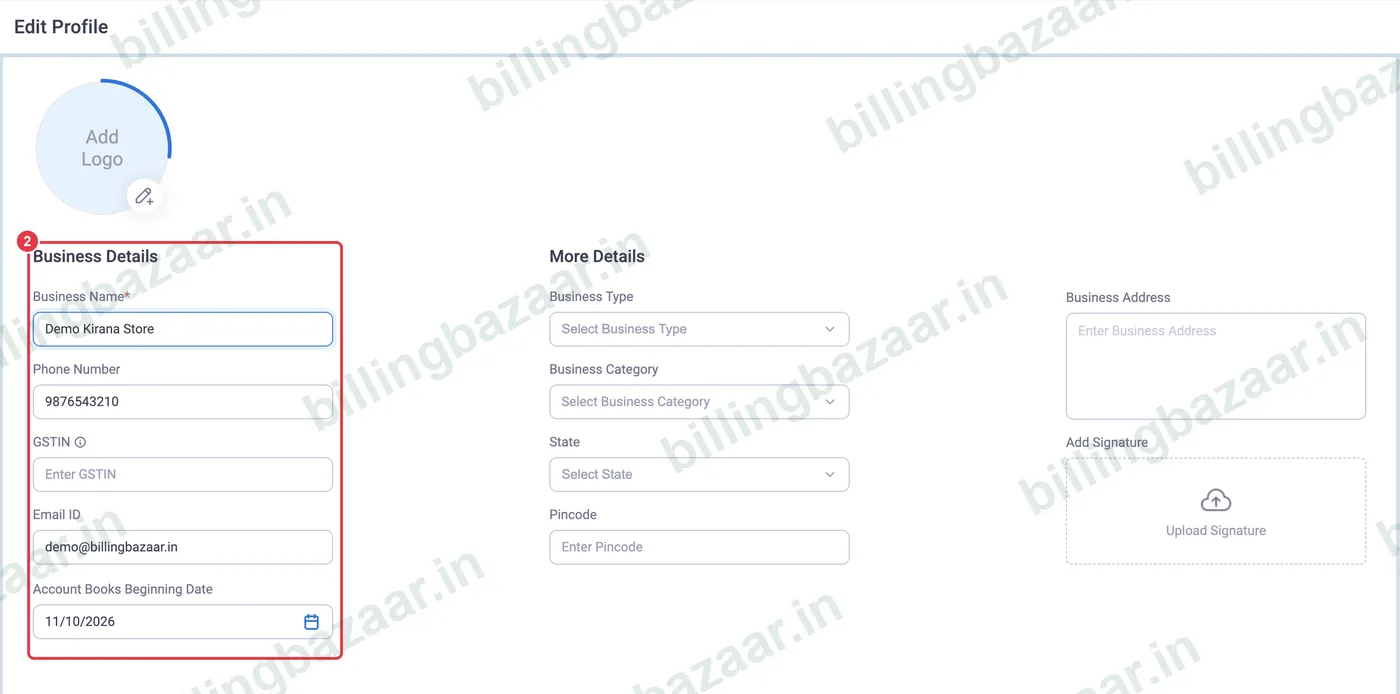
Edit Profile स्क्रीन उघडते. Business Details खाली बिझनेसचे नाव, फोन नंबर आणि ईमेल तपासा. हे इनवॉइसवर जसेच्या तसे प्रिंट होतात. Account Books Beginning Date म्हणजे Vyapar मध्ये तुमचे रेकॉर्ड ज्या तारखेपासून सुरू होतात ती तारीख.
3तुमचा GSTIN टाका
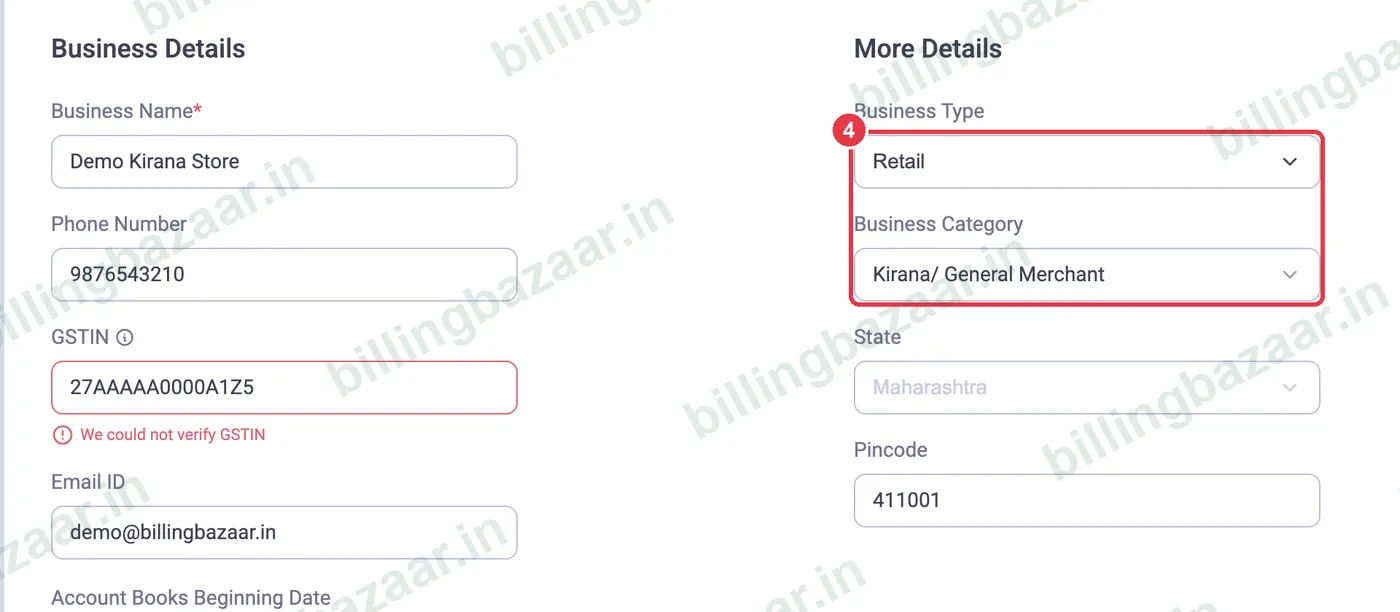
तुमचा 15 अक्षरी GSTIN टाका. Vyapar तो ऑनलाइन तपासते आणि पहिल्या दोन अंकांवरून State आपोआप भरते (27 म्हणजे महाराष्ट्र). We could not verify GSTIN असे दिसले तर नंबर पुन्हा तपासा; Vyapar तरीही तो सेव्ह करू देते.
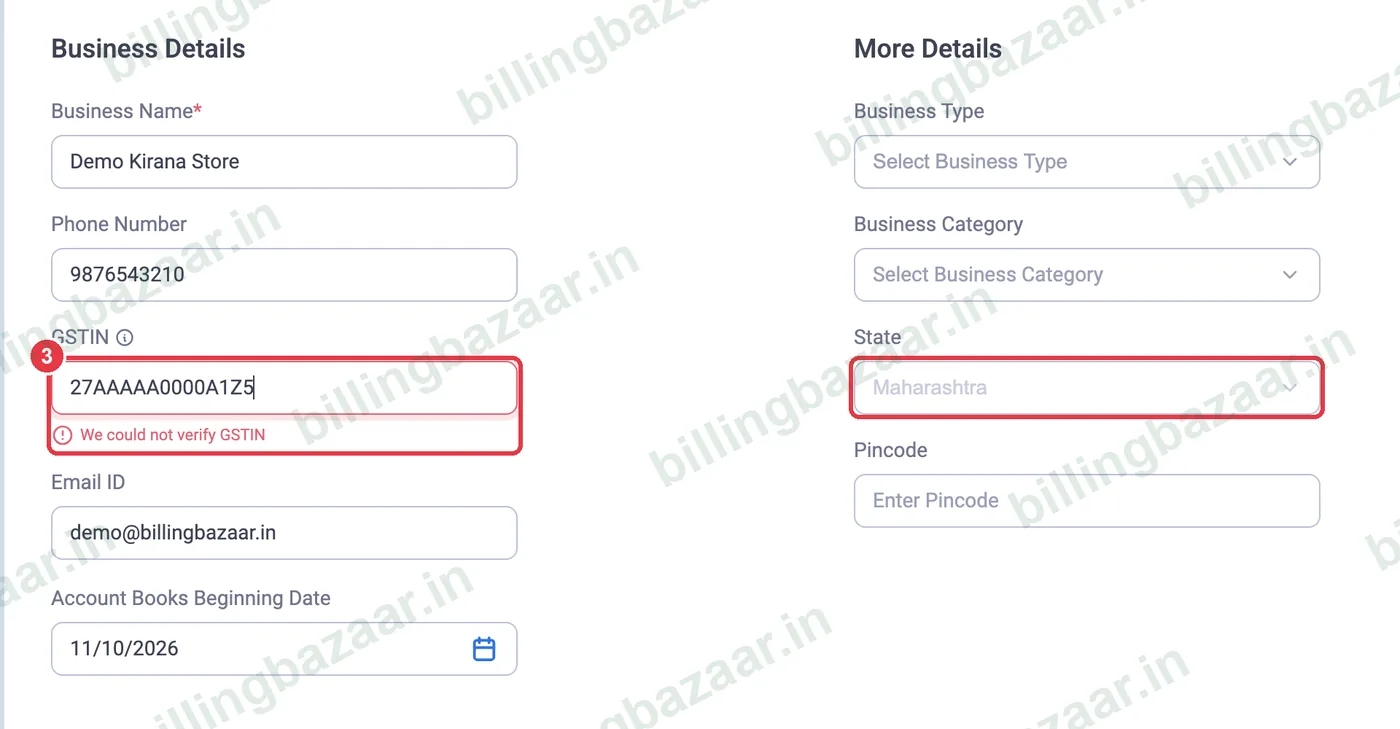
टीप: विक्रीवर CGST + SGST (त्याच राज्यात) लागेल की IGST (दुसऱ्या राज्यात), हे राज्यावरून ठरते, म्हणून ते बरोबर असल्याची खात्री करा.
4बिझनेस टाइप आणि कॅटेगरी निवडा
More Details खाली Business Type निवडा (Retail, Wholesale, Distributor, Service, Manufacturing किंवा Others). मग Business Category यादीत शोधा; किराणा दुकानासाठी Kir टाइप करा आणि Kirana/ General Merchant निवडा.
5पिनकोड आणि बिझनेसचा पत्ता टाका
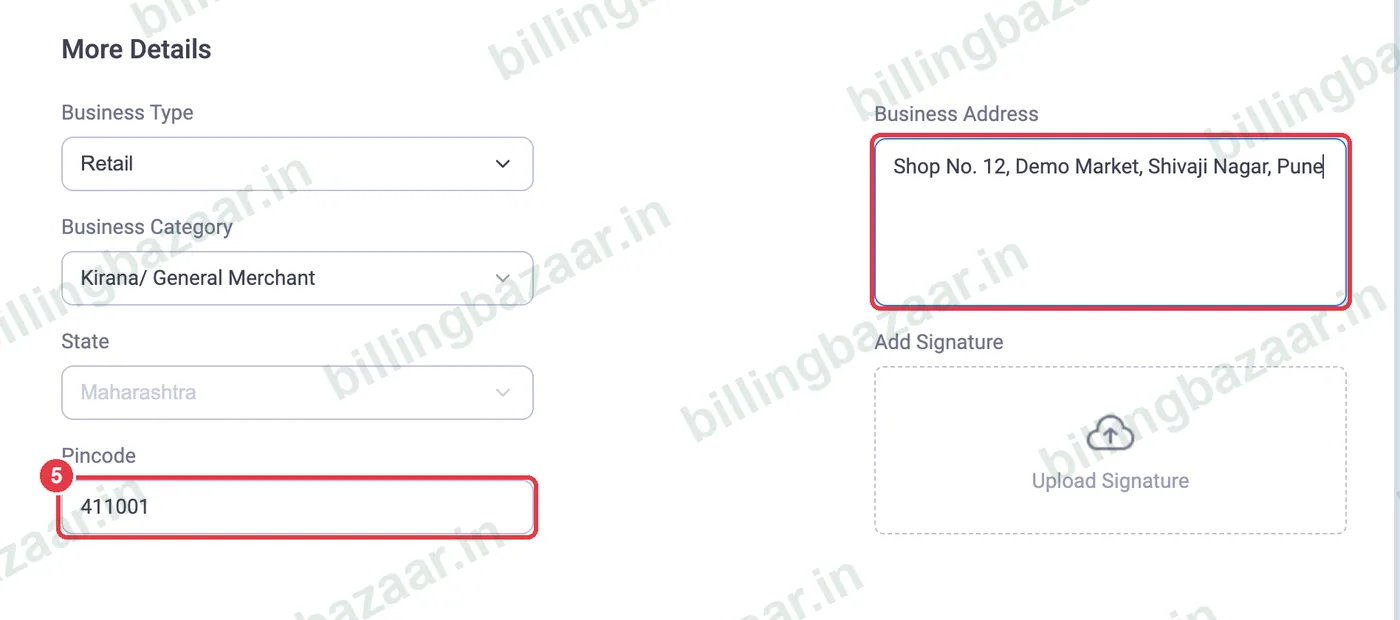
Pincode आणि पूर्ण Business Address टाका. पत्ता इनवॉइसवर तुमच्या बिझनेसच्या नावाखाली प्रिंट होतो, म्हणून दुकान नंबर, भाग आणि शहर लिहा.
6Save Changes वर क्लिक करा
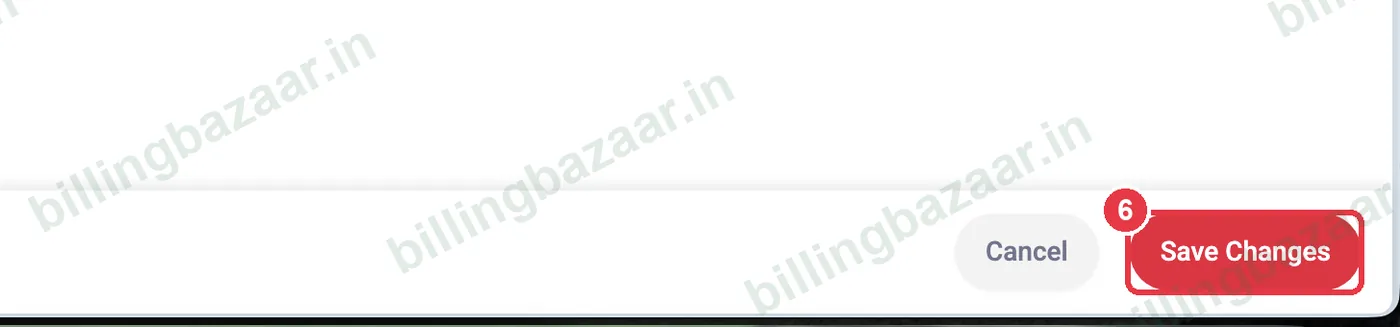
खाली उजवीकडील लाल Save Changes बटणावर क्लिक करा.
7कन्फर्मेशन तपासा
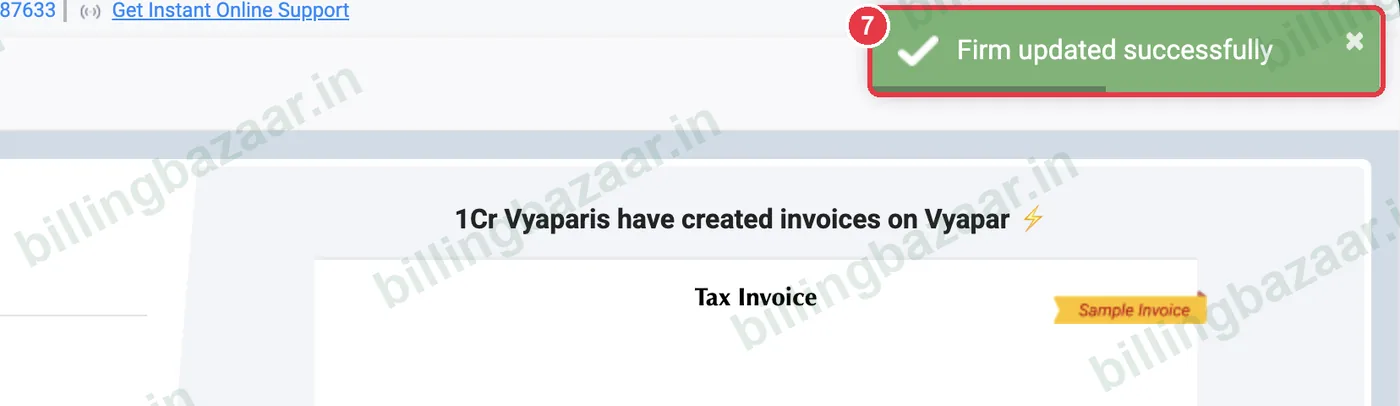
Vyapar वर उजवीकडे Firm updated successfully दाखवते. आता तुमचे नवीन डिटेल्स तुम्ही बनवलेल्या प्रत्येक इनवॉइसवर दिसतात.
हे माहीत असू द्या
- GSTIN मध्ये 15 अक्षरे असतात: 2 अंकी राज्य कोड, 10 अक्षरी PAN, एंटिटी नंबर, Z आणि एक चेक डिजिट.
- तुम्ही GST रजिस्टर्ड नसाल तर GSTIN रिकामा सोडा. मग Vyapar टॅक्स इनवॉइसऐवजी बिल ऑफ सप्लाय बनवू शकते.
- तुमचा लोगो आणि सही याच Edit Profile स्क्रीनवरून जोडा.
- बदल नवीन इनवॉइसना लागू होतात; जुने इनवॉइस पुन्हा प्रिंट करायचे असल्यास एखादे तपासून पहा.
लोक विचारत असलेले प्रश्न
Vyapar मध्ये GSTIN कुठे टाकायचा?
Edit Profile उघडण्यासाठी डाव्या साइडबारच्या खाली तुमच्या कंपनीच्या नावावर क्लिक करा, मग Business Details खालील GSTIN फील्डमध्ये GSTIN टाका आणि Save Changes वर क्लिक करा.
Vyapar माझा GSTIN व्हेरिफाय करू शकले नाही असे का दाखवते?
Vyapar GSTIN ऑनलाइन तपासते. नंबरमध्ये टायपिंगची चूक असेल, तो अजून ॲक्टिव्ह नसेल, किंवा तपासणी कनेक्ट होऊ शकली नसेल तर हा मेसेज येतो. नंबर पुन्हा तपासा; Vyapar तरीही तो सेव्ह करते.
Vyapar ला माझे राज्य कसे कळते?
ते GSTIN चे पहिले दोन अंक वाचते, जे राज्य कोड असतात (उदा. महाराष्ट्रासाठी 27), आणि राज्य आपोआप भरते.
बिझनेस डिटेल्स नंतर बदलता येतात का?
हो. कंपनीच्या नावावरून Edit Profile पुन्हा उघडा, कोणतेही फील्ड बदला आणि Save Changes वर क्लिक करा.
बिझनेसचा पत्ता इनवॉइसवर प्रिंट होतो का?
हो. या स्क्रीनवरील नाव, पत्ता, फोन, ईमेल आणि GSTIN तुमच्या इनवॉइसच्या वरच्या भागात दिसतात.
संबंधित गाइड
- Vyapar मध्ये एकापेक्षा जास्त कंपन्या कशा बनवायच्या
- Vyapar मध्ये बिझनेस लोगो आणि सही कशी जोडायची
- Vyapar मध्ये GST कसा चालू करायचा आणि टॅक्स रेट कसे सेट करायचे
- Vyapar मध्ये GST इनवॉइस कसे बनवायचे
Vyapar बद्दल अधिक
स्क्रीनशॉट Vyapar Desktop for Mac, October 2026 मधील डेमो कंपनीचे आहेत. ॲपच्या व्हर्जननुसार मेनू थोडे इकडेतिकडे असू शकतात. गाइड: Billing Bazaar, Vyapar पार्टनर.