 Billing Bazaar
Vyapar లో బిజినెస్ వివరాలు మరియు GSTIN ఎలా యాడ్ చేయాలి
Vyapar లో మీ బిజినెస్ వివరాలు (పేరు, GSTIN, అడ్రస్ మరియు కాంటాక్ట్) ప్రతి ఇన్వాయిస్పై ప్రింట్ అవుతాయి, GST ఎలా లెక్కించాలో కూడా ఇవే నిర్ణయిస్తాయి. ఈ గైడ్లో Vyapar డెస్క్టాప్ యాప్లో బిజినెస్ ప్రొఫైల్ నింపుతాము.
| పట్టే సమయం | 3 నిమిషాలు |
|---|---|
| స్టెప్స్ | 7, ప్రతి దానికి స్క్రీన్షాట్తో |
| టెస్ట్ చేసింది | Vyapar Desktop for Mac, October 2026 |
| చివరిగా అప్డేట్ చేసింది | 11 అక్టోబర్ 2026 |
మొదలుపెట్టే ముందు
- మీకు GST రిజిస్ట్రేషన్ ఉంటే, మీ 15 అక్షరాల GSTIN.
- ఇన్వాయిస్పై ప్రింట్ అవ్వాల్సిన పూర్తి బిజినెస్ అడ్రస్ మరియు పిన్కోడ్.
- కావాలంటే: మీ లోగో మరియు స్కాన్ చేసిన సంతకం (వేరే గైడ్లో చెప్పాము).
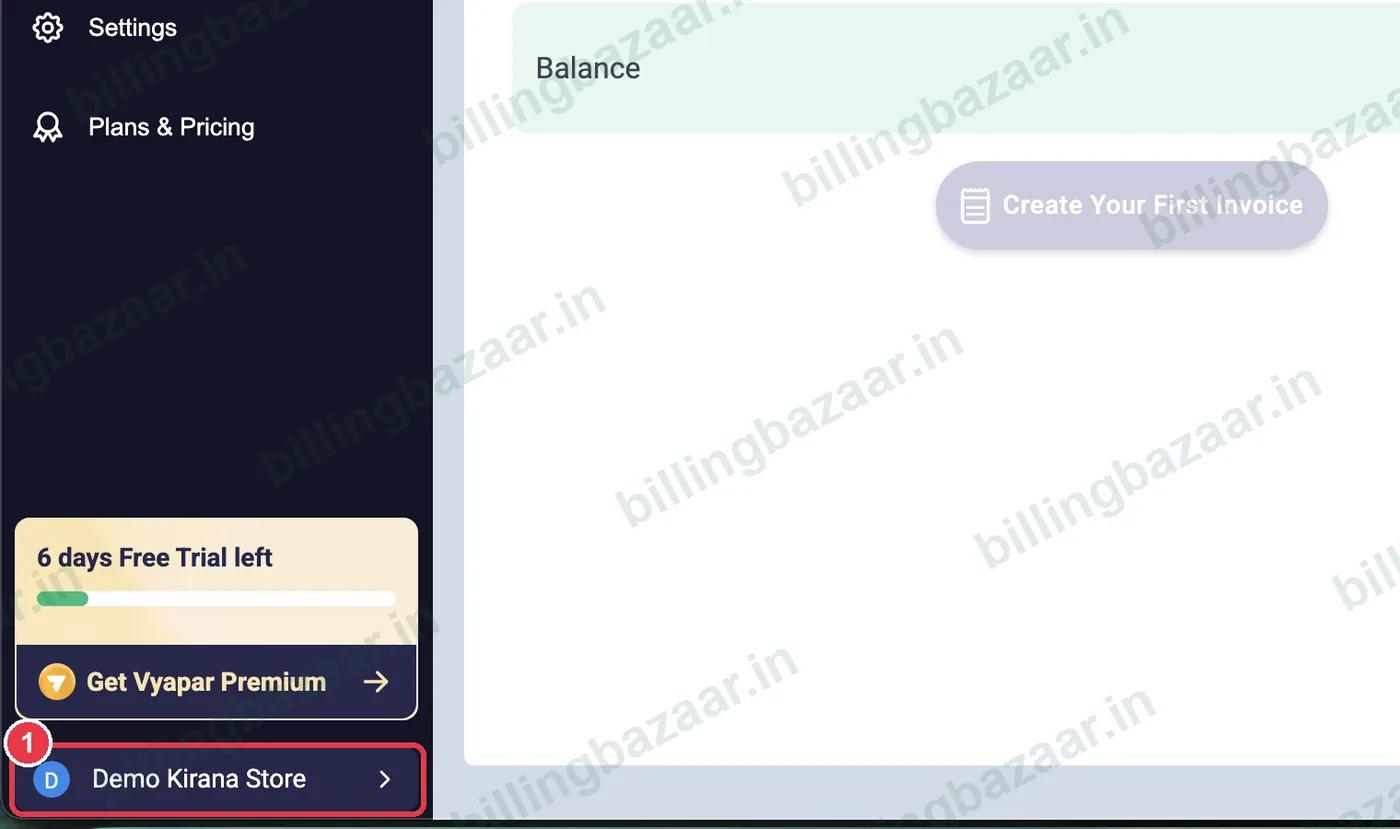
1మీ కంపెనీ పేరుపై క్లిక్ చేయండి
ఎడమ సైడ్బార్ కింద మీ కంపెనీ పేరుపై క్లిక్ చేయండి (ఇక్కడ Demo Kirana Store). సేవ్ చేయని ఇన్వాయిస్ ఓపెన్లో ఉంటే, దాన్ని వదిలేయాలా అని Vyapar అడుగుతుంది; Ok పై క్లిక్ చేయండి.
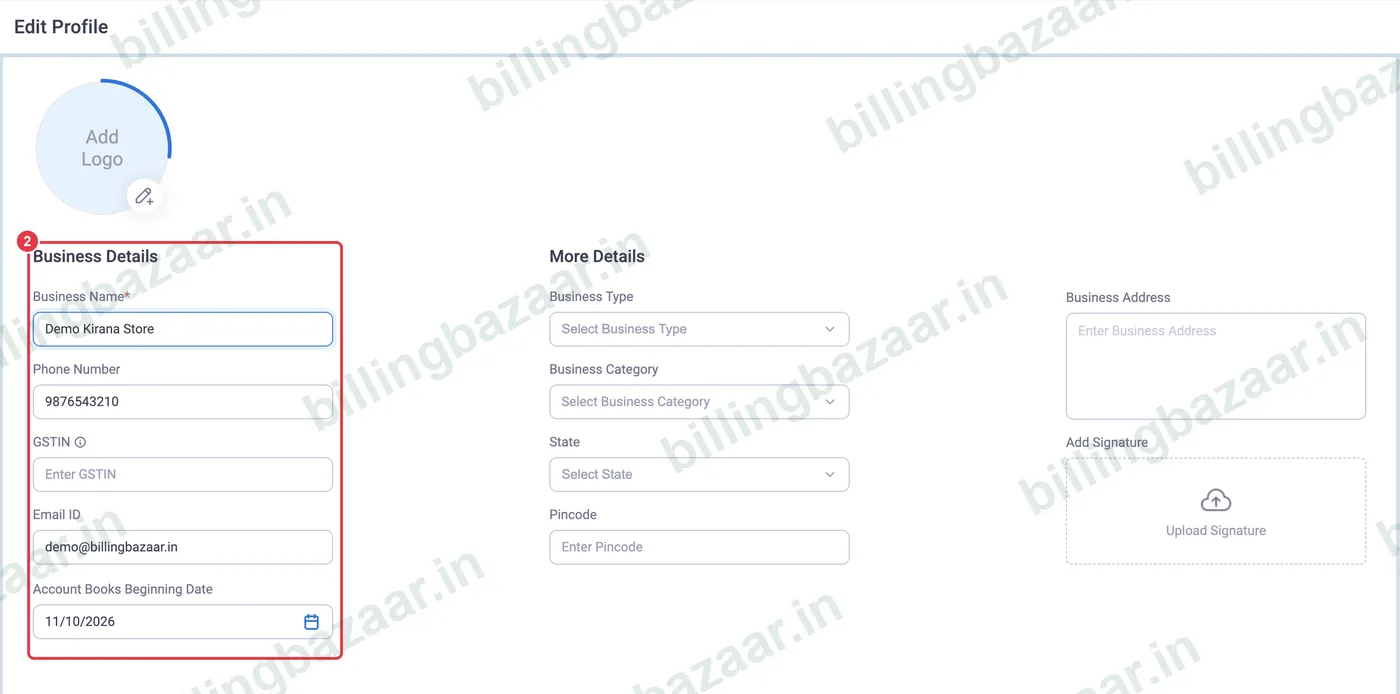
2బిజినెస్ వివరాలు చెక్ చేయండి
Edit Profile స్క్రీన్ ఓపెన్ అవుతుంది. Business Details కింద బిజినెస్ పేరు, ఫోన్ నంబర్ మరియు ఈమెయిల్ చెక్ చేయండి. ఇవి మీరు టైప్ చేసినట్టే ఇన్వాయిస్పై ప్రింట్ అవుతాయి. Account Books Beginning Date అంటే Vyapar లో మీ రికార్డులు మొదలయ్యే తేదీ.
3మీ GSTIN ఎంటర్ చేయండి
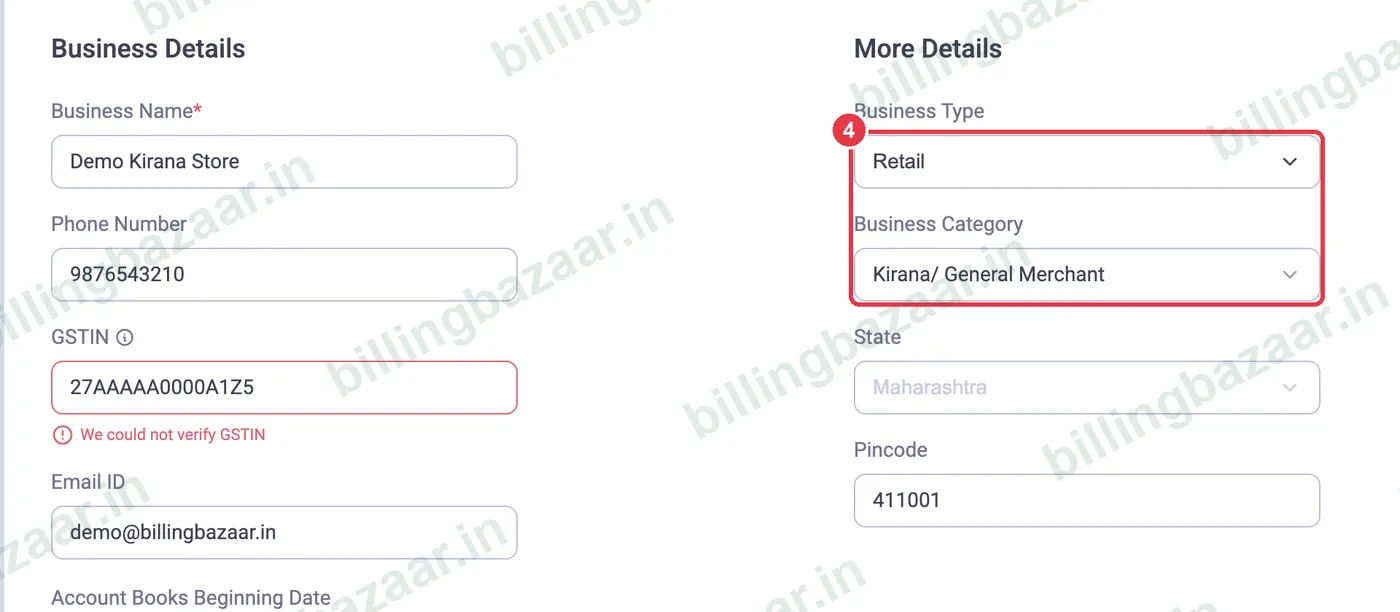
మీ 15 అక్షరాల GSTIN టైప్ చేయండి. Vyapar దాన్ని ఆన్లైన్లో చెక్ చేసి, మొదటి రెండు అంకెల నుంచి State ను ఆటోమేటిక్గా నింపుతుంది (27 అంటే మహారాష్ట్ర). We could not verify GSTIN అని చూపిస్తే నంబర్ మళ్ళీ చెక్ చేయండి; అయినా Vyapar సేవ్ చేయనిస్తుంది.
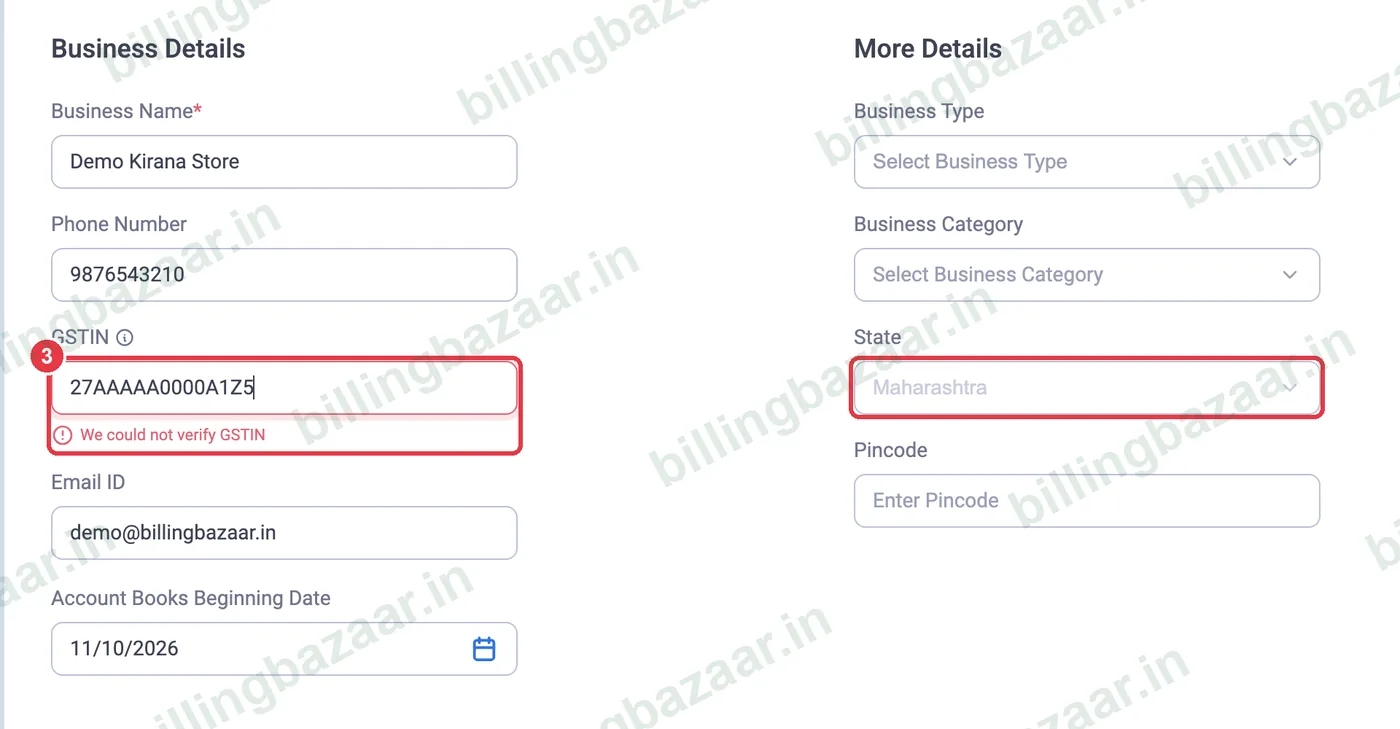
టిప్: సేల్పై CGST + SGST (అదే స్టేట్) పడుతుందా లేక IGST (వేరే స్టేట్) పడుతుందా అనేది స్టేట్ నిర్ణయిస్తుంది, కాబట్టి అది సరిగ్గా ఉందో చూసుకోండి.
4బిజినెస్ టైప్ మరియు కేటగిరీ ఎంచుకోండి
More Details కింద Business Type ఎంచుకోండి (Retail, Wholesale, Distributor, Service, Manufacturing లేదా Others). తర్వాత Business Category లిస్ట్లో వెతకండి; కిరాణా షాప్ అయితే Kir అని టైప్ చేసి Kirana/ General Merchant ఎంచుకోండి.
5పిన్కోడ్ మరియు బిజినెస్ అడ్రస్ యాడ్ చేయండి
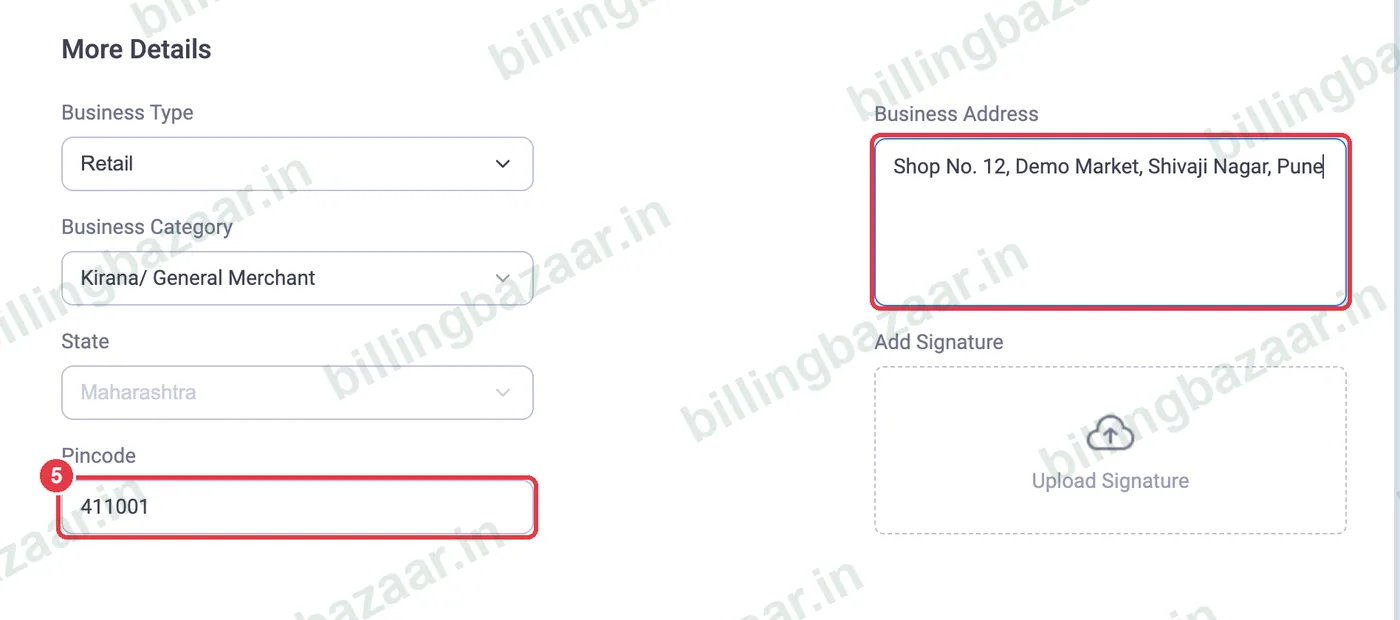
Pincode మరియు పూర్తి Business Address ఎంటర్ చేయండి. అడ్రస్ ఇన్వాయిస్పై మీ బిజినెస్ పేరు కింద ప్రింట్ అవుతుంది, కాబట్టి షాప్ నంబర్, ఏరియా మరియు సిటీ రాయండి.
6Save Changes పై క్లిక్ చేయండి
కింద కుడివైపు ఉన్న ఎరుపు రంగు Save Changes బటన్ పై క్లిక్ చేయండి.

7కన్ఫర్మేషన్ చెక్ చేయండి
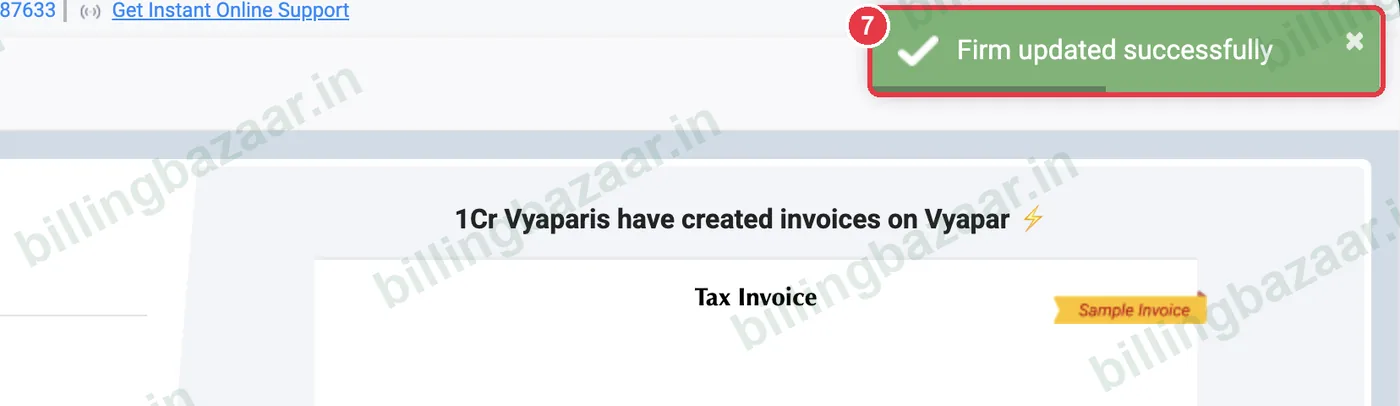
Vyapar పైన కుడివైపు Firm updated successfully అని చూపిస్తుంది. ఇకపై మీరు తయారు చేసే ప్రతి ఇన్వాయిస్పై మీ కొత్త వివరాలు కనిపిస్తాయి.
తెలుసుకోవాల్సినవి
- GSTIN లో 15 అక్షరాలు ఉంటాయి: 2 అంకెల స్టేట్ కోడ్, 10 అక్షరాల PAN, ఎంటిటీ నంబర్, Z మరియు ఒక చెక్ డిజిట్.
- మీకు GST రిజిస్ట్రేషన్ లేకపోతే GSTIN ఖాళీగా వదిలేయండి. అప్పుడు Vyapar టాక్స్ ఇన్వాయిస్లకు బదులు బిల్ ఆఫ్ సప్లై తయారు చేస్తుంది.
- మీ లోగో మరియు సంతకం కూడా ఇదే Edit Profile స్క్రీన్ నుంచి యాడ్ చేయండి.
- మార్పులు కొత్త ఇన్వాయిస్లకు వర్తిస్తాయి; పాత ఇన్వాయిస్ మళ్ళీ ప్రింట్ చేయాలంటే ఒకసారి చెక్ చేయండి.
తరచుగా అడిగే ప్రశ్నలు
Vyapar లో GSTIN ఎక్కడ యాడ్ చేయాలి?
Edit Profile ఓపెన్ చేయడానికి ఎడమ సైడ్బార్ కింద మీ కంపెనీ పేరుపై క్లిక్ చేయండి, Business Details కింద GSTIN ఫీల్డ్లో GSTIN టైప్ చేసి Save Changes పై క్లిక్ చేయండి.
నా GSTIN వెరిఫై చేయలేకపోయామని Vyapar ఎందుకు చూపిస్తుంది?
Vyapar GSTIN ను ఆన్లైన్లో చెక్ చేస్తుంది. నంబర్లో తప్పు ఉంటే, అది ఇంకా యాక్టివ్ కాకపోతే, లేదా చెక్ కనెక్ట్ కాకపోతే ఈ మెసేజ్ వస్తుంది. నంబర్ మళ్ళీ చెక్ చేయండి; Vyapar దాన్ని అయినా సేవ్ చేస్తుంది.
నా స్టేట్ Vyapar కు ఎలా తెలుస్తుంది?
GSTIN లో మొదటి రెండు అంకెలు స్టేట్ కోడ్ (ఉదాహరణకు మహారాష్ట్రకు 27). Vyapar వాటిని చదివి స్టేట్ను ఆటోమేటిక్గా నింపుతుంది.
బిజినెస్ వివరాలు తర్వాత మార్చవచ్చా?
అవును. కంపెనీ పేరు నుంచి మళ్ళీ Edit Profile ఓపెన్ చేసి, ఏ ఫీల్డ్ అయినా మార్చి Save Changes పై క్లిక్ చేయండి.
బిజినెస్ అడ్రస్ ఇన్వాయిస్పై ప్రింట్ అవుతుందా?
అవును. ఈ స్క్రీన్లోని పేరు, అడ్రస్, ఫోన్, ఈమెయిల్ మరియు GSTIN మీ ఇన్వాయిస్ల పైభాగంలో కనిపిస్తాయి.
సంబంధిత గైడ్స్
- Vyapar లో ఎక్కువ కంపెనీలు ఎలా క్రియేట్ చేయాలి
- Vyapar లో మీ బిజినెస్ లోగో మరియు సంతకం ఎలా యాడ్ చేయాలి
- Vyapar లో GST ఆన్ చేసి టాక్స్ రేట్లు ఎలా సెట్ చేయాలి
- Vyapar లో GST ఇన్వాయిస్ ఎలా క్రియేట్ చేయాలి
Vyapar గురించి మరింత
స్క్రీన్షాట్లు Vyapar Desktop for Mac, October 2026 లోని డెమో కంపెనీ నుంచి తీసినవి. యాప్ వెర్షన్లను బట్టి మెనూలు కొంచెం మారవచ్చు. గైడ్ రాసింది Billing Bazaar, Vyapar పార్ట్నర్.