 Billing Bazaar
Vyapar-ൽ ബിസിനസ് വിവരങ്ങളും GSTIN-ഉം എങ്ങനെ ചേർക്കാം
Vyapar-ലെ നിങ്ങളുടെ ബിസിനസ് വിവരങ്ങൾ (പേര്, GSTIN, അഡ്രസ്, കോൺടാക്റ്റ്) എല്ലാ ഇൻവോയ്സിലും പ്രിന്റ് ആകും, GST എങ്ങനെ കണക്കാക്കണമെന്നും അവയാണ് തീരുമാനിക്കുന്നത്. ഈ ഗൈഡിൽ Vyapar ഡെസ്ക്ടോപ്പ് ആപ്പിൽ ബിസിനസ് പ്രൊഫൈൽ പൂരിപ്പിക്കുന്നു.
| വേണ്ട സമയം | 3 മിനിറ്റ് |
|---|---|
| സ്റ്റെപ്പുകൾ | 7, ഓരോന്നിനും സ്ക്രീൻഷോട്ടോടെ |
| പരീക്ഷിച്ചത് | Vyapar Desktop for Mac, October 2026 |
| അവസാനം അപ്ഡേറ്റ് ചെയ്തത് | 11 ഒക്ടോബർ 2026 |
തുടങ്ങുന്നതിന് മുമ്പ്
- GST രജിസ്ട്രേഷൻ ഉണ്ടെങ്കിൽ, നിങ്ങളുടെ 15 അക്ഷരമുള്ള GSTIN.
- ഇൻവോയ്സിൽ പ്രിന്റ് ചെയ്യേണ്ട രീതിയിൽ മുഴുവൻ ബിസിനസ് അഡ്രസും പിൻകോഡും.
- വേണമെങ്കിൽ: നിങ്ങളുടെ ലോഗോയും സ്കാൻ ചെയ്ത ഒപ്പും (വേറെ ഒരു ഗൈഡിൽ വിശദീകരിച്ചിട്ടുണ്ട്).
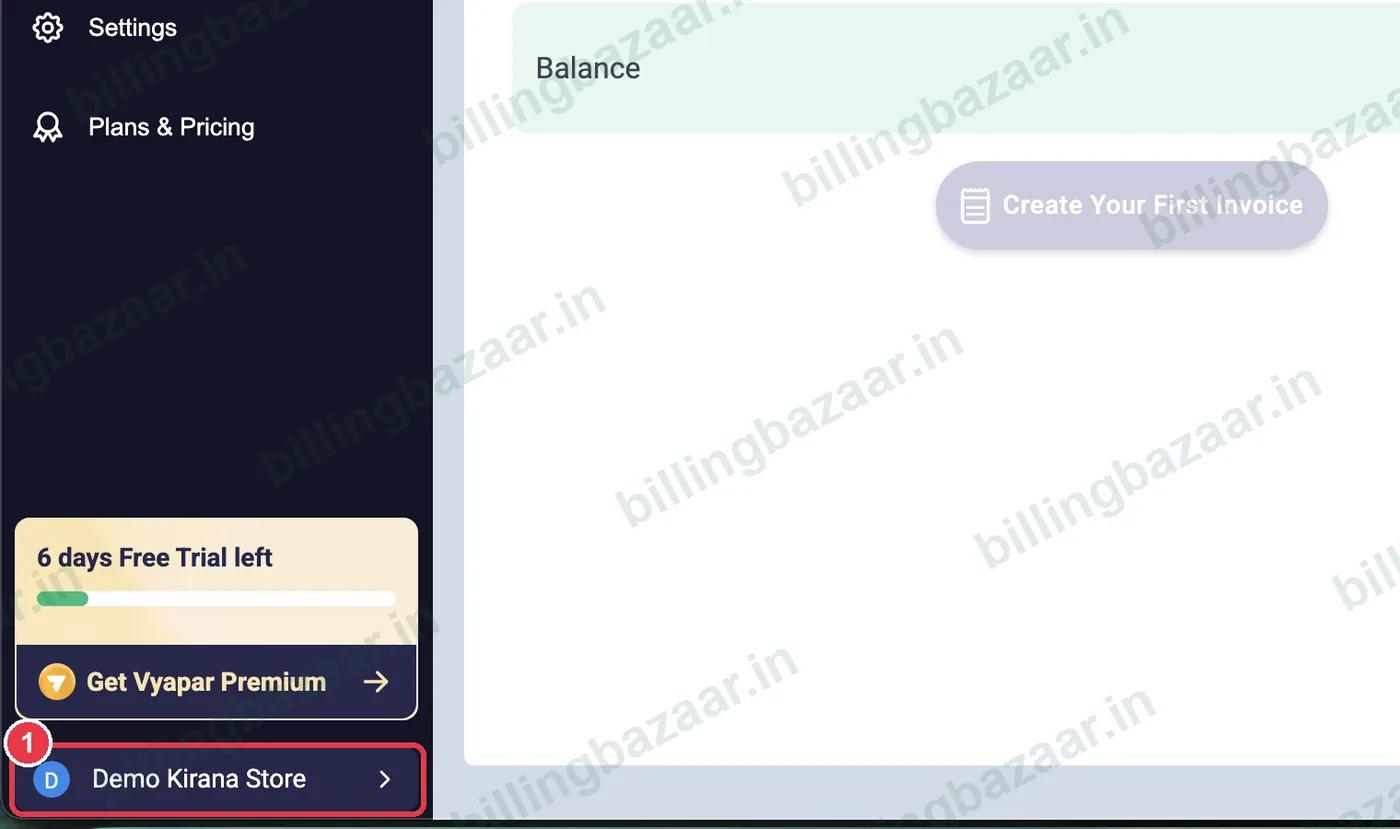
1നിങ്ങളുടെ കമ്പനിയുടെ പേരിൽ ക്ലിക്ക് ചെയ്യുക
ഇടത് സൈഡ്ബാറിന്റെ താഴെ നിങ്ങളുടെ കമ്പനിയുടെ പേരിൽ ക്ലിക്ക് ചെയ്യുക (ഇവിടെ Demo Kirana Store). സേവ് ചെയ്യാത്ത ഒരു ഇൻവോയ്സ് തുറന്നിട്ടുണ്ടെങ്കിൽ, അത് ഒഴിവാക്കണോ എന്ന് Vyapar ചോദിക്കും; Ok-ൽ ക്ലിക്ക് ചെയ്യുക.
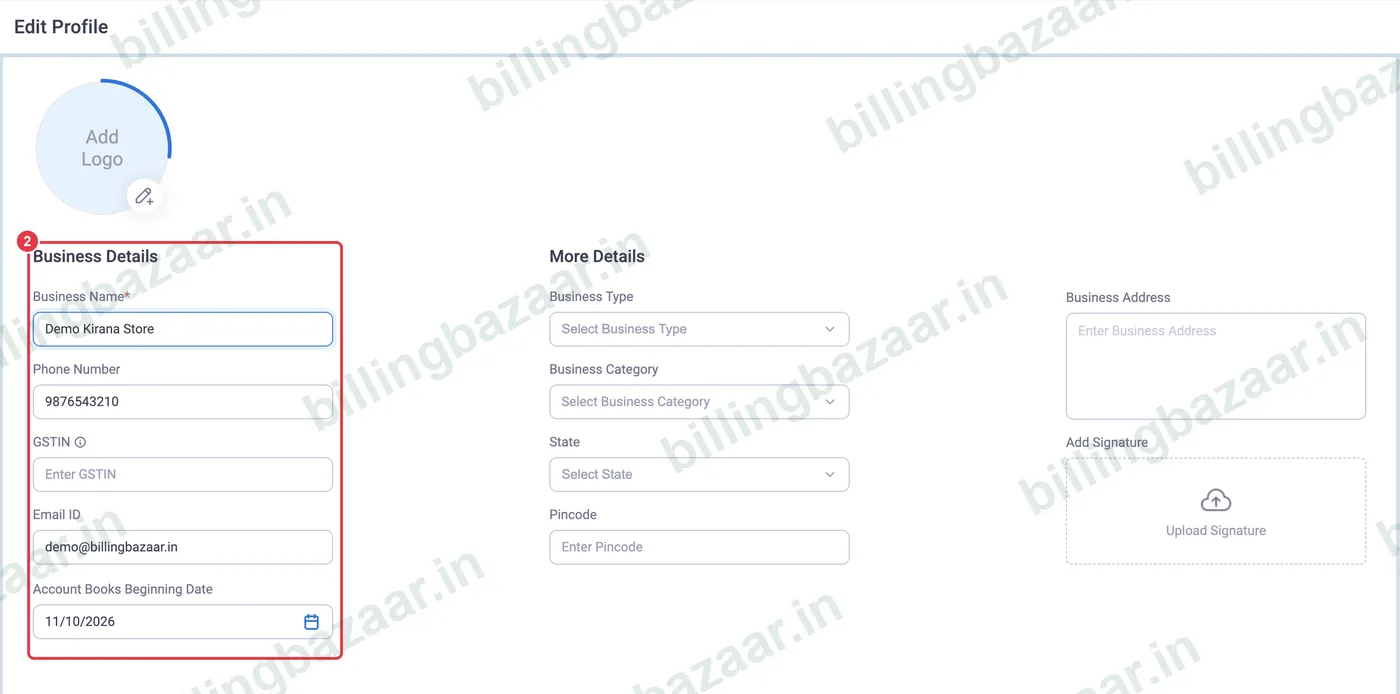
2ബിസിനസ് വിവരങ്ങൾ പരിശോധിക്കുക
Edit Profile സ്ക്രീൻ തുറക്കും. Business Details-ന് താഴെ ബിസിനസിന്റെ പേര്, ഫോൺ നമ്പർ, ഇമെയിൽ എന്നിവ പരിശോധിക്കുക. ടൈപ്പ് ചെയ്തതുപോലെ തന്നെ ഇവ ഇൻവോയ്സിൽ പ്രിന്റ് ആകും. Account Books Beginning Date എന്നത് Vyapar-ൽ നിങ്ങളുടെ കണക്കുകൾ തുടങ്ങുന്ന തീയതിയാണ്.
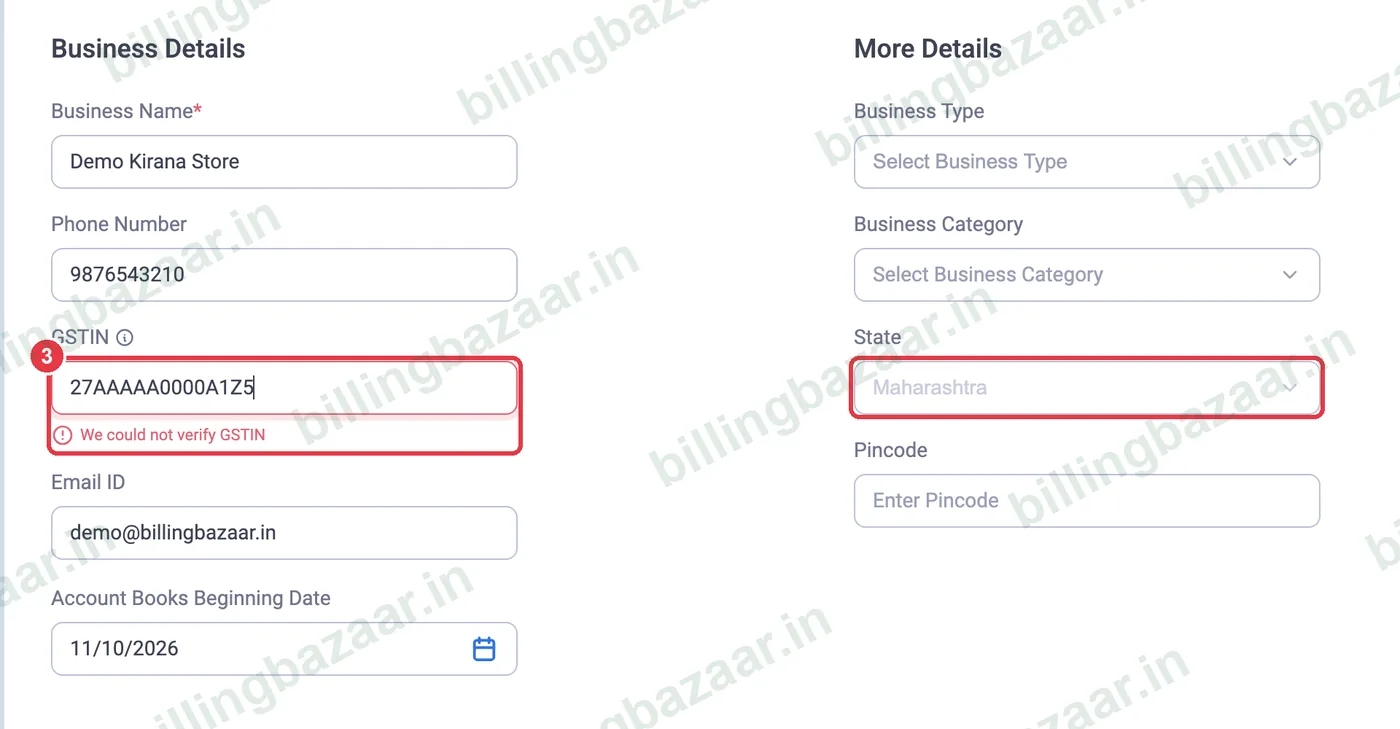
3നിങ്ങളുടെ GSTIN നൽകുക
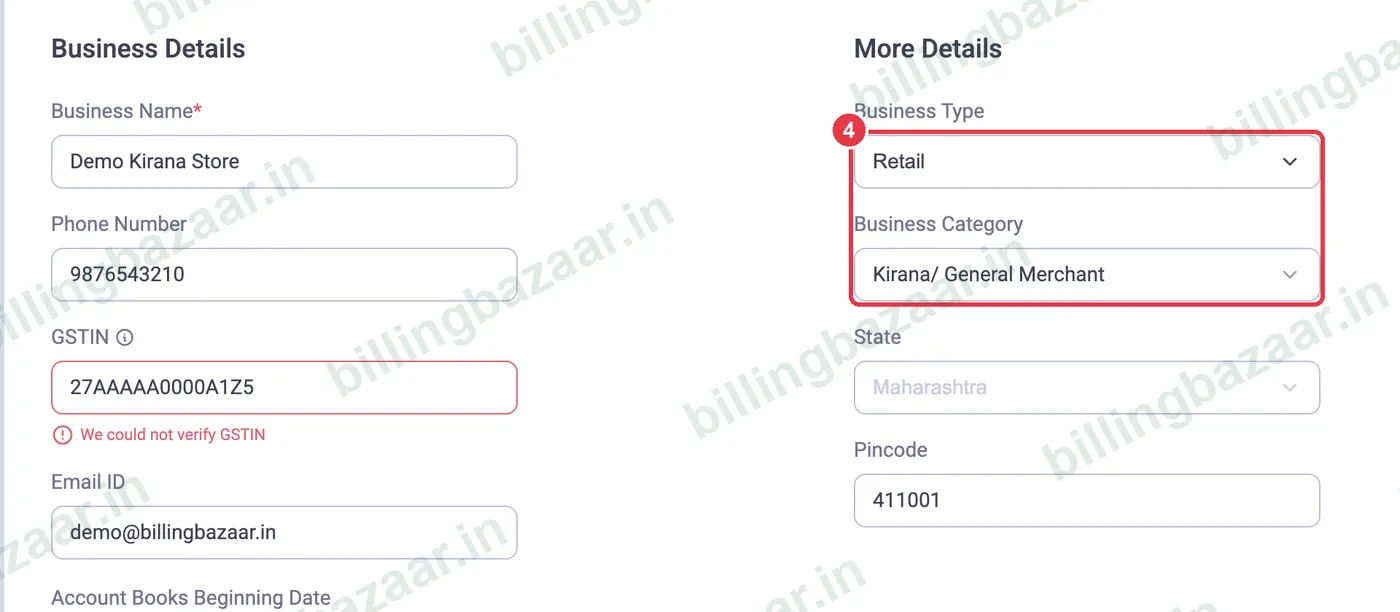
നിങ്ങളുടെ 15 അക്ഷരമുള്ള GSTIN ടൈപ്പ് ചെയ്യുക. Vyapar അത് ഓൺലൈനായി പരിശോധിച്ച്, ആദ്യത്തെ രണ്ട് അക്കങ്ങളിൽ നിന്ന് State തനിയെ പൂരിപ്പിക്കും (27 മഹാരാഷ്ട്ര). We could not verify GSTIN എന്ന് കാണിച്ചാൽ നമ്പർ വീണ്ടും പരിശോധിക്കുക; എന്നാലും Vyapar അത് സേവ് ചെയ്യാൻ അനുവദിക്കും.
ടിപ്പ്: ഒരു സെയിലിന് CGST + SGST (അതേ സ്റ്റേറ്റ്) ആണോ IGST (മറ്റ് സ്റ്റേറ്റ്) ആണോ എന്ന് തീരുമാനിക്കുന്നത് സ്റ്റേറ്റാണ്, അതുകൊണ്ട് അത് ശരിയാണെന്ന് ഉറപ്പാക്കുക.
4ബിസിനസ് ടൈപ്പും കാറ്റഗറിയും തിരഞ്ഞെടുക്കുക
More Details-ന് താഴെ Business Type തിരഞ്ഞെടുക്കുക (Retail, Wholesale, Distributor, Service, Manufacturing അല്ലെങ്കിൽ Others). പിന്നെ Business Category ലിസ്റ്റിൽ തിരയുക; പലചരക്ക് കടയ്ക്ക് Kir എന്ന് ടൈപ്പ് ചെയ്ത് Kirana/ General Merchant തിരഞ്ഞെടുക്കുക.
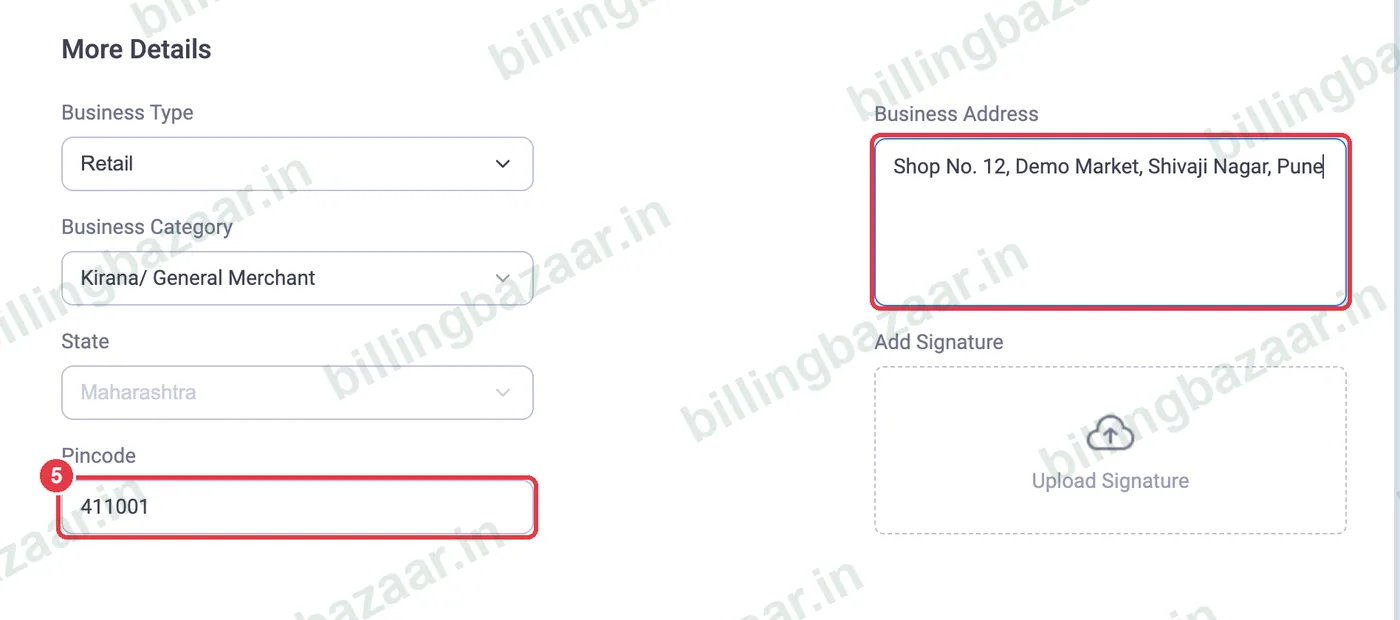
5പിൻകോഡും ബിസിനസ് അഡ്രസും ചേർക്കുക
Pincode-ഉം മുഴുവൻ Business Address-ഉം നൽകുക. ഇൻവോയ്സിൽ നിങ്ങളുടെ ബിസിനസിന്റെ പേരിന് താഴെ അഡ്രസ് പ്രിന്റ് ആകും, അതുകൊണ്ട് ഷോപ്പ് നമ്പർ, ഏരിയ, സിറ്റി എന്നിവ ഉൾപ്പെടുത്തുക.
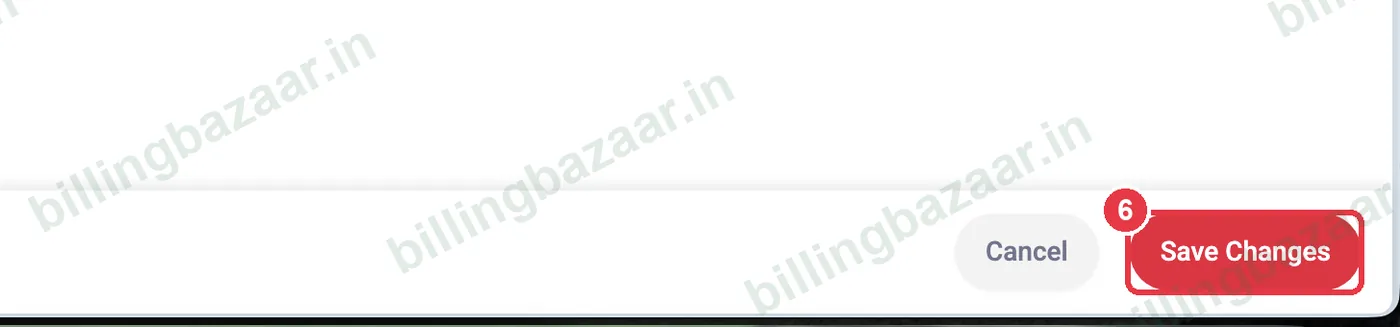
6Save Changes-ൽ ക്ലിക്ക് ചെയ്യുക
താഴെ വലതുവശത്തുള്ള ചുവന്ന Save Changes ബട്ടണിൽ ക്ലിക്ക് ചെയ്യുക.
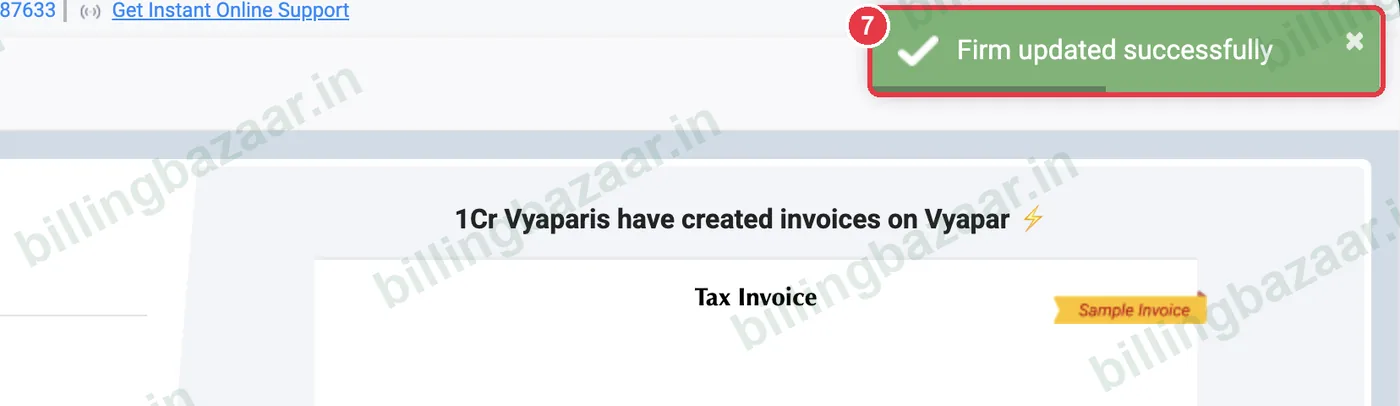
7സ്ഥിരീകരണം പരിശോധിക്കുക
Vyapar മുകളിൽ വലതുവശത്ത് Firm updated successfully എന്ന് കാണിക്കും. നിങ്ങൾ ഉണ്ടാക്കുന്ന എല്ലാ ഇൻവോയ്സിലും ഇനി പുതിയ വിവരങ്ങൾ കാണാം.
അറിഞ്ഞിരിക്കേണ്ടത്
- GSTIN-ൽ 15 അക്ഷരങ്ങൾ ഉണ്ട്: 2 അക്ക സ്റ്റേറ്റ് കോഡ്, 10 അക്ഷരമുള്ള PAN, എന്റിറ്റി നമ്പർ, Z, ഒരു ചെക്ക് ഡിജിറ്റ്.
- GST രജിസ്ട്രേഷൻ ഇല്ലെങ്കിൽ GSTIN ശൂന്യമായി വിടുക. അപ്പോൾ Vyapar ടാക്സ് ഇൻവോയ്സിന് പകരം ബിൽ ഓഫ് സപ്ലൈ ഉണ്ടാക്കും.
- അതേ Edit Profile സ്ക്രീനിൽ നിന്ന് നിങ്ങളുടെ ലോഗോയും ഒപ്പും ചേർക്കാം.
- മാറ്റങ്ങൾ പുതിയ ഇൻവോയ്സുകൾക്കാണ് ബാധകം; പഴയ ഇൻവോയ്സ് വീണ്ടും പ്രിന്റ് ചെയ്യണമെങ്കിൽ ഒന്ന് പരിശോധിക്കുക.
ആളുകൾ ചോദിക്കുന്ന ചോദ്യങ്ങൾ
Vyapar-ൽ GSTIN എവിടെയാണ് ചേർക്കേണ്ടത്?
Edit Profile തുറക്കാൻ ഇടത് സൈഡ്ബാറിന്റെ താഴെയുള്ള നിങ്ങളുടെ കമ്പനിയുടെ പേരിൽ ക്ലിക്ക് ചെയ്യുക, എന്നിട്ട് Business Details-ന് താഴെയുള്ള GSTIN ഫീൽഡിൽ GSTIN ടൈപ്പ് ചെയ്ത് Save Changes-ൽ ക്ലിക്ക് ചെയ്യുക.
എന്റെ GSTIN വെരിഫൈ ചെയ്യാൻ പറ്റിയില്ലെന്ന് Vyapar പറയുന്നത് എന്തുകൊണ്ട്?
Vyapar GSTIN ഓൺലൈനായി പരിശോധിക്കുന്നു. നമ്പറിൽ തെറ്റുണ്ടെങ്കിലോ, അത് ഇതുവരെ ആക്ടീവ് ആയില്ലെങ്കിലോ, പരിശോധനയ്ക്ക് കണക്ട് ചെയ്യാൻ പറ്റിയില്ലെങ്കിലോ ഈ മെസേജ് വരും. നമ്പർ വീണ്ടും പരിശോധിക്കുക; Vyapar അത് എന്തായാലും സേവ് ചെയ്യും.
എന്റെ സ്റ്റേറ്റ് Vyapar എങ്ങനെ അറിയും?
GSTIN-ന്റെ ആദ്യത്തെ രണ്ട് അക്കങ്ങൾ സ്റ്റേറ്റ് കോഡാണ് (ഉദാഹരണത്തിന് മഹാരാഷ്ട്രയ്ക്ക് 27). Vyapar അത് വായിച്ച് സ്റ്റേറ്റ് തനിയെ പൂരിപ്പിക്കും.
ബിസിനസ് വിവരങ്ങൾ പിന്നീട് മാറ്റാമോ?
അതെ. കമ്പനിയുടെ പേരിൽ നിന്ന് Edit Profile വീണ്ടും തുറക്കുക, ഏത് ഫീൽഡും മാറ്റി Save Changes-ൽ ക്ലിക്ക് ചെയ്യുക.
ബിസിനസ് അഡ്രസ് ഇൻവോയ്സിൽ പ്രിന്റ് ആകുമോ?
അതെ. ഈ സ്ക്രീനിലെ പേര്, അഡ്രസ്, ഫോൺ, ഇമെയിൽ, GSTIN എന്നിവ നിങ്ങളുടെ ഇൻവോയ്സുകളുടെ മുകളിൽ കാണാം.
ബന്ധപ്പെട്ട ഗൈഡുകൾ
- Vyapar-ൽ ഒന്നിലധികം കമ്പനികൾ എങ്ങനെ ഉണ്ടാക്കാം
- Vyapar-ൽ ബിസിനസ് ലോഗോയും ഒപ്പും എങ്ങനെ ചേർക്കാം
- Vyapar-ൽ GST ഓൺ ചെയ്ത് ടാക്സ് റേറ്റുകൾ എങ്ങനെ സെറ്റ് ചെയ്യാം
- Vyapar-ൽ GST ഇൻവോയ്സ് എങ്ങനെ ഉണ്ടാക്കാം
Vyapar-നെ കുറിച്ച് കൂടുതൽ
സ്ക്രീൻഷോട്ടുകൾ Vyapar Desktop for Mac, October 2026-ലെ ഒരു ഡെമോ കമ്പനിയിൽ നിന്നുള്ളതാണ്. ആപ്പ് വേർഷനുകൾ മാറുമ്പോൾ മെനുകൾ അൽപ്പം മാറിയേക്കാം. ഗൈഡ് തയ്യാറാക്കിയത് Billing Bazaar, ഒരു Vyapar പാർട്ണർ.