 Billing Bazaar
Vyapar లో కస్టమర్లు మరియు సప్లయర్లను ఎలా యాడ్ చేయాలి
Vyapar లో కస్టమర్లు మరియు సప్లయర్లు ఇద్దరినీ పార్టీలు అంటారు. ఒకసారి యాడ్ చేస్తే, వాళ్ళ పేరు, GSTIN మరియు అడ్రస్ ప్రతి ఇన్వాయిస్లో, పర్చేజ్ బిల్లో ఆటోమేటిక్గా వస్తాయి. ఈ గైడ్లో Vyapar డెస్క్టాప్ యాప్లో GST రిజిస్టర్ అయిన ఒక కస్టమర్ను యాడ్ చేస్తాము.
| పట్టే సమయం | 2 నిమిషాలు |
|---|---|
| స్టెప్స్ | 7, ప్రతి దానికి స్క్రీన్షాట్తో |
| టెస్ట్ చేసింది | Vyapar Desktop for Mac, October 2026 |
| చివరిగా అప్డేట్ చేసింది | 11 అక్టోబర్ 2026 |
మొదలుపెట్టే ముందు
- పార్టీ పేరు, ఫోన్ నంబర్ మరియు బిల్లింగ్ అడ్రస్.
- వాళ్ళకు GST రిజిస్ట్రేషన్ ఉంటే వాళ్ళ GSTIN (B2B ఇన్వాయిస్లకు మరియు GSTR-1 కు అవసరం).
1Parties ఓపెన్ చేసి Add Party పై క్లిక్ చేయండి
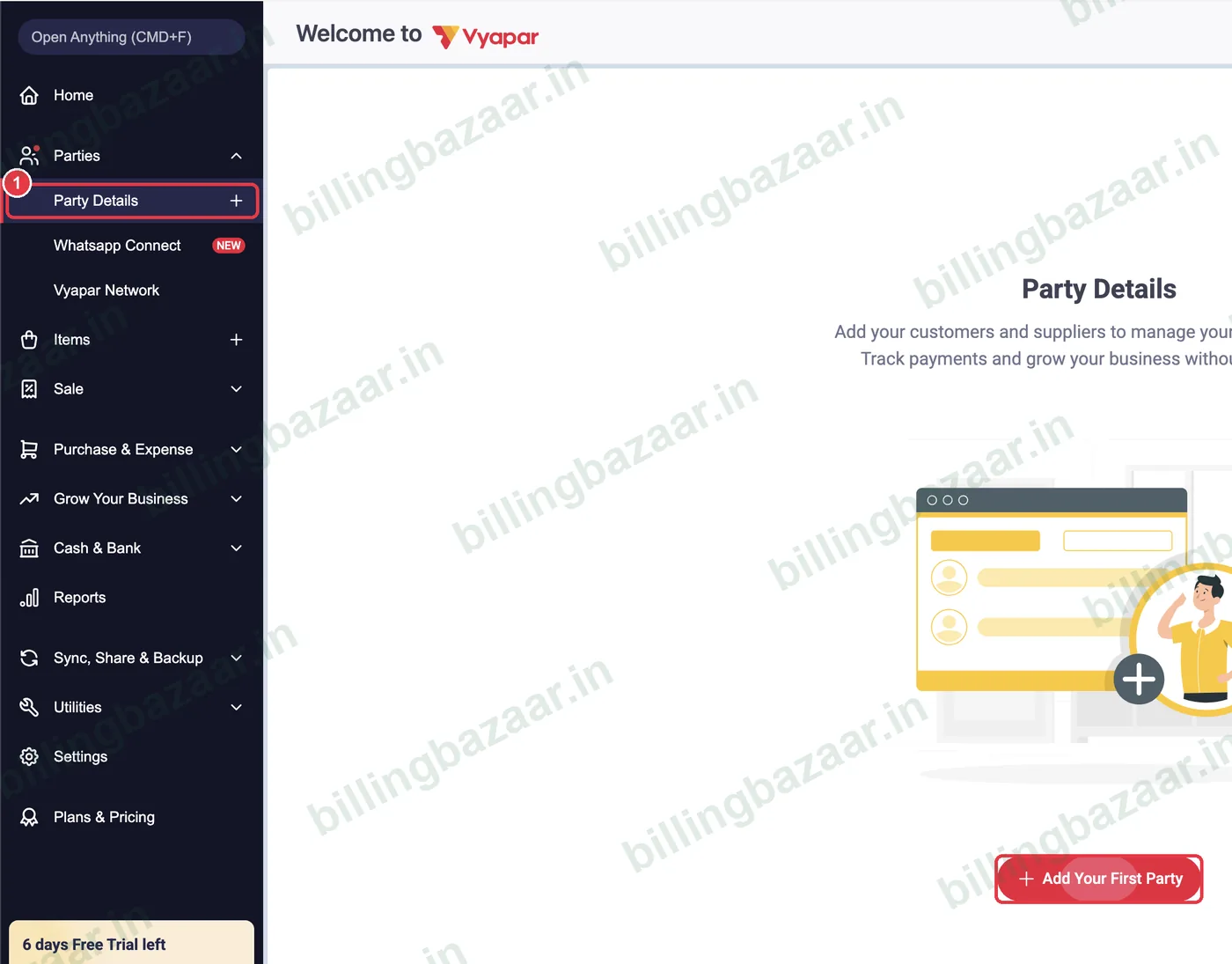
ఎడమ సైడ్బార్లో Parties > Party Details పై క్లిక్ చేయండి. మొదటిసారి Add Your First Party పై క్లిక్ చేయండి; ఆ తర్వాత పైన కుడివైపు ఉన్న ఎరుపు రంగు + Add Party బటన్ వాడండి.
2పేరు, GSTIN మరియు ఫోన్ ఎంటర్ చేయండి
ఇన్వాయిస్పై ప్రింట్ అవ్వాల్సిన విధంగా Party Name, 15 అక్షరాల GSTIN (సాధారణ కస్టమర్లకు వదిలేయండి) మరియు Phone Number టైప్ చేయండి. ఫోన్ నంబర్ WhatsApp మరియు SMS రిమైండర్ల కోసం వాడతారు.

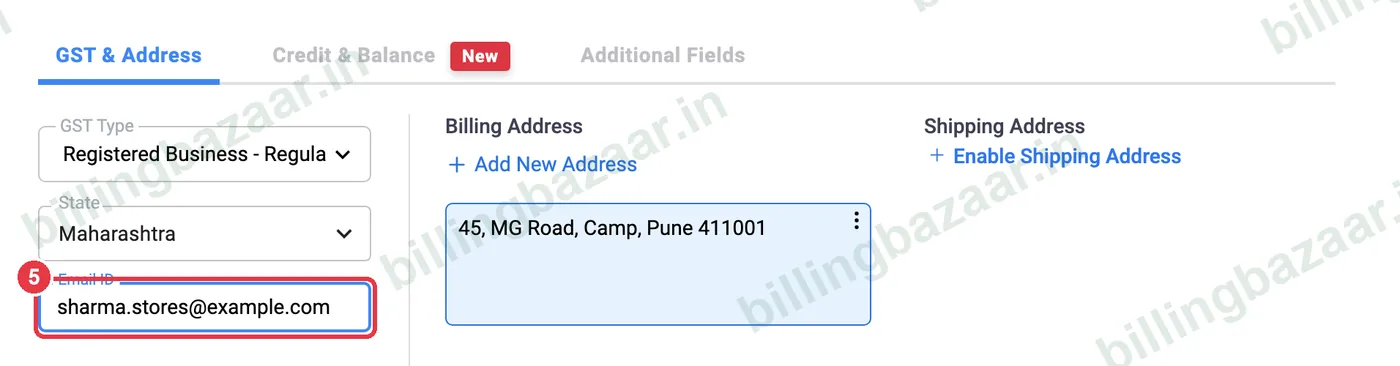
3GST టైప్ మరియు స్టేట్ చెక్ చేయండి
GST & Address ట్యాబ్లో Vyapar GST Type ను Registered Business - Regular గా సెట్ చేసి, GSTIN నుంచి State నింపుతుంది. GSTIN లేని నేరుగా వచ్చే కస్టమర్ అయితే Unregistered/Consumer గానే ఉంచి స్టేట్ ఎంచుకోండి.
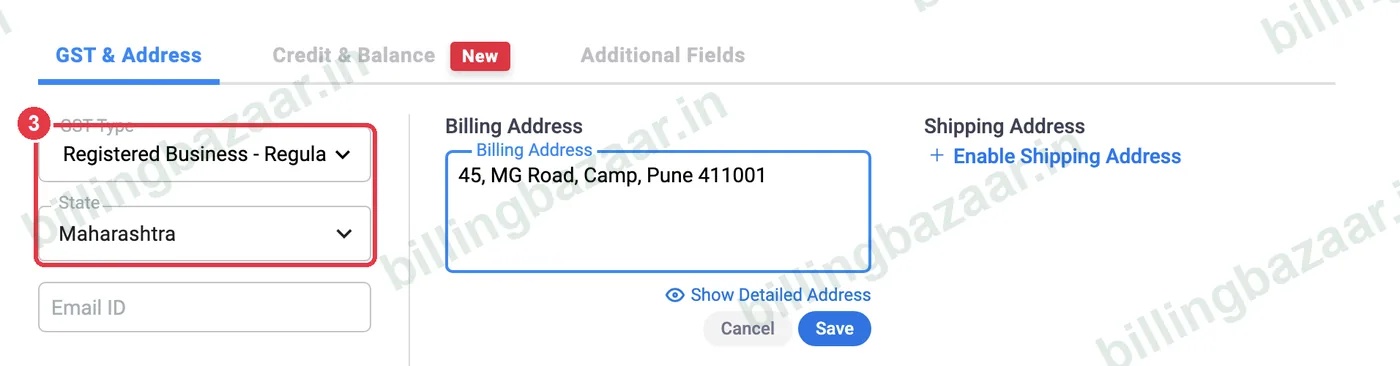
టిప్: ఇన్వాయిస్పై CGST + SGST (మీ స్టేట్ అదే అయితే) పడుతుందా లేక IGST (వేరే స్టేట్) పడుతుందా అనేది పార్టీ స్టేట్ నిర్ణయిస్తుంది.
4బిల్లింగ్ అడ్రస్ యాడ్ చేయండి
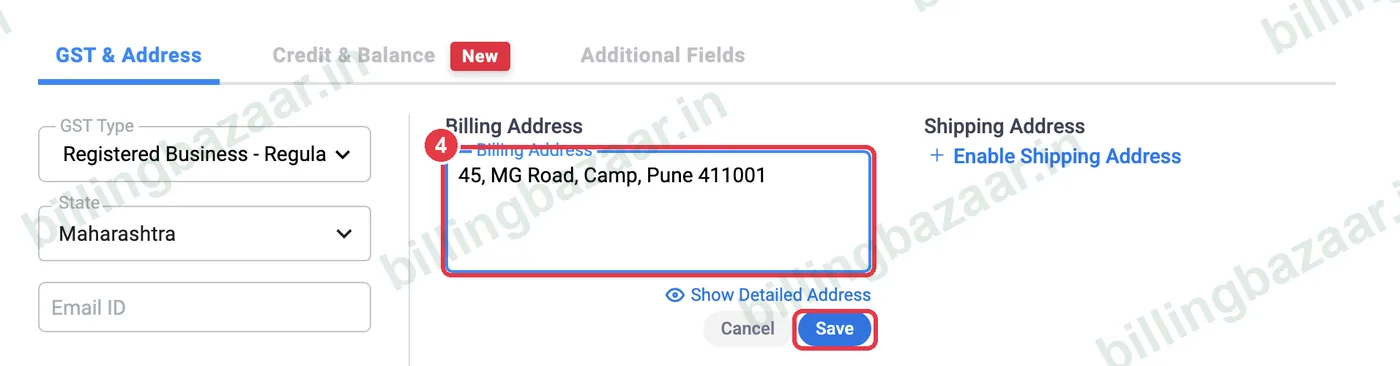
Billing Address టైప్ చేసి, దాని కింద ఉన్న చిన్న నీలం రంగు Save పై క్లిక్ చేయండి. సరుకు వేరే అడ్రస్కు వెళ్తే Enable Shipping Address పై క్లిక్ చేయండి.
5ఈమెయిల్ యాడ్ చేయండి (కావాలంటే)
ఈ పార్టీకి ఇన్వాయిస్లు మరియు స్టేట్మెంట్లు ఈమెయిల్ చేయాలంటే Email ID ఎంటర్ చేయండి.
6Save పై క్లిక్ చేయండి
Save పై, లేదా తర్వాతి పార్టీని యాడ్ చేయడానికి Save & New పై క్లిక్ చేయండి. ఓపెనింగ్ బ్యాలెన్స్ మరియు క్రెడిట్ లిమిట్ Credit & Balance ట్యాబ్లో ఉంటాయి (సంబంధిత గైడ్ చూడండి).

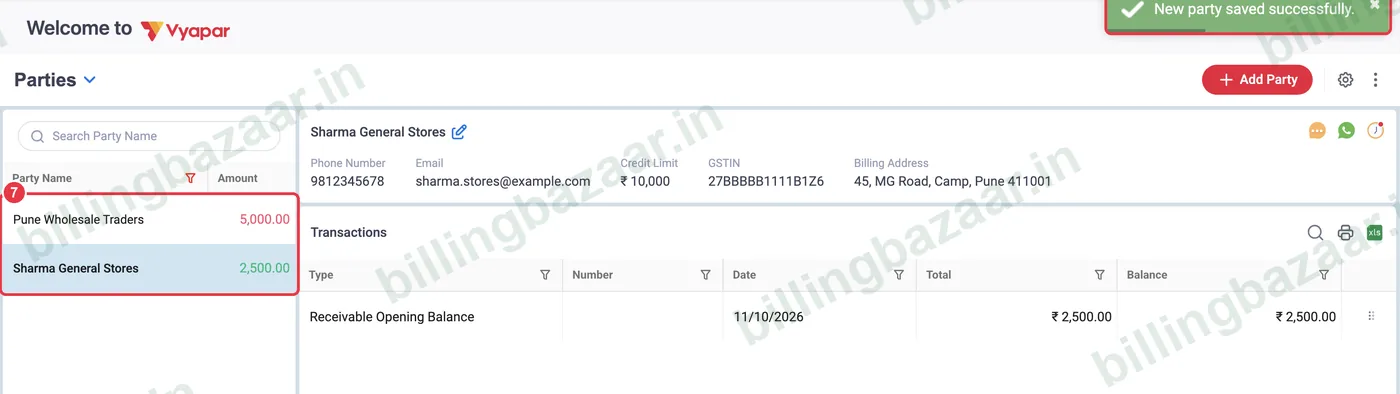
7మీ పార్టీలను చూడండి
Vyapar New party saved successfully అని చూపిస్తుంది. ఎడమవైపు పార్టీ లిస్ట్లో ప్రతి పార్టీ బ్యాలెన్స్ కనిపిస్తుంది: ఆకుపచ్చ అంటే వాళ్ళు మీకు ఇవ్వాలి, ఎరుపు అంటే మీరు వాళ్ళకు ఇవ్వాలి. పార్టీ వివరాలు, ట్రాన్సాక్షన్లు చూడటానికి దానిపై క్లిక్ చేయండి.
తెలుసుకోవాల్సినవి
- సప్లయర్లను కూడా ఇలాగే యాడ్ చేయాలి; మీరు వాళ్ళకు డబ్బు ఇవ్వాల్సి ఉంటే వాళ్ళ బ్యాలెన్స్ ఎరుపు రంగులో కనిపిస్తుంది.
- Excel నుంచి, లేదా మొబైల్ యాప్లో మీ ఫోన్ కాంటాక్ట్స్ నుంచి చాలా పార్టీలను ఒకేసారి ఇంపోర్ట్ చేయండి.
- పార్టీ పేర్లు వేర్వేరుగా ఉంచండి; Sharma అనే పేరుతో రెండు పార్టీలు ఉంటే రిపోర్ట్స్ గందరగోళంగా ఉంటాయి.
తరచుగా అడిగే ప్రశ్నలు
Vyapar లో కస్టమర్ను ఎలా యాడ్ చేయాలి?
Parties > Party Details కి వెళ్ళి, Add Party పై క్లిక్ చేసి, పేరు, GSTIN, ఫోన్ మరియు అడ్రస్ ఎంటర్ చేసి Save పై క్లిక్ చేయండి.
సప్లయర్ల కోసం వేరే స్క్రీన్ ఉందా?
లేదు. Vyapar లో కస్టమర్లు, సప్లయర్లు ఇద్దరూ పార్టీలే; ఒకే Add Party విండో నుంచి యాడ్ చేయండి.
పార్టీకి GSTIN తప్పనిసరా?
కాదు. సాధారణ కస్టమర్లు మరియు రిజిస్టర్ కాని బిజినెస్లకు ఖాళీగా వదిలేయండి. రిజిస్టర్ అయిన బిజినెస్లకు యాడ్ చేయండి, అప్పుడు వాళ్ళ ఇన్వాయిస్లు GSTR-1 లో B2B గా వస్తాయి.
Vyapar GST టైప్ను తనంతట తానే ఎందుకు మార్చింది?
మీరు GSTIN ఎంటర్ చేసినప్పుడు, Vyapar టైప్ను Registered Business గా సెట్ చేసి, మొదటి రెండు అంకెల నుంచి స్టేట్ నింపుతుంది.
కస్టమర్ ఇప్పటికే ఇవ్వాల్సిన బాకీ ఎక్కడ ఎంటర్ చేయాలి?
Credit & Balance ట్యాబ్లో, To Receive ఎంచుకుని ఓపెనింగ్ బ్యాలెన్స్గా ఎంటర్ చేయండి.
సంబంధిత గైడ్స్
- Vyapar లో పార్టీ ఓపెనింగ్ బ్యాలెన్స్ మరియు క్రెడిట్ లిమిట్ ఎలా యాడ్ చేయాలి
- Vyapar లో Excel నుంచి కస్టమర్లను ఎలా ఇంపోర్ట్ చేయాలి
- Vyapar లో పార్టీ స్టేట్మెంట్ (లెడ్జర్) ఎలా చూసి షేర్ చేయాలి
- Vyapar లో GST ఇన్వాయిస్ ఎలా క్రియేట్ చేయాలి
Vyapar గురించి మరింత
స్క్రీన్షాట్లు Vyapar Desktop for Mac, October 2026 లోని డెమో కంపెనీ నుంచి తీసినవి. యాప్ వెర్షన్లను బట్టి మెనూలు కొంచెం మారవచ్చు. గైడ్ రాసింది Billing Bazaar, Vyapar పార్ట్నర్.